Guitar Pro乱码如何解决
时间:26-04-08
Guitar Pro乱码?别急,几个对症下药的方法帮你搞定
相信不少音乐人朋友都遇到过这样的烦心事:打开Guitar Pro,满屏的乱码让人无从下手,好好的乐谱变成了一堆“天书”。这确实是使用这款热门制谱软件时一个常见的困扰。不过别担心,乱码问题并非无解,下面咱们就来系统地梳理几种行之有效的解决方法,一步步帮你把显示恢复正常。
免费影视、动漫、音乐、游戏、小说资源长期稳定更新! 👉 点此立即查看 👈
一、检查字体设置
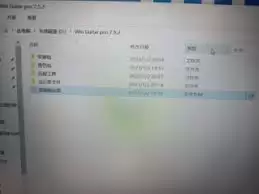
系统字体
问题出在哪儿?很多时候,根源可能就在你的系统字体里。某些特殊或者不兼容的字体,会让Guitar Pro“认”不出来,结果就是显示出一堆乱码。你可以打开系统的控制面板,进入字体管理界面仔细检查一下。如果发现里面有异常或者不常见的字体,不妨试试将它们删除,或者统一替换成宋体、黑体这类最基础的系统字体。调整完毕后,重启一下Guitar Pro,看看那些恼人的乱码是不是已经消失了。
Guitar Pro字体设置
说完了系统,软件本身的设置也得过一遍。打开Guitar Pro,找到设置选项里的字体相关部分。仔细瞧瞧,软件当前使用的显示字体是什么?如果它被误设成了某种冷门或不支持的字体,乱码自然就找上门了。稳妥起见,建议你把它调整回Arial这类通用的、系统默认支持的字体。保存设置,再次打开软件或乐谱文件,通常就能看到立竿见影的效果。
二、更新软件版本
官方网站下载最新版
软件版本的迭代,本身就是为了修复各种已知问题,乱码显示往往也在修复清单之中。如果你试了调整字体还是不行,那么升级软件很可能就是下一步。直接访问Guitar Pro的官方网站,找到最新的正式版本安装包下载下来。安装过程通常会覆盖旧版本,完成后重启软件。新版软件在编码兼容和字体渲染上往往有优化,很多旧版本的显示问题就此迎刃而解。
三、检查文件编码
确认文件编码格式
有时候,问题不出在软件,而出在文件本身。当你从别处获取一个.gp格式的文件时,它的编码方式可能与你系统的默认编码不匹配。你可以在打开文件前,先用记事本之类的文本编辑器(以纯文本模式)尝试打开它,查看一下文件的编码格式。常见的、兼容性最好的格式是UTF-8。如果发现是其他编码,直接用文本编辑器将其“另存为”,并选择UTF-8编码保存。之后再尝试用Guitar Pro打开这个“转码”后的文件,乱码问题很可能就解决了。
四、重新安装软件
彻底卸载并重装
如果上面所有“软”方法都试遍了,乱码依然顽固存在,那就得考虑“硬”手段了——彻底重装。注意,这里的重装指的是完全卸载清理后重新安装。先在控制面板的程序卸载功能里卸掉Guitar Pro,为了清除得更彻底,可以借助一些专业的卸载工具或手动清理一下相关的残留文件夹和注册表项。完成清理后,再次从官网下载一份干净的安装包,执行一次全新的安装。全新安装能排除掉之前错误配置的干扰,相当于让软件“从头开始”,这往往是解决各种疑难杂症的终极办法。
总而言之,Guitar Pro的乱码问题就像乐谱里一个不和谐的音符,虽然恼人,但总有办法把它修正过来。从检查字体、更新版本,到核对文件编码,再到最终的重新安装,一步步排查下来,绝大多数情况下都能让显示恢复正常,让你重新畅快地投入音乐创作与演奏之中。
这就是Guitar Pro乱码如何解决的全部内容了,希望以上内容对小伙伴们有所帮助,更多详情可以关注我们的菜鸟游戏和软件相关专区,更多攻略和教程等你发现!
专题合集
精彩合集,奇葩无下限相关文章


大家还在看
-

- 王者万象棋明先生技能有哪些
-
26-04-08
-
- 炉石传说酒馆战棋新随从赶潮纳迦效果介绍
-
26-04-08
-

- 《怪物猎人物语3》二名怪与古龙基因搭配推荐
-
26-04-08
-

- 乱涂彩世界BOSS假面忍者打法攻略
-
26-04-08
-

- 《逍遥江湖》新手门派选择推荐
-
26-04-08