Notepad如何开启代码自动缩进
时间:26-04-08
让代码书写更优雅:在Notepad中开启自动缩进
对于习惯使用Notepad进行代码编写的朋友来说,一个清晰的代码结构至关重要。手动调整缩进不仅耗时,还容易出错。那么,有没有办法让Notepad也变得“聪明”起来,实现代码自动缩进呢?答案是肯定的。下面我们就来一步步解锁这个能极大提升可读性与编写效率的实用功能。
免费影视、动漫、音乐、游戏、小说资源长期稳定更新! 👉 点此立即查看 👈
第一步:准备工作
首先,确保你已经打开了Notepad软件。如果还没有,可以去官网或可靠的渠道下载安装一个。接着,新建一个文本文件,或者直接打开你已有的代码文件,准备工作就完成了。
第二步:关键插件——“NppExec”
Notepad本身并没有内置强大的自动缩进功能,这就需要借助一个名为“NppExec”的插件来实现。别担心,安装过程非常简单。
如果你的Notepad里还没有这个插件,按照这个流程操作:
1. 在Notepad的顶部菜单栏,找到并点击“插件”选项。
2. 在下拉菜单中,选择“插件管理”。
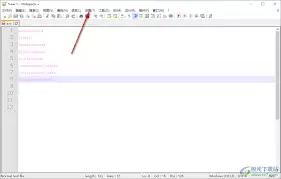
3. 这时会弹出一个插件管理窗口。在列表里找到“NppExec”,勾选它,然后进行安装。安装完成后,记得重启一下Notepad,让插件生效。
第三步:配置自动缩进命令
插件就位后,真正的魔法就要开始了。通过几行简单的命令,就能让Notepad学会自动缩进。
1. 打开你需要进行自动缩进设置的代码文件。
2. 再次点击“插件”菜单,依次选择“NppExec” -> “Execute...”。
3. 一个命令输入框会弹出来。在这里输入以下核心命令:
perl -pi -e's/^ {0,}/ /t/g' $0这条命令的作用很直接:它会自动将每行代码开头任意数量的空格,统一替换为制表符。这样一来,代码的层级结构瞬间就变得清晰规范了。
4. 点击“OK”执行。此后,在这个文件里编写代码时,Notepad就会乖乖地帮你自动处理好缩进了。
其他方法与小结
当然,市场上也存在其他迂回的方法。比如,先把代码拷贝到支持自动格式化的第三方编辑器中处理,再粘贴回来。但这种方法步骤繁琐,而且可能干扰你已在Notepad中做好的其他设置,显得不够优雅。
总而言之,通过安装“NppExec”插件并执行一条简单的命令,你就能彻底告别手动调整缩进的烦恼。这个小小的改变,能让你的代码立刻变得规整、易读,编程体验自然也就顺畅多了。试试看,你的代码会更赏心悦目。
这就是Notepad如何开启代码自动缩进的全部内容了,希望以上内容对小伙伴们有所帮助,更多详情可以关注我们的菜鸟游戏和软件相关专区,更多攻略和教程等你发现!
专题合集
精彩合集,奇葩无下限相关文章


大家还在看
-

- 《头号禁区》仓库升级攻略
-
26-04-08
-

- 桃源深处有人家兑换码大全2026
-
26-04-08
-

- 巨神军师董卓如何搭配阵容
-
26-04-08
-

- 八方旅人0体验版如何实现无限游玩时间
-
26-04-08
-

- 三角洲行动长弓溪谷3.24密码是什么-长弓溪谷3月24日密码2026
-
26-04-08