iPhone13如何录制屏幕?详细步骤与常见问题解答
时间:26-04-08
iPhone13屏幕录制功能详解
想随时随地记录手机上的精彩操作?iPhone13自带的屏幕录制功能就能轻松实现。这个藏在系统里的实用工具,无需安装任何第三方软件,就能完整记录游戏过程、视频通话或操作演示。
免费影视、动漫、音乐、游戏、小说资源长期稳定更新! 👉 点此立即查看 👈
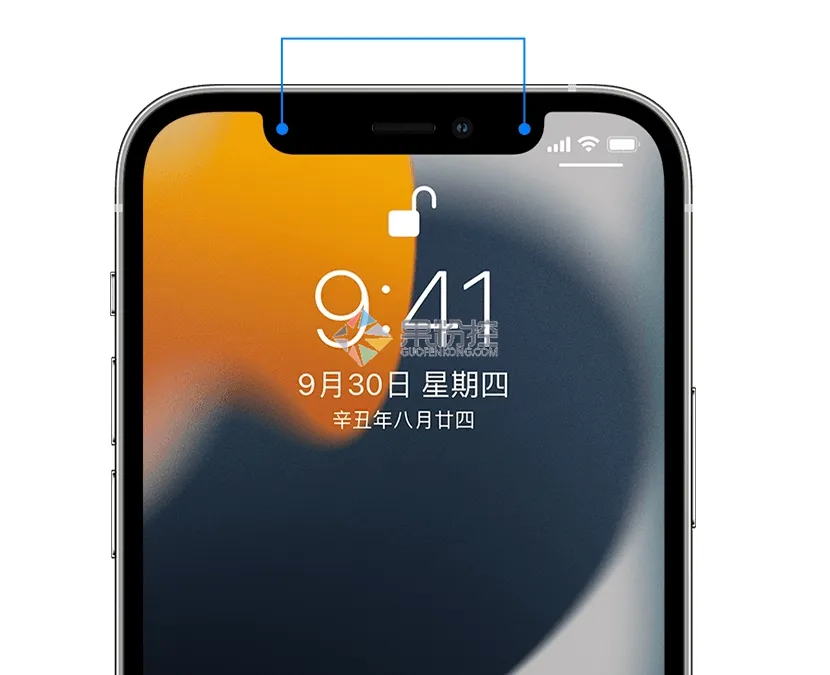
屏幕录制设置步骤
第一次使用需要简单设置:进入设置菜单,找到控制中心选项,选择自定控制功能。在众多控制选项中,滑动找到那个带着白色圆圈的屏幕录制图标,点击左侧的加号把它添加到控制中心。完成这步后,无论从屏幕右上角下滑还是底部上滑(取决于机型),都能在控制中心看到这个全新的录制按钮。
开始录制与结束录制
实际操作比想象中更简单。轻点控制中心的录制图标,屏幕会闪现3秒倒计时——这个设计很贴心,给了你足够的准备时间。倒计时结束的瞬间,留意屏幕左上角出现的红色指示条,那就是录制正在进行的最佳证明。此时你可以自如地进行任何操作,每个滑动、每次点击都会被完整记录。想要结束录制?有两个选择:直接点击状态栏的红色区域,或者再次打开控制中心轻触录制图标。视频会自动保存到照片应用的“最近项目”中,省去了手动存储的麻烦。
音频录制设置
这里有个很多人不知道的细节:长按录制图标会弹出隐藏选项。默认状态下系统只录制内部声音,比如游戏音效或视频声音。但如果要制作带解说的教程,就需要开启麦克风选项。开启后,你的讲解声音会和屏幕画面同步录制,这个功能对内容创作者来说特别实用。
常见问题与解决方案
遇到找不到按钮的情况?先确认是否严格按照步骤将功能添加到了控制中心。值得一提的是,这个功能需要iOS 11及以上系统版本支持。
录制视频静悄悄?检查两个关键点:是否误开了静音模式,以及在开始录制前是否通过长按图标正确设置了音频选项。这两个细节往往是被忽略的关键。
画质不如预期?其实iPhone13会根据设备状态智能调整录制参数。想要获得最佳画质,建议主动前往设置中的相机选项,手动选择1080p HD, 60 fps的录制规格。
后期编辑怎么办?录制完成的视频可以直接在照片应用里进行剪辑。内置的编辑工具支持片段裁剪、亮度调整,甚至还能添加文字说明,基本满足日常编辑需求。
能录多久?理论上没有硬性限制,但要注意长时间录制会快速消耗存储空间和电量。建议在连接电源的情况下进行长时间录制,并确保设备剩余存储空间保持在5GB以上。
高级使用技巧
想要更专业的录制效果?可以尝试搭配引导式访问功能,这样能录制出完全没有干扰的操作演示。游戏录制时开启低电量模式,不仅能延长续航,还能有效控制设备发热。对于经常需要录制的用户,还可以通过快捷指令设置自动化流程,实现一键开始录制并自动归档到指定相册,大大提升工作效率。
这就是iPhone13如何录制屏幕?详细步骤与常见问题解答的全部内容了,希望以上内容对小伙伴们有所帮助,更多详情可以关注我们的菜鸟游戏和软件相关专区,更多攻略和教程等你发现!
专题合集
精彩合集,奇葩无下限相关文章


大家还在看
-
- 《头号禁区》仓库升级攻略
-
26-04-08
-

- 桃源深处有人家兑换码大全2026
-
26-04-08
-

- 巨神军师董卓如何搭配阵容
-
26-04-08
-

- 八方旅人0体验版如何实现无限游玩时间
-
26-04-08
-
- 三角洲行动长弓溪谷3.24密码是什么-长弓溪谷3月24日密码2026
-
26-04-08