趣打印app如何调整图片大小
时间:26-04-08
趣打印App图片大小调整专业指南
精准控制图片尺寸是获得理想打印输出的关键步骤。本指南将详细拆解趣打印App内调整图片大小的标准流程,助你高效完成准备。
免费影视、动漫、音乐、游戏、小说资源长期稳定更新! 👉 点此立即查看 👈
第一步:启动应用并进入编辑模块
在移动设备上启动趣打印App。于主功能界面找到并点击“图片编辑”模块,这是启动所有图片优化任务的统一入口。
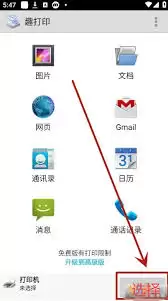
第二步:选择图片并定位调整工具
在图库中选定目标图片后,编辑面板将加载。请在工具栏中定位核心的尺寸调整功能,图标或标签通常对应“裁剪”或“缩放”。
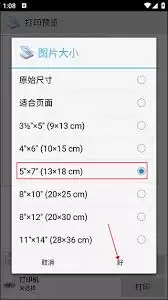
第三步:应用裁剪或缩放功能
根据需求选择具体操作模式:
选择 “裁剪”功能 时,手动拖拽画布上的选框边缘,可自由控制输出画面的构图与物理尺寸。
调用 “缩放”功能 时,通过滑块或直接输入百分比数值(如150%放大、70%缩小)进行等比缩放。操作后务必确认应用更改。
第四步:预览与保存
调整过程中请借助实时预览窗口核对效果,确保图片分辨率、长宽比符合打印介质的要求。满意后,执行保存以覆盖原图或生成新文件。
进阶操作与兼容性提示
部分App版本可能将尺寸工具集成在“工具”或“调整”子菜单下。核心工作流(导入-调整-输出)保持一致。若遇界面差异,建议参照应用内当前版本的图文指引,或直接联系官方技术支持获取针对性解决方案。
这就是趣打印app如何调整图片大小的全部内容了,希望以上内容对小伙伴们有所帮助,更多详情可以关注我们的菜鸟游戏和软件相关专区,更多攻略和教程等你发现!
专题合集
精彩合集,奇葩无下限相关文章
- 官微:无迹之上,折叠新生|维信诺发布全新无迹折叠屏
- OPPO Find X9s Pro 哈苏增距镜银色版将于4月21日首发
- OPPO Find X9s Pro 哈苏增距镜银色版将于4月21日首发
- 星曜 11mm f/2.8 II 全画幅鱼眼镜头明日发布:182° 广视角,金属镜身
- 星曜 11mm f/2.8 II 全画幅鱼眼镜头明日发布:182° 广视角,金属镜身
- 大胆复古美学设计 海盗船推出原子紫配色 K65 PLUS WIRELESS 机械键盘
- 明日方舟终末地黎风装备如何搭配-明日方舟终末地黎风装备怎样进行搭配
- SweetBaby总裁骂白人男性玩家:你们是挑剔的婴儿
- 《银河奶牛放置》氪金玩家屡次网暴开发者被封号 招来差评轰炸
- 《博德之门3》新秘密被发现!营地中竟藏着四位裸体队友


大家还在看
-
- 头号禁区至尊王座位置在哪里-至尊王座位置一览
-
26-04-08
-
- 《头号禁区》配件解锁攻略
-
26-04-08
-
- 妖怪金手指法术阵容怎么搭配
-
26-04-08
-
- 王者荣耀世界战令价格是多少
-
26-04-08
-
- 深海迷航冰点之下磁铁矿在哪里
-
26-04-08