iPhone 14 Plus如何关闭锁屏小组件_iPhone 14 Plus锁屏设置
时间:26-04-08
一、关闭锁屏小组件显示总开关
说实话,第一次看到锁屏界面上那些小部件时,我还觉得挺方便的。但用着用着就发现,有时候这些实时更新的信息反而会让锁屏界面显得有点杂乱。如果你和我一样,想要一个更简洁的锁屏体验,这个总开关就是你的首选。
免费影视、动漫、音乐、游戏、小说资源长期稳定更新! 👉 点此立即查看 👈
操作起来其实很简单:先打开“设置”应用,就像你平时调整手机那样。然后往下滑,找到“锁屏与密码”这个选项——它通常就在通知和声音设置之间。点进去后,你会看到“小组件”这一项,就在通知中心和相机快捷方式的附近。
关键的一步来了:把“在锁定屏幕上显示小组件”这个开关关掉。你会看到它从绿色变成灰色,这就表示锁屏上的那些小部件——比如天气、日程提醒什么的——都会立刻消失。不过别担心,主屏幕上的小组件和今日视图都不会受影响,这个设置只针对锁屏界面。
二、通过面容ID与密码设置禁用今日视图小组件
不知道你有没有试过在锁屏状态下不小心从右边缘向左滑动?那个就是今日视图,它有点像你的信息汇总中心。但如果你觉得这个功能用不上,或者担心隐私问题,关闭它也是个不错的选择。
在我的使用经验中,这个设置藏得稍微有点深。你需要先进入“设置”,然后点击“面容ID与密码”。这里系统会要求你输入解锁密码,毕竟涉及到安全设置嘛。
输入密码后,往下滚动到“允许访问”这个部分。这里有很多细项设置,你要找的是“今天视图”。把它关掉后,就算你在锁屏时故意从右向左滑动,也不会再看到任何小组件内容了。这个设置特别适合那些希望锁屏界面“滴水不漏”的朋友。
三、停用待机显示中的小组件区域
说到待机显示,这其实是iOS 17引入的一个很酷的功能。当你的iPhone在充电且横屏放置时,它会变成一个智能显示屏。但有时候,比如放在床头柜上充电时,你可能不希望它显示太多信息。
根据我的体验,关闭这个功能的方法很直接:进入“设置”,找到“显示与亮度”,然后点击“待机显示”。这里有个总开关,关掉它,你的iPhone在横屏充电时就不会再变成那个信息中心了。
话说回来,我个人其实挺喜欢待机显示这个功能的,特别是用来看时间和下一个日程。但如果你更注重纯粹的锁屏体验,关掉它确实能让界面更清爽。
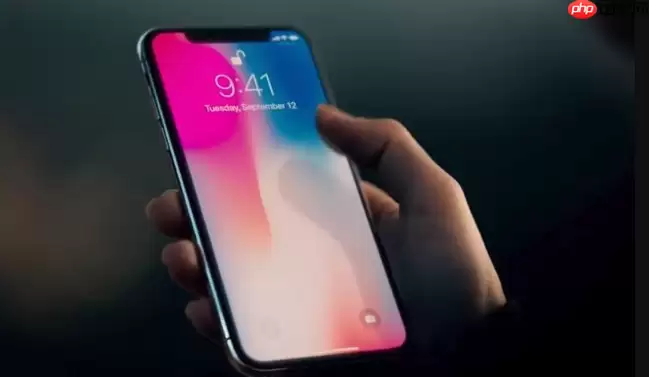
总的来说,iPhone提供了多种方式来定制你的锁屏体验。这三个步骤就像三道防线,你可以根据自己对隐私和简洁度的需求来选择关闭哪些。我个人建议可以先从第一个总开关开始尝试,看看效果如何,再决定是否需要进一步调整。
这就是iPhone 14 Plus如何关闭锁屏小组件_iPhone 14 Plus锁屏设置的全部内容了,希望以上内容对小伙伴们有所帮助,更多详情可以关注我们的菜鸟游戏和软件相关专区,更多攻略和教程等你发现!
专题合集
精彩合集,奇葩无下限相关文章


大家还在看
-

- 《饼干人联盟》尖刺榴莲饼干介绍
-
26-04-08
-

- 梦幻西游合成旗可以补充次数吗
-
26-04-08
-
- 幻世仙途地宫迷阵介绍
-
26-04-08
-

- 《红色沙漠》背包容量增加MOD分享
-
26-04-08
-

- 龙魂旅人美杜莎如何选择装备
-
26-04-08