如何添加Word批注
时间:26-04-08
在日常使用word文档时,批注是一项非常实用的功能,它能帮助我们对文档内容进行详细的注释、交流和修改建议等。那么如何添加word批注呢?
免费影视、动漫、音乐、游戏、小说资源长期稳定更新! 👉 点此立即查看 👈
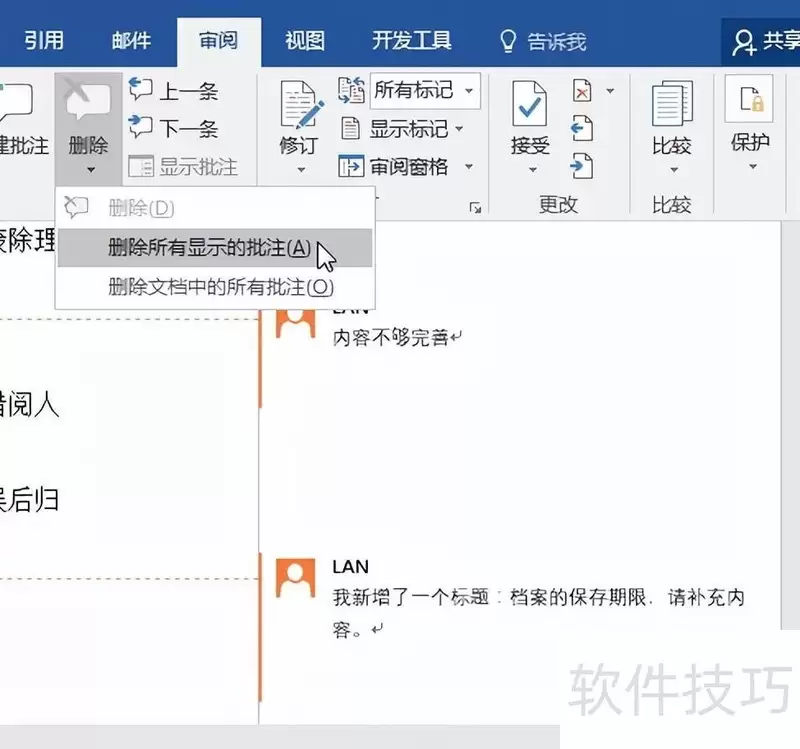
首先,打开需要添加批注的word文档。将光标定位到想要添加批注的位置,然后点击“审阅”选项卡。在该选项卡中,找到“新建批注”按钮并点击。此时,会在文档页面的右侧出现一个批注框,你可以在其中输入批注内容。
当他人对文档添加了批注后,我们可能需要进行回复。在批注框中,除了原始批注内容外,还会有一个回复按钮。点击该按钮,就可以在批注框内输入针对该批注的回复内容,方便与批注者进行沟通交流。
而如果想要删除所有批注,也很简单。依旧在“审阅”选项卡中,找到“删除”组,点击“删除批注”按钮,此时文档中的所有批注就会被一次性删除。
批注功能在团队协作撰写文档、审阅稿件等场景中发挥着重要作用。它可以让不同人员方便地提出疑问、给出建议,而不需要直接修改正文内容,保持了文档原始信息的完整性。例如在撰写一份项目策划书时,团队成员可以随时对某个策划环节添加批注,说明自己的看法和改进方向,然后通过回复功能进一步讨论,使得策划书不断完善。同时,删除所有批注功能也能让文档在最终定稿时保持简洁干净,便于阅读和存档。
总之,熟练掌握word批注的添加、回复与删除操作,能极大地提高我们处理文档的效率和质量,让文档的协作与交流更加顺畅高效。无论是个人办公还是团队协作,批注功能都值得我们好好利用。
这就是如何添加Word批注的全部内容了,希望以上内容对小伙伴们有所帮助,更多详情可以关注我们的菜鸟游戏和软件相关专区,更多攻略和教程等你发现!
专题合集
精彩合集,奇葩无下限相关文章


大家还在看
-

- 和平精英决赛圈怎么打
-
26-04-08
-

- 死亡搁浅2中武士角色是谁
-
26-04-08
-
- 魔法工艺血牛流核心遗物是什么
-
26-04-08
-

- 纸嫁衣8第二章谜题流程怎么完成
-
26-04-08
-

- 魔兽世界破坏主谋赞布尔任务怎么过
-
26-04-08