360安全卫士如何设置信任文件
时间:26-04-09
在日常使用电脑的过程中,我们有时会遇到360安全卫士误报某些文件或程序的情况,而这些文件或程序实际上是安全且我们需要正常使用的。这时,就可以通过设置信任文件来解决这个问题。下面为大家详细介绍360安全卫士信任文件的设置方法。
免费影视、动漫、音乐、游戏、小说资源长期稳定更新! 👉 点此立即查看 👈
打开360安全卫士
首先,在电脑桌面上找到360安全卫士的图标,双击打开软件。确保软件已经成功启动并处于主界面状态。
进入信任区
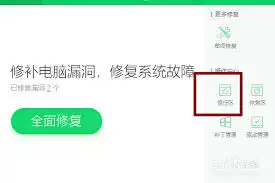
在360安全卫士的主界面中,找到并点击界面右下角的“更多”按钮。在弹出的功能列表中,找到“信任区”选项并点击进入。
添加信任文件
进入信任区后,在信任区界面的右上角有“添加”按钮,点击该按钮。此时会弹出文件选择窗口,在电脑中找到你需要设置为信任的文件或程序所在的位置。选中你要信任的文件或程序后,点击“打开”按钮。该文件或程序就会被添加到360安全卫士的信任区中。
信任文件管理
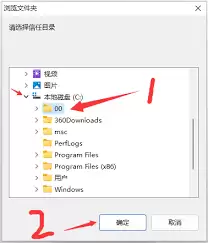
添加信任文件后,你可以在信任区中对信任文件进行管理。例如,如果某个文件你不再需要信任了,在信任区列表中找到该文件,点击文件右侧的“移除”按钮,即可将其从信任区中移除,360安全卫士将恢复对该文件的检测。
注意事项
在设置信任文件时,需要谨慎操作。确保你所信任的文件确实是安全无害的,避免因误操作而将恶意文件设置为信任,导致电脑安全受到威胁。同时,定期检查信任区中的文件,根据实际情况进行调整和管理。

通过以上步骤,你就可以轻松地在360安全卫士中设置信任文件,避免因误报而影响文件或程序的正常使用,同时保障电脑的安全。希望本文介绍的方法能对你有所帮助,让你在使用电脑时更加顺畅和安心。
这就是360安全卫士如何设置信任文件的全部内容了,希望以上内容对小伙伴们有所帮助,更多详情可以关注我们的菜鸟游戏和软件相关专区,更多攻略和教程等你发现!
专题合集
精彩合集,奇葩无下限相关文章


大家还在看
-
- 烽烟交易行有什么用
-
26-04-09
-

- 燕云十六声墨构战斗机连发弩如何制作
-
26-04-09
-

- 魔法工艺手游版如何掀起
-
26-04-09
-
- 洛克王国:世界黑晶琉璃怎么获取
-
26-04-09
-
- 绝区零照逸趣事件触发地点在哪
-
26-04-09