WPS文字如何插入音频
时间:26-04-09
在日常办公中,有时我们希望能让wps文档更加生动和便捷,为其嵌入音频就是一个不错的方法。那么,wps文字怎么插入音频呢?
免费影视、动漫、音乐、游戏、小说资源长期稳定更新! 👉 点此立即查看 👈
首先,打开你需要插入音频的wps文档。将光标定位到你想要插入音频的位置。然后,点击文档界面上方的“插入”选项卡。
在“插入”选项卡中,找到“对象”按钮,点击其下拉菜单,选择“对象”。在弹出的“对象”对话框中,切换到“由文件创建”选项卡。
在这里,点击“浏览”按钮,从电脑中找到你准备好的音频文件。选中该音频文件后,点击“插入”按钮。此时,音频文件的路径会显示在“对象”对话框中,点击“确定”即可将音频嵌入到wps文档中。
嵌入后的音频会以一个图标形式显示在文档中。当你需要播放音频时,只需双击该图标,就能调用系统默认的音频播放器进行播放。
这种嵌入音频的方式有很多好处。比如,对于一些内容较多的文档,添加相关的语音讲解音频,能让阅读者更方便地获取信息,尤其是在不方便阅读文字的时候,通过听音频就能了解文档内容。
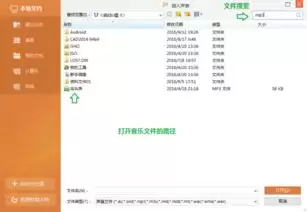
再比如,在制作一些演示文稿时,插入与主题相关的音频,可以增强演示的感染力和吸引力。
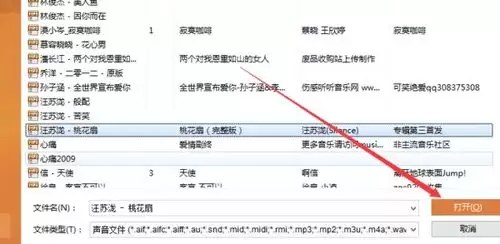
此外,wps文档嵌入语音朗读文件还有一个技巧。你可以提前将文档内容进行语音朗读录制,然后按照上述方法插入到文档中。这样,在需要回顾文档内容时,就能随时播放朗读音频,提高阅读效率。
总之,掌握wps文字插入音频以及嵌入语音朗读文件的技巧,能让我们的文档更加丰富多样,提升办公效率和文档的实用性。无论是在工作汇报、学习资料整理还是其他文档处理场景中,都能发挥出独特的作用。
这就是WPS文字如何插入音频的全部内容了,希望以上内容对小伙伴们有所帮助,更多详情可以关注我们的菜鸟游戏和软件相关专区,更多攻略和教程等你发现!
专题合集
精彩合集,奇葩无下限相关文章


大家还在看
-

- 三国杀武将觉醒辛宪英怎么样
-
26-04-09
-
- 奥特曼光之战士兑换码都有啥
-
26-04-09
-

- 本地生活抖音直播专业版地址是什么
-
26-04-09
-
- DNF2026女气功VP技能怎么选
-
26-04-09
-
- 方舟生存进化牛龙饲料怎么获取
-
26-04-09