Pr如何设置彩虹色标签
时间:26-04-09
在使用pr进行视频编辑时,为素材添加独特的标签可以方便我们更好地管理和查找内容。今天就来给大家分享一下pr设置彩虹色标签的方法,让你的视频编辑工作更加高效有趣。
免费影视、动漫、音乐、游戏、小说资源长期稳定更新! 👉 点此立即查看 👈
准备工作
首先,确保你已经安装了最新版本的adobe premiere pro软件。打开软件,导入你需要添加标签的视频素材。
创建彩色标签预设
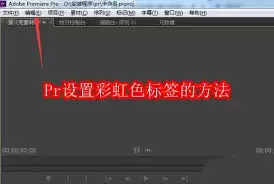
1. 在pr界面中,点击“窗口”菜单,选择“标记”,打开标记面板。
2. 在标记面板中,点击右上角的小齿轮图标,选择“新建标记预设”。
3. 在弹出的新建标记预设窗口中,为预设命名,比如“彩虹标签”。
4. 然后点击“颜色”选项,选择你想要的彩虹色中的一种,比如红色。
5. 设置好颜色后,点击“确定”保存预设。按照同样的方法,依次创建其他彩虹色的标签预设,如橙色、黄色、绿色、蓝色、靛色、紫色。
添加彩虹色标签
1. 将时间线指针定位到你想要添加标签的视频素材位置。
2. 在标记面板中,点击你刚才创建的彩虹色标签预设,比如红色标签。此时,素材上会出现一个带有该颜色的标记点。
3. 你可以根据需要,在不同的时间点为素材添加不同颜色的彩虹标签,以区分不同的场景、情节或主题。
管理和查看彩虹色标签
1. 当你为多个素材添加了彩虹色标签后,可以通过标记面板快速查看和筛选。点击标记面板中的颜色色块,只显示带有该颜色标签的素材。
2. 你还可以在项目面板中,通过右键点击素材,选择“标记”,然后选择相应的彩虹色标签来进行添加或删除操作。
3. 如果需要对标签进行重命名或修改颜色等操作,在标记面板中右键点击相应的标签,选择“编辑标记预设”即可进行调整。
通过以上方法,你就能轻松地在pr中设置彩虹色标签啦。这些色彩斑斓的标签不仅能让你的素材管理更加清晰有序,还能为你的视频编辑工作增添一份乐趣。无论是个人创作还是团队协作,都能大大提高工作效率,让你更快速地找到所需的素材,打造出更加精彩的视频作品。快来试试吧,让你的视频编辑之旅变得更加绚丽多彩!
这就是Pr如何设置彩虹色标签的全部内容了,希望以上内容对小伙伴们有所帮助,更多详情可以关注我们的菜鸟游戏和软件相关专区,更多攻略和教程等你发现!
专题合集
精彩合集,奇葩无下限相关文章


大家还在看
-

- 三国杀武将觉醒辛宪英怎么样
-
26-04-09
-
- 奥特曼光之战士兑换码都有啥
-
26-04-09
-

- 本地生活抖音直播专业版地址是什么
-
26-04-09
-
- DNF2026女气功VP技能怎么选
-
26-04-09
-
- 方舟生存进化牛龙饲料怎么获取
-
26-04-09