PS如何给照片添加散景光斑
时间:26-04-09
在摄影作品中,散景光斑能够营造出浪漫、梦幻的氛围,让照片更具艺术感。使用photoshop(ps)软件,就能轻松为照片添加散景光斑。
免费影视、动漫、音乐、游戏、小说资源长期稳定更新! 👉 点此立即查看 👈
准备工作
首先确保你已在电脑上安装好ps软件,并准备好需要添加散景光斑的照片。打开ps软件,导入照片到工作区。
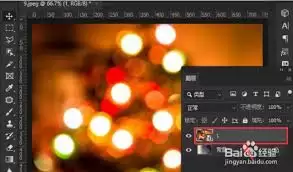
创建新图层
在ps界面的左侧工具栏中,找到“图层”面板,点击面板底部的“创建新图层”按钮,新建一个空白图层。这个新图层将用于放置散景光斑。
选择画笔工具
在工具栏中选择“画笔工具”。然后在上方的选项栏中,调整画笔的大小、硬度等参数。建议选择一个较大且边缘柔和的画笔,这样能绘制出更自然的光斑效果。
设置画笔颜色
点击前景色,在弹出的拾色器中选择一个明亮的颜色,比如白色或浅黄色。这个颜色将决定光斑的颜色。
绘制散景光斑
在新建的图层上,将鼠标指针移动到照片中想要添加光斑的位置,点击并拖动鼠标,绘制出光斑。可以根据需要绘制多个光斑,调整它们的大小和位置。绘制时,注意光斑的分布要自然,不要过于集中或规则。
调整光斑属性
选中包含光斑的图层,在“图层”面板中,将图层的混合模式调整为“滤色”或“屏幕”等。这两种混合模式可以使光斑与照片更好地融合,让光斑看起来更自然。还可以通过调整图层的不透明度,控制光斑的强度,使光斑效果更符合照片整体氛围。
添加模糊效果
为了让光斑更具真实感,可以为光斑图层添加模糊效果。在菜单栏中选择“滤镜”-“模糊”-“高斯模糊”,调整模糊半径,使光斑呈现出自然的虚化效果。这样,散景光斑就成功添加到照片中了。通过上述步骤,利用ps就能为照片轻松添加散景光斑,让照片瞬间提升艺术感,变得更加出彩。
这就是PS如何给照片添加散景光斑的全部内容了,希望以上内容对小伙伴们有所帮助,更多详情可以关注我们的菜鸟游戏和软件相关专区,更多攻略和教程等你发现!
专题合集
精彩合集,奇葩无下限相关文章


大家还在看
-

- 心之钥结局怎么解锁
-
26-04-09
-

- 中医正骨疗法包括什么
-
26-04-09
-

- 噬血代码2思念交汇之地成就奖杯如何做
-
26-04-09
-

- 灵兽大冒险蛮岳通关方法
-
26-04-09
-

- 盛世龙城新手如何玩
-
26-04-09