MaxonCinema 4D如何建模三维立体摩天轮-MaxonCinema 4D建模三维立体摩天轮的方法
时间:26-04-19
掌握Cinema 4D三维建模:从零构建专业级摩天轮
想要在Maxon Cinema 4D中创建兼具美学与结构真实性的三维摩天轮吗?C4D直观的界面与强大的工具集,让复杂模型的构建流程变得清晰可控。本教程将系统拆解建模全流程,指导你从基础几何体开始,逐步完成一个细节精准、结构合理的摩天轮三维模型。
免费影视、动漫、音乐、游戏、小说资源长期稳定更新! 👉 点此立即查看 👈
一、构建核心几何结构
启动C4D,项目创建后首先确立模型的力学核心。在场景中创建一个圆柱体,它将作为摩天轮的旋转中枢——中心主轴。通过右侧属性管理器,精确调整圆柱的半径与高度参数,为整个模型建立基础比例参考。
接下来创建承载结构:添加一个圆环对象,它将作为座舱悬挂的主轮圈。在属性面板中精细调节圆环的导管半径与旋转分段,确保其与中心轴形成正确的拓扑关系。这一步的参数设定直接决定了后续克隆操作的准确性。
二、座舱建模与阵列分布
核心框架完成后,开始创建活动部件。使用多边形建模工具,从一个立方体或球体基础形开始,通过挤压、内部挤压、倒角等操作,构建出封闭式吊厢或开放式座舱的完整形态。
单个座舱建模完成后,需要将其精确分布到轮圈上。首先将座舱对齐到圆环路径的起始点,然后使用克隆工具,在对象模式下将圆环设为分布路径。调整克隆数量、分布模式及旋转偏移参数,即可实现座舱沿圆周的精准阵列排列。
三、支撑结构力学建模
为模型添加符合工程原理的支撑系统。使用画笔或样条工具,绘制从中心轴向轮圈延伸的桁架截面线条,确保线条曲率符合受力结构。
将绘制好的样条放入挤压生成器的子级,通过调整挤压的移动参数,将二维线条转化为具有实际厚度的三维桁架结构。使用实例克隆或对称工具,将这些支撑梁均匀分布到中心轴四周,完成模型的承重框架搭建。
四、细节深化与模型细化
通过细节添加提升模型的视觉完成度。在座舱模型上创建布尔运算:使用立方体作为切割对象,与座舱主体进行减集运算,精确生成车窗开口。
继续丰富场景元素:使用细分曲面立方体制作座椅,用圆柱体阵列创建安全栏杆,在连接处添加螺栓等紧固件模型。还可以创建平面对象并应用渐变纹理,模拟装饰性彩旗。这些细节元素共同作用,显著提升模型的叙事性与视觉层次。
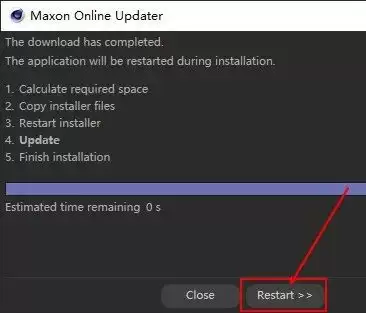
五、材质赋予与表面处理
进入材质创作阶段,双击材质管理器创建新材质球。在材质编辑器中对反射、凹凸、透明等通道进行分层设置。
为承重结构赋予金属材质:在反射通道添加GGX反射,配合粗糙度贴图模拟表面磨损;为座舱主体应用塑料或烤漆材质,通过颜色通道控制色相与饱和度。使用UVW映射或立方体映射模式,将划痕、锈迹、织物等程序纹理精准投射到对应模型表面。
六、布光方案与最终渲染
在场景中建立专业级照明系统。根据目标氛围选择主光源类型:日间场景使用平行光模拟太阳,夜间场景则需布置点光源与区域光的组合照明。
在细节面板中调整光源强度、色温及阴影密度,观察模型上的高光过渡与阴影衰减。进入渲染设置,根据输出需求选择渲染引擎(标准或物理),配置抗锯齿过滤器、全局光照与环境吸收参数。执行渲染,即可获得光影层次丰富、材质表现准确的三维摩天轮最终图像。
遵循这六个阶段——从核心框架搭建、活动部件制作、力学结构添加,到细节深化、材质处理及最终渲染——你将在Maxon Cinema 4D中完成一个结构完整、细节丰富的三维摩天轮专业模型。这个过程不仅训练了你的建模技术,更培养了从整体到局部的系统性三维创作思维。
这就是MaxonCinema 4D如何建模三维立体摩天轮-MaxonCinema 4D建模三维立体摩天轮的方法的全部内容了,希望以上内容对小伙伴们有所帮助,更多详情可以关注我们的菜鸟游戏和软件相关专区,更多攻略和教程等你发现!
专题合集
精彩合集,奇葩无下限相关文章


大家还在看
-

- y8游戏网页版入口官网
-
26-04-28
-

- 《大江湖之苍龙与白鸟》新人实用小技巧
-
26-04-28
-

- 无尽探险队火焰流派怎么玩
-
26-04-28
-
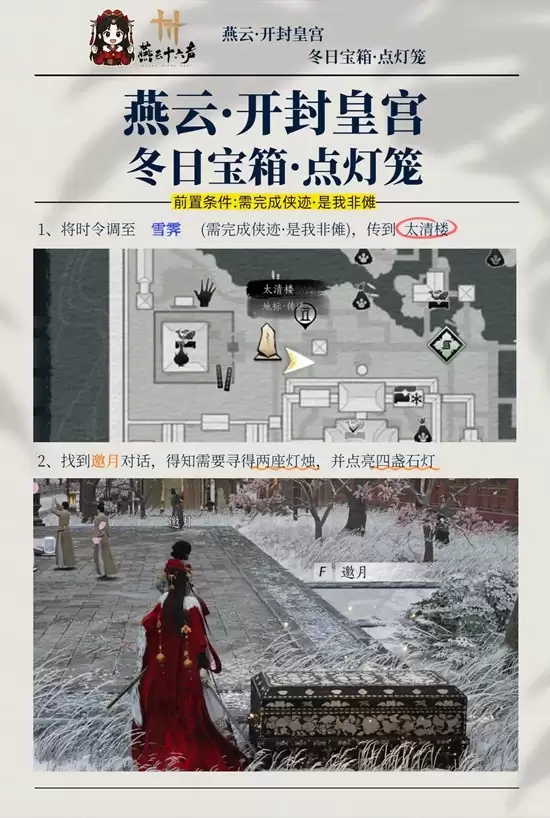
- 《燕云十六声》新春冬日宝点灯笼拿取攻略
-
26-04-28
-

- 《灵兽大冒险》貔貅技能介绍
-
26-04-28