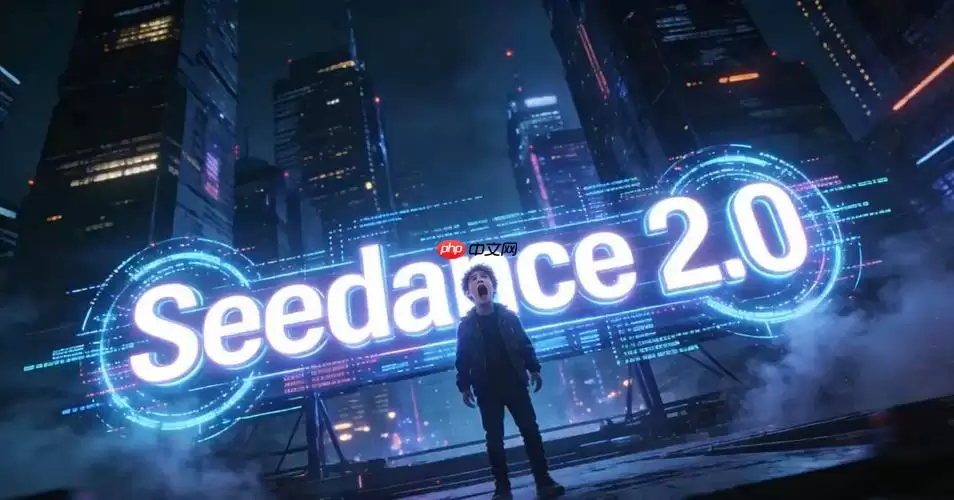
Seedance2.0保姆级教程:零基础小白如何快速生成第一条AI视频
时间:26-04-20
Seedance 2.0 零基础入门指南:从首图到首条可播放视频的完整路径
免费影视、动漫、音乐、游戏、小说资源长期稳定更新! 👉 点此立即查看 👈
初次尝试用Seedance 2.0生成AI视频,却卡在动作不连贯或无法播放?问题通常集中在平台入口、核心参数与提示词表达三个环节。遵循以下结构化操作,可系统性地规避常见错误,高效产出第一条可直接使用的视频。
核心路径明确:通过官方平台登录并选定正确模型,采用“单图+精准提示词”的基础组合,结合抠图预处理、模板复用及音画同步设置,确保生成结果动作流畅且可直接播放。
一、平台登录与模型选择:确认官方入口
操作起点必须正确。即梦平台是Seedance 2.0全功能版本的唯一官方入口,需通过字节系账号完成认证登录,并准确进入对应工作区。
1. 通过浏览器访问即梦官网(dream.byteplus.com),或在应用商店下载“即梦”官方App。
2. 使用抖音、头条或飞书等字节系账号完成一键登录。
3. 在首页点击“AI 视频生成”,于模型列表中明确选择“Seedance 2.0”,避免误选1.0版本或其他通用模型。
4. 进入生成界面后,确认右上角工作模式为“全能参考模式”。若显示为“首尾帧模式”等,需手动切换至此模式。
二、基础生成路径:图片与文本指令组合
对于新手,最稳妥的启动方式是“单图+文本”。此方法能最小化变量,让AI更准确地理解你的意图,显著提升首次生成的成功率。
1. 在输入区点击“上传图片”,选择一张主体清晰、正面朝向的图片(例如:纯色背景的角色立绘、产品静物图。避免使用真人肖像或带复杂水印的模糊截图)。
2. 在文本指令框内,输入一句具体、简明的动作描述。例如:“红衣舞者原地旋转三周,裙摆随之飘动,场景为黄昏舞台”。
3. 参数设置:视频时长建议设为5秒,画幅优先选择9:16(竖屏,适配主流短视频平台),风格可根据需求选择“动漫风”或“写实风”。
4. 点击“预览”检查系统解析状态,确认无报错提示后,再执行“生成”指令。
三、利用“做同款”功能快速复用已验证模板
平台提供的案例模板是快速上手的有效工具。这些模板已预设了经过验证的提示词结构与参数组合,可直接套用并替换核心元素。
1. 在“AI视频生成”首页下方,浏览官方推荐的案例卡片,如“科幻机甲变形”、“古风侠客舞剑”等。
2. 点击心仪案例右下角的“做同款”按钮,系统将自动载入该模板的全部设置。
3. 将模板中的示例图片替换为你自己的素材(例如,将模板中的“机甲”替换为你的“机器人角色”)。关键点:确保替换素材在构图、主体比例及色彩基调上与原始模板保持近似。
4. 检查提示词框中是否保留了关于角色一致性、场景连贯性的关键约束语句。确认无误后,即可启动生成。
四、预防首帧污染与角色崩坏:抠图预处理
“首帧污染”是导致角色变形、场景错乱的主因。若初始图片背景杂乱,AI极易将无关元素误判为运动主体,导致生成失败。
1. 上传首帧图片后,不要直接进入下一步。点击图片旁的“编辑”图标,进入AI抠图工具。
2. 使用橡皮擦工具,彻底清除图片背景及所有干扰物,仅保留需要生成动作的清晰主体轮廓。对于发丝、衣物边缘等细节处需仔细处理。
3. 完成抠图后返回主界面,此时图片应显示“已抠图”标识,而非“原始图”。
4. 若生成结果仍出现局部扭曲,应立即停止批量操作。返回抠图步骤,重新处理主体边缘,提升隔离精度。
五、实现音画同步:生成可直接发布的完整成片
无声视频的传播效果会大打折扣。Seedance 2.0的“音画联动”功能可基于画面内容自动匹配音效,提升视频的沉浸感与完成度。
1. 在参数设置区域,找到并勾选“音画联动”下的“自动生成音频”选项。
2. 系统将智能解析你提示词中的动作关键词(如“跳跃”、“击打”、“水流”),并同步生成对应的环境音或效果音。
3. 视频生成后,首先预览播放,检查音效起始点是否与关键动作帧精准同步,确保无延迟或音画脱节。
4. 若首次生成未成功附加音频,无需重复提交任务。请检查你的文本指令中是否包含了可触发声音联想的词汇,如“鼓点声”、“雨滴声”、“金属碰撞声”。补充此类词汇通常可有效激活音频生成。
这就是Seedance2.0保姆级教程:零基础小白如何快速生成第一条AI视频的全部内容了,希望以上内容对小伙伴们有所帮助,更多详情可以关注我们的菜鸟游戏和软件相关专区,更多攻略和教程等你发现!
专题合集
精彩合集,奇葩无下限相关文章


大家还在看
-
- 王者营地如何进入
-
26-04-28
-
- 《心遇》查看亲密关系方法
-
26-04-28
-
- Costco 正在清仓 Nintendo Switch 2 游戏
-
26-04-28