从零开始:制作自定义 recovery.img 的入门指南
时间:26-04-20
理解Recovery与自定义Recovery的意义
在安卓设备的世界里,Recovery模式是一个独立于主操作系统的微型环境,通常用于执行系统级的维护操作,例如安装官方系统更新、清除缓存或恢复出厂设置。设备出厂时预装的通常是官方Recovery,其功能相对有限且封闭。而自定义Recovery,如广为人知的TWRP或ClockworkMod,则是由开发者社区创建的、功能更强大的替代品。它允许用户进行完整的系统备份、刷入第三方修改包、挂载分区等高级操作,是进行深度定制和系统维护的基石。因此,学习制作自定义Recovery镜像,不仅是掌握一项技术,更是深入理解安卓设备底层运作方式的重要途径。
免费影视、动漫、音乐、游戏、小说资源长期稳定更新! 👉 点此立即查看 👈
准备工作与核心概念解析
在动手制作之前,充分的准备和对基础概念的清晰认知至关重要。首先,你需要一台已经解锁Bootloader的安卓设备作为测试对象,这是刷入自定义Recovery的前提。其次,必须准备好相应的开发环境,这通常包括在电脑上安装Android SDK Platform-Tools(内含ADB和Fastboot工具)、适合你设备的芯片平台工具链以及一个能够编译安卓源码的环境。核心概念方面,你需要了解Recovery镜像通常由内核和Ramdisk两部分构成。内核负责驱动硬件,而Ramdisk则是一个包含可执行文件、脚本和配置的根文件系统,Recovery的核心功能就运行在其中。制作自定义Recovery,本质上就是获取设备的官方内核,然后为其打包一个功能增强的Ramdisk。
获取与解包官方基础文件
制作过程的起点是获取可靠的官方基础文件。最直接的来源是设备制造商发布的官方固件包。你可以从厂商的官方网站或可信的开发者社区找到对应你设备型号的完整线刷包。从中提取出官方的Recovery镜像或Boot镜像。接下来,需要使用专门的工具对这些镜像进行解包。例如,使用`unpackbootimg`工具可以分离出内核和Ramdisk。对于Ramdisk,它是一个经过压缩的cpio归档文件,需要先用gunzip解压,再用cpio命令解包到目录中。此时,你就能看到官方Recovery的原始文件结构,包括初始化脚本、资源文件和核心的可执行程序。
定制与修改Ramdisk内容
这是制作自定义Recovery的核心创意阶段。你需要在解包得到的官方Ramdisk基础上进行功能增删与修改。关键步骤通常包括:替换或修改初始化脚本,例如`init.rc`或`init.recovery.*.rc`,以加载额外的模块或设置正确的环境变量。将自定义Recovery项目(如TWRP)编译生成的核心可执行文件替换或添加到`/sbin`目录下。同时,需要准备相应的用户界面资源文件,如图形、字体和文本。此外,还必须根据设备的特定分区表,更新Recovery中的`fstab`文件,以确保它能正确识别和挂载`/system`、`/data`、`/cache`等关键分区。这个过程需要仔细参考原厂配置和社区已有设备的成功案例,确保硬件兼容性。
重新打包与测试刷入
完成所有修改后,需要将分散的目录重新打包成可用的镜像文件。首先,使用cpio和gzip命令将修改后的Ramdisk目录打包成新的`ramdisk-recovery.cpio.gz`文件。然后,使用`mkbootimg`或类似工具,将设备的内核与新的Ramdisk文件,按照设备特定的基址、页大小、命令行参数等重新组合成一个完整的`recovery.img`。打包参数至关重要,错误可能导致设备无法启动到Recovery模式。生成镜像后,进入最关键的测试阶段。将设备启动到Fastboot模式,通过电脑使用`fastboot flash recovery your_new_recovery.img`命令刷入。之后,尝试通过组合键启动到Recovery模式。务必进行基础功能测试,如触控操作、分区挂载、备份/恢复功能等,并准备好官方固件包以备救砖之用。
常见问题与进阶方向
初次尝试很可能会遇到各种问题。常见的包括Recovery界面无法正常显示、触控失灵、无法挂载分区等。这些问题通常源于内核兼容性、驱动缺失或分区表配置错误。排查时需要仔细核对内核版本、检查Ramdisk中的驱动模块、并反复确认`fstab`文件中的分区路径是否正确。解决问题的主要途径是查阅设备内核源码、分析同类设备的成功实现以及开发者论坛的讨论。在成功制作出基础可用的Recovery后,你可以探索更进阶的方向,例如集成额外的工具、支持新的文件系统、或为Recovery本身增加网络功能。整个制作过程是一个循环迭代、不断调试的学习过程,需要极大的耐心和对细节的关注。
这就是从零开始:制作自定义 recovery.img 的入门指南的全部内容了,希望以上内容对小伙伴们有所帮助,更多详情可以关注我们的菜鸟游戏和软件相关专区,更多攻略和教程等你发现!
专题合集
精彩合集,奇葩无下限相关文章


大家还在看
-
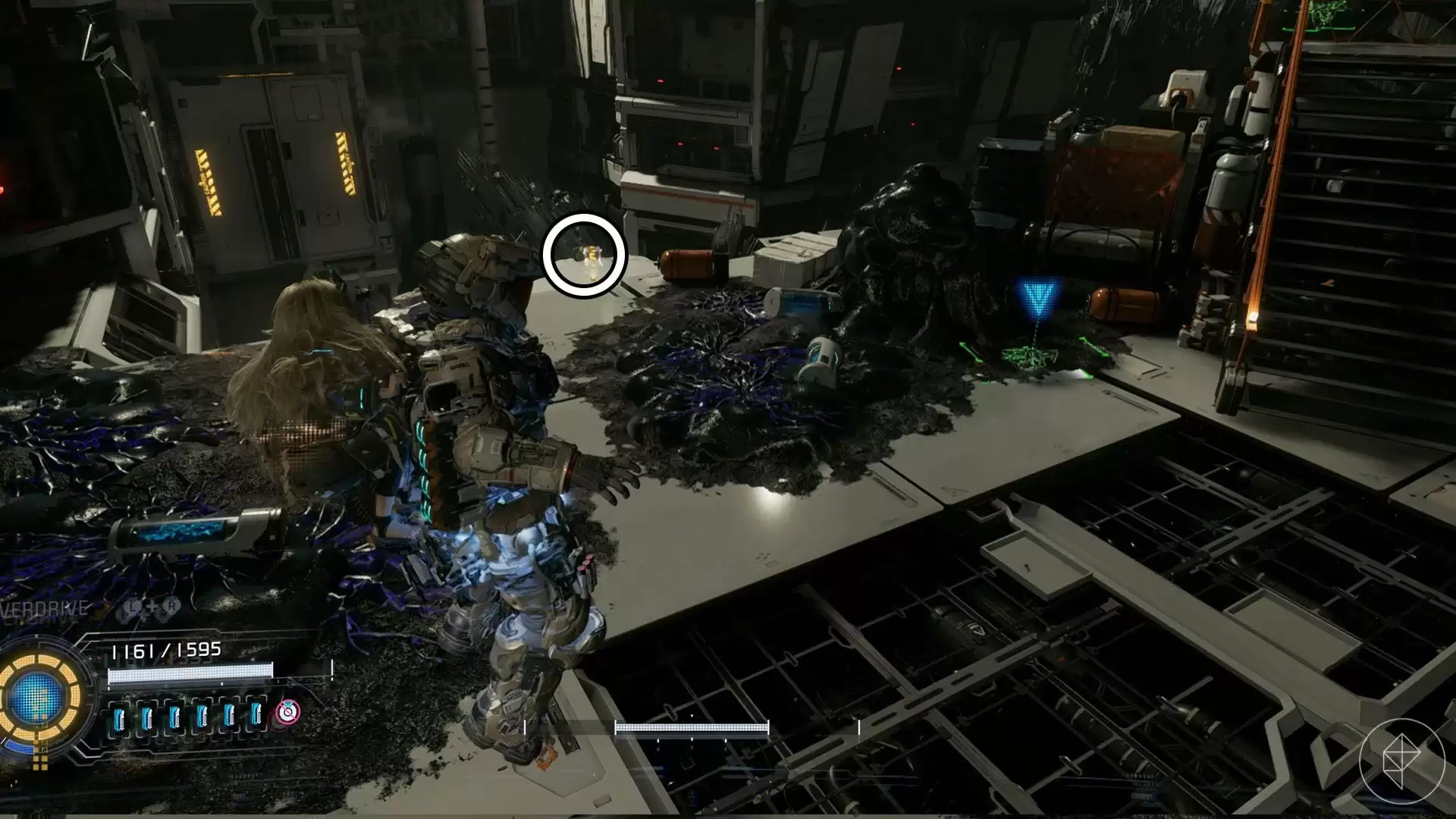
- 《Pragmata》中所有中央港口升级组件位置一览
-
26-04-28
-

- vos模式怎么玩 实际使用记录与经验整理
-
26-04-28
-
- vos模式怎么玩 教程:常见用法与操作步骤
-
26-04-28
-
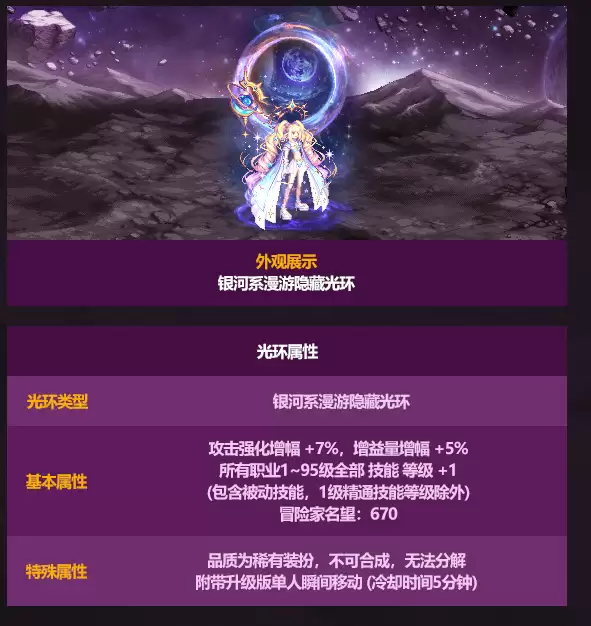
- DNF2026五一套至尊光环外观一览
-
26-04-28
-
- 王者荣耀世界肴馔家玩法攻略王者荣耀肴馔家活动规则与高分技巧详解
-
26-04-28