苹果iPhone15怎样删除与Siri的对话记录
时间:26-04-20
如何彻底清理你的iPhone 15与Siri对话记录?
随着使用时间的增长,iPhone 15里与Siri的对话记录会越积越多。无论是出于保护个人隐私的考虑,还是为了给设备腾出更多空间,定期清理这些记录都很有必要。下面这份操作指南,将带你一步步掌握从单条删除到彻底关闭记录的所有方法。
免费影视、动漫、音乐、游戏、小说资源长期稳定更新! 👉 点此立即查看 👈
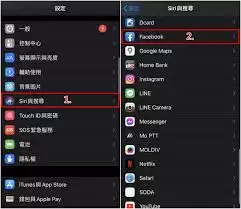
一切操作都从那个熟悉的齿轮图标开始。没错,首先需要打开iPhone 15上的“设置”应用。这里是所有系统功能和隐私管理的总控制台。
第一步:找到Siri的“记忆中枢”
进入“设置”后,手指向下滑动屏幕,找到“Siri与搜索”这个选项并点进去。所有与Siri相关的核心设置,都集中在这里。

第二步:定位对话历史记录
在“Siri与搜索”页面里,你需要找到“历史记录”这一项。点开它,就相当于打开了Siri的“记忆库”,你与它的每一次语音或文字交互记录,都陈列于此。
第三步:选择你的清理方式
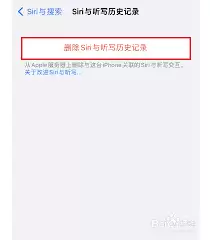
进入“历史记录”后,你会看到按时间排列的所有对话条目。如果只想删除某一次特定的询问或指令,方法很简单:对准那条记录,用手指向左轻轻一滑,一个红色的“删除”按钮就会出现,点击它,这条记录就消失了。
当然,如果你打算来一次“大扫除”,彻底清空所有记录,也有更高效的办法。点击屏幕右上角的“编辑”按钮,这时每条记录的左侧都会出现一个红色的减号图标。点击这个减号,就能选中所有记录,然后果断点击“删除”,所有对话历史便一次性被清除干净。
别忘了云端:处理iCloud备份
值得注意的是,如果你开启了iCloud备份,仅仅删除设备本地的记录可能还不够。iCloud的备份文件中可能仍然保存着这些历史数据。要想做到彻底清理,你需要进入iPhone的“设置”>“[你的姓名]”>“iCloud”>“管理账户储存空间”>“备份”,找到对应设备的备份,查看并管理其中包含的Siri数据。
终极方案:从源头关闭记录
如果你希望一劳永逸,杜绝后患,最彻底的方式是直接关闭记录功能。回到“Siri与搜索”设置页面,找到“嘿Siri”和“Siri建议”下方的“显示历史记录”选项,将开关关闭。这样一来,系统将不再保存任何新的对话历史,从根源上解决了记录积累的问题。
通过以上这几种方法,你可以完全掌控iPhone 15中Siri对话记录的去留。无论是精细化的单条管理,还是定期的批量清理,甚至是彻底关闭记录功能,都能轻松实现。这样一来,不仅个人隐私得到了更好的保护,设备的使用体验也会变得更加清爽和安心。
这就是苹果iPhone15怎样删除与Siri的对话记录的全部内容了,希望以上内容对小伙伴们有所帮助,更多详情可以关注我们的菜鸟游戏和软件相关专区,更多攻略和教程等你发现!
专题合集
精彩合集,奇葩无下限相关文章


大家还在看
-

- 月匣网页版在线登录入口
-
26-04-28
-

- 魔兽世界森林的阴影任务攻略
-
26-04-28
-

- 月匣创建人物方法步骤
-
26-04-28
-

- 暗黑破坏神4怎么刷捣蛋鬼高概率-暗黑破坏神4刷捣蛋鬼高概率的方法
-
26-04-28
-

- 梦想世界长风问剑录小灵狐如何进阶-梦想世界长风问剑录小灵狐怎样实现进阶
-
26-04-28