趣打印app如何实现远程打印-趣打印app远程打印的方法
时间:26-04-21
趣打印App远程打印功能详解:三步实现跨设备便捷输出
在数字化办公成为常态的今天,远程打印功能早已不是新鲜事,但它带来的便利却实实在在。作为一款颇受好评的打印工具,趣打印App的远程打印功能究竟怎么用?其实操作起来比想象中更简单,关键在于几个核心步骤的准确执行。
免费影视、动漫、音乐、游戏、小说资源长期稳定更新! 👉 点此立即查看 👈

第一步,也是所有操作的基础:确保你的打印机已经开机,并且成功接入了网络。这一点听起来像是老生常谈,但绝大多数连接问题都出在这里。好在如今市面上主流的打印机,基本都支持Wi-Fi直连,让打印机像手机一样接入家庭或办公室网络,并非难事。
从安装到连接:完成初始配置
接下来,你需要在手机上动动手。下载并安装趣打印App,完成注册或登录后,就能看到它的主界面了。这里的设计通常很直观,你需要找到那个负责“连接设备”或“添加打印机”的入口。
点击进入,App会开始搜索同一网络下的可用打印机。这时请务必确认:你的手机和打印机是否连接在同一个Wi-Fi之下?这是它们能否“发现”彼此的关键。按照屏幕提示选择你的打印机型号,完成添加,连接的基础工作就告一段落了。
开启远程权限:核心设置在此一举
打印机连接成功,才算拿到了入场券。真正的远程打印功能,还需要进行一项关键设置。在App的功能菜单里,找到类似“远程打印设置”或“云打印”的选项,这就是核心所在。
进入设置页面,你会看到几种不同的远程授权方式。常见的比如生成一个一次性的专属打印链接,你可以把这个链接发给同事或家人;或者,设置一个共享账号密码,让信任的人通过验证后使用。选择哪种方式,完全取决于你的使用场景和安全考量。
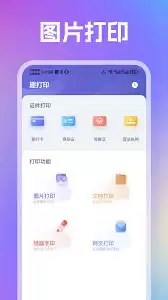
随时随地,轻松打印
完成上述配置后,远程打印的大门就彻底打开了。当你在公司电脑上编辑好文档,或者在外地用手机收到一份PDF合同,需要打印时,只需在相应的应用中选择“打印”,然后从打印机列表里选择已设置好的趣打印远程打印机即可。
此时,你的趣打印App会即时收到一条打印任务通知。你可以选择立即执行,也可以让任务暂存在队列中,等待你方便时统一处理。这种异步操作的模式,尤其适合需要集中处理多份文件的场景。
不得不说,这个功能的实用性体现在多个维度。它彻底打破了空间的限制,让你能真正随时随地控制打印机。对于家庭或小型团队来说,它更是一个高效的共享方案——不同成员无需反复配置,就能轻松完成打印,既节省了时间,也减少了沟通成本。
总的来说,通过以上三个清晰的步骤:网络准备、设备连接、权限设置,你就能完全掌握趣打印App的远程打印功能。它让打印这件事从一项固定的本地操作,变成了一个灵活、高效的远程服务,无论是应对突发的工作需求,还是管理家庭的日常打印,都能显著提升效率,省心省力。
这就是趣打印app如何实现远程打印-趣打印app远程打印的方法的全部内容了,希望以上内容对小伙伴们有所帮助,更多详情可以关注我们的菜鸟游戏和软件相关专区,更多攻略和教程等你发现!
专题合集
精彩合集,奇葩无下限相关文章


大家还在看
-

- 宝可梦冠军手游上线时间揭晓宝可梦冠军手游具体开服日期公布
-
26-04-27
-

- 二重螺旋如何切换武器
-
26-04-27
-

- 《QQ飞车》庄园尊享卡重磅上线!庄园经营全能buff拉满,专属特权来袭~
-
26-04-27
-

- 《王者荣耀世界》极速指南第二期来了!还有晶珀获取、快速升级、养成攻略不容错过!
-
26-04-27