山姆app怎么关闭自动续费
时间:26-04-21
在使用山姆 app 享受便捷购物服务的过程中,有时可能会因各种原因想要关闭自动续费功能。别担心,下面就为您详细介绍关闭山姆 app 自动续费的具体方法。
一、查看自动续费状态
免费影视、动漫、音乐、游戏、小说资源长期稳定更新! 👉 点此立即查看 👈
操作的第一步,建议先摸清“家底”。打开山姆 app,进入个人账户页面,在账户设置里仔细找找与“自动续费”相关的选项。这个页面会清晰地列出你当前所有开启了自动续费的服务项目及其状态。花点时间确认一下,是真的需要关闭,还是只是一时犹豫?如果只是短期不想用,或者担心误操作,不妨在这里重新评估一下,毕竟相关权益的连续性也很重要。
二、关闭自动续费的常见途径
苹果设备用户
对于iPhone或iPad用户,关闭路径主要依赖于系统设置:
- 打开手机“设置”。
- 在设置中找到“iTunes Store 与 App Store”。
- 点击进入后,查看您的 Apple ID,选择“查看 Apple ID”。
- 输入密码验证后,在账户设置页面下滑找到“订阅”选项。
- 进入“订阅”,在一众订阅项目中找到山姆 app 对应的那个,点击进入详情页。
- 最后,点击“取消订阅”,跟着提示一步步操作,就能顺利完成关闭。
安卓设备用户
安卓阵营的品牌和系统界面比较多样,但核心思路大同小异:
- 打开手机“设置”,找到“应用管理”、“应用程序”或类似名称的选项。
- 在应用列表中找到山姆 app。
- 进入山姆 app 的应用信息页面后,查找“权限管理”或相关的设置入口。
- 在这里,通常会看到“自动续费服务”或类似的权限设置项。
- 点击进入,直接选择关闭自动续费功能即可。
山姆 app 内操作
当然,最直接的途径还是在应用内部解决:
- 打开山姆 app,进入个人账户页面。
- 找到“我的会员”或与会员服务相关的板块。
- 在会员详情页面中,仔细查找关于自动续费的设置入口。
- 接下来,只需按照页面提示,逐步操作就能关闭自动续费。
三、注意事项
在动手关闭之前,有几点需要留心:
- 务必确认关闭自动续费后,相关的会员权益是否会立即受到影响或受到限制,避免造成不必要的麻烦。
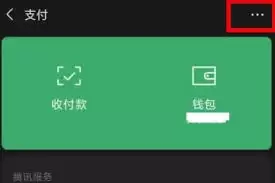
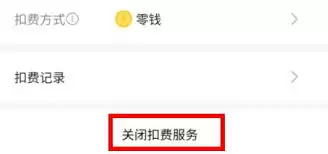
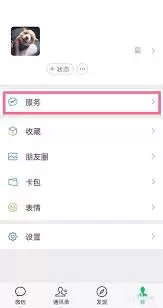
- 如果你当初是通过微信、支付宝等特定支付渠道开通的,关闭流程可能在对应的支付平台内,但整体操作逻辑是相通的。
- 关闭自动续费后,当前的订阅周期通常仍会持续到到期日。之后若想继续使用,就需要手动重新订阅了,记得安排好时间,以免影响购物体验。
好了,通过以上这几个步骤,关闭山姆 app 的自动续费功能就不再是难题了。掌握这些方法,能让你对自己的消费和订阅服务拥有更清晰的掌控感,用起山姆 app 来也更加得心应手。
这就是山姆app怎么关闭自动续费的全部内容了,希望以上内容对小伙伴们有所帮助,更多详情可以关注我们的菜鸟游戏和软件相关专区,更多攻略和教程等你发现!
专题合集
精彩合集,奇葩无下限相关文章
- 英特尔 Nova Lake-S 规格曝光:44 核配 288 MB bLLC 缓存
- 三星承认 Galaxy S26 Ultra 手机 3x 变焦存在画面模糊情况,正开发修复补丁
- 新手机查找不到旧手机怎么办iphone【解决办法】
- 偷偷藏彩蛋 育碧或在暗示《刺客信条:黑旗》重制版即将官宣
- WorkBuddy操作审计在哪里开启_追踪资源变更与配置回溯
- 千问能根据天气预报数据生成未来一周穿衣建议表吗?(生活贴士)
- 又虐又暖!5部巨费眼泪的韩剧!后劲真大
- 《黑夜告白》升温,陈都灵周翊然《翘楚》传定档6月丨剧日报
- 生活大爆炸衍生剧今夏上线
- 博纳影业:公司是2012年首播的80集大型史诗历史电视剧《楚汉传奇》的出品方


大家还在看
-

- 鸣潮3.3前瞻兑换码有哪些-鸣潮3.3前瞻兑换码汇总
-
26-04-27
-

- 《最后生还者:第一部 Online》总监称前同事至今仍感叹该作原本会有多惊艳
-
26-04-27
-

- 偃武T0普攻队如何搭配
-
26-04-27
-

- 绝区零艾莲新增了什么机制
-
26-04-27
-

- 飞飞重逢手游职业怎么选
-
26-04-27