可视化安装OpenClaw,接入微信帮干活(保姆级教程)
时间:26-04-21
腾讯WorkBuddy:告别命令行困扰,微信操控电脑的新一代智能助手
在Windows系统下通过命令行安装OpenClaw,想必很多人都经历过这样的困扰:层出不穷的环境配置问题、错综复杂的异常处理流程,整个过程可谓费时费力。好消息是,腾讯最新推出的WorkBuddy彻底改变了这一现状。
免费影视、动漫、音乐、游戏、小说资源长期稳定更新! 👉 点此立即查看 👈
这款智能助手不仅能直接安装在你电脑上,更令人惊喜的是,它支持便捷的微信绑定功能。只需通过微信发送指令,就能远程操控电脑执行各类任务。更值得关注的是,WorkBuddy几乎集成了OpenClaw的全部功能模块,让复杂的技术操作变得触手可及。
接下来,就让我们深入了解这款工具的具体使用方法。
一、下载与安装
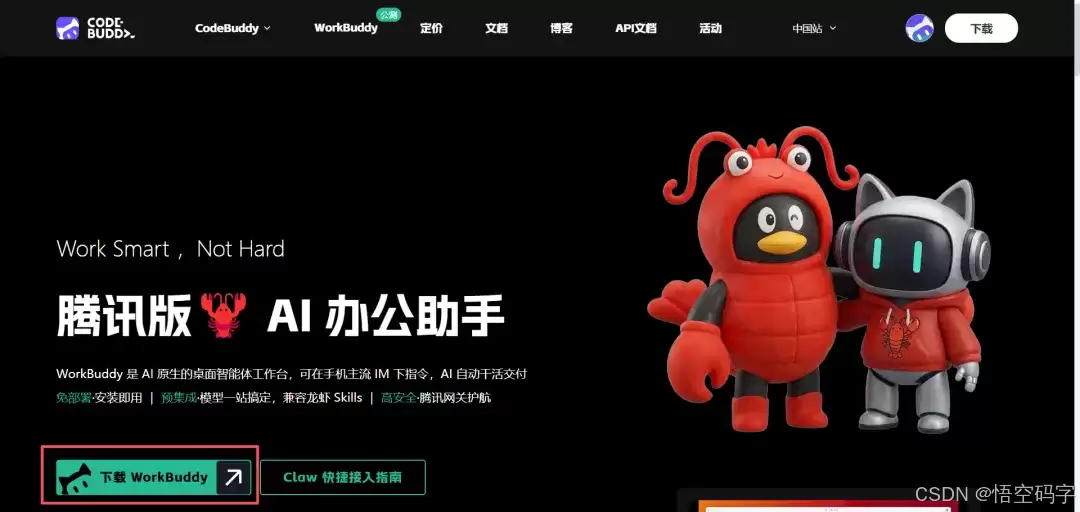
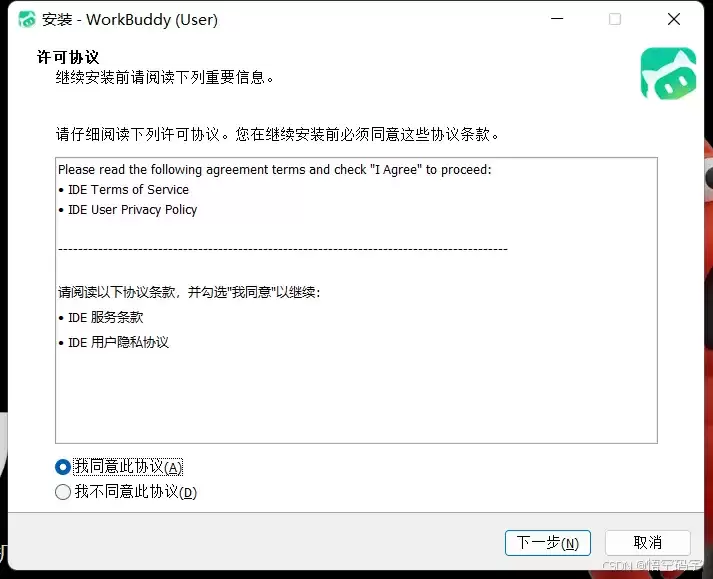
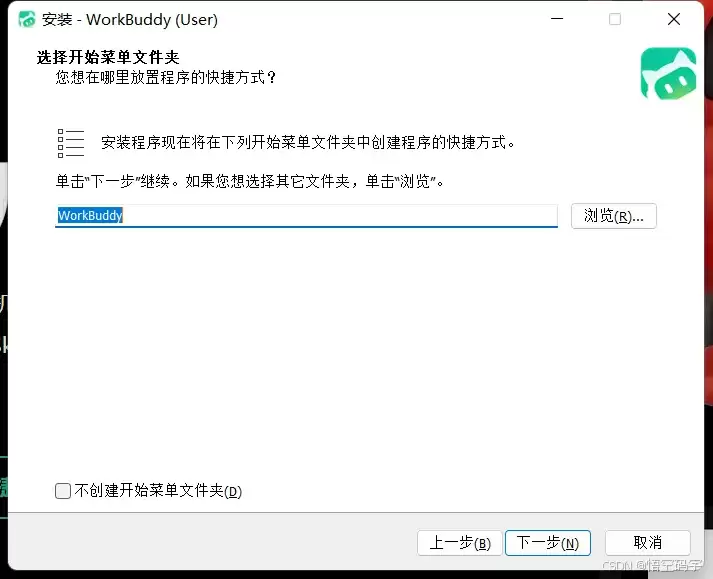
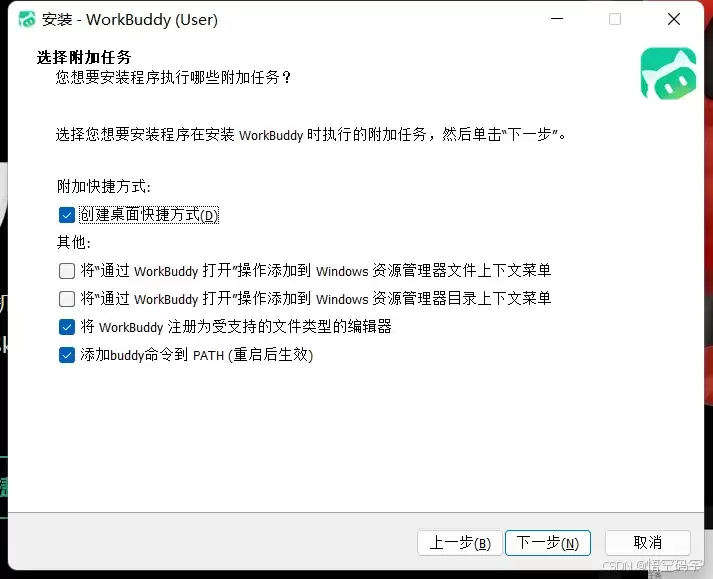
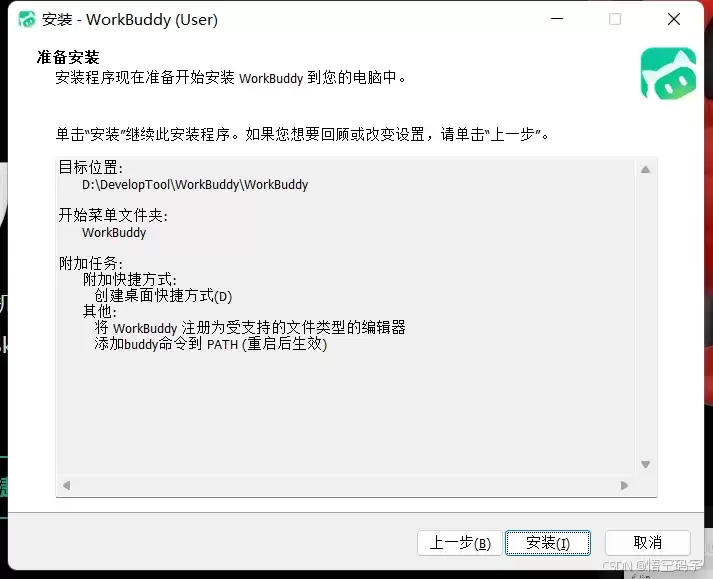
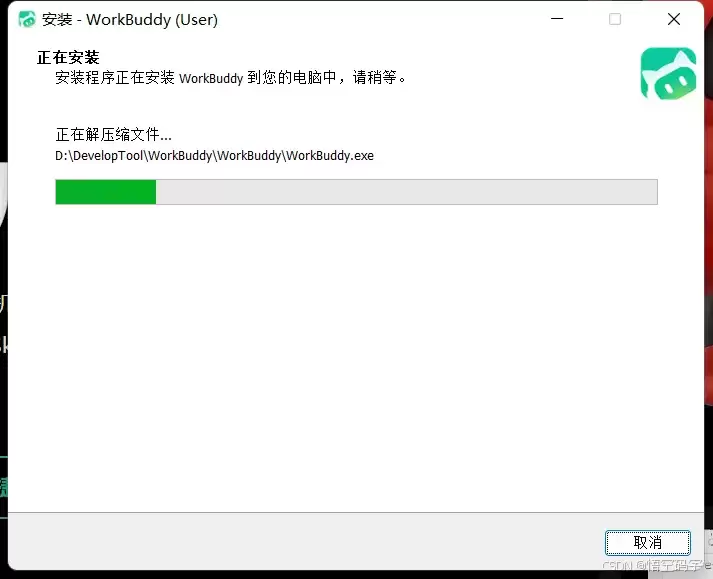
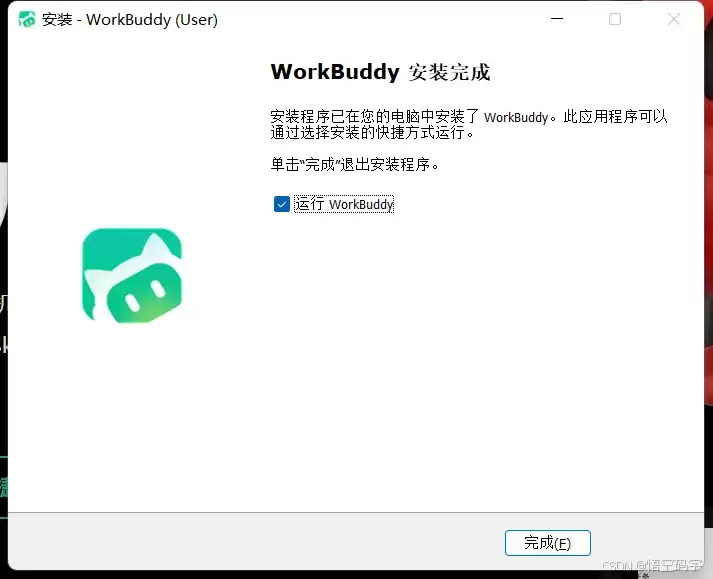
访问WorkBuddy官网获取安装包后,整个安装过程异常简单:只需按照指引一路点击“下一步”,即可顺利完成部署。
二、注册与登录
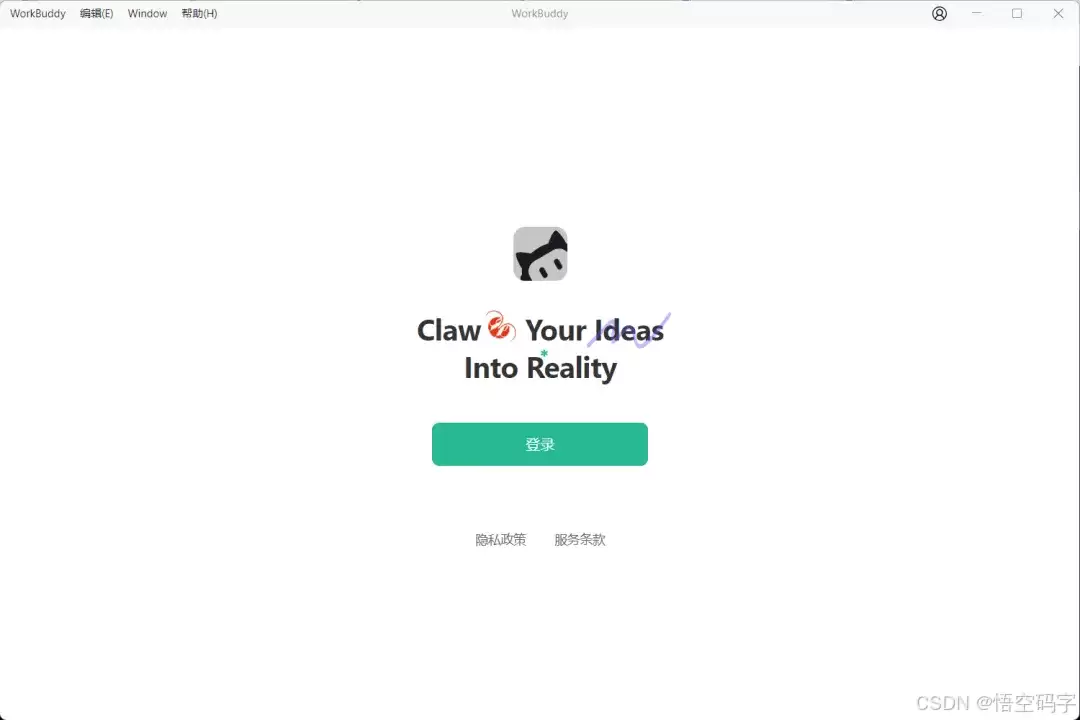
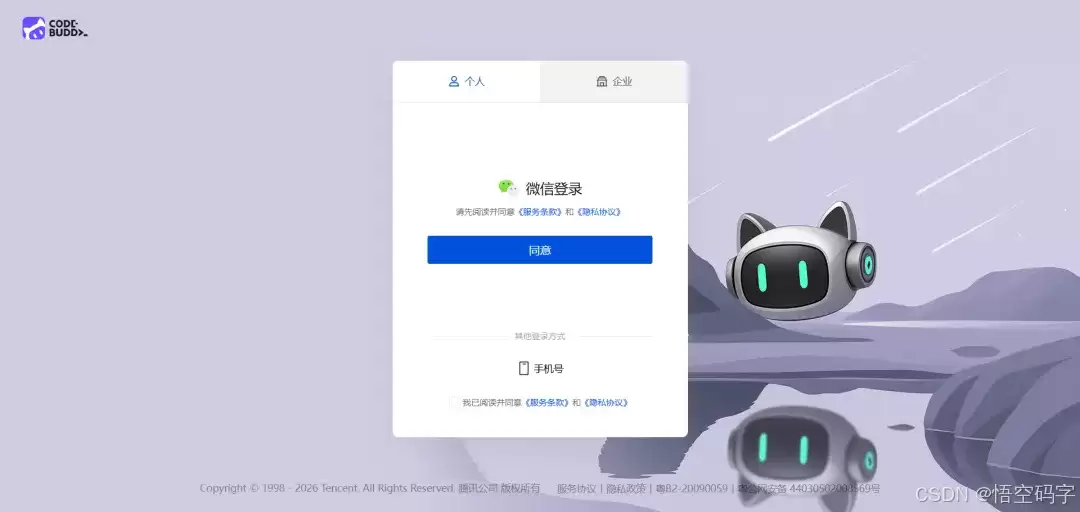
安装完成后启动WorkBuddy,点击登录按钮即可通过微信或手机号完成账号注册与登录流程。
三、领取免费token
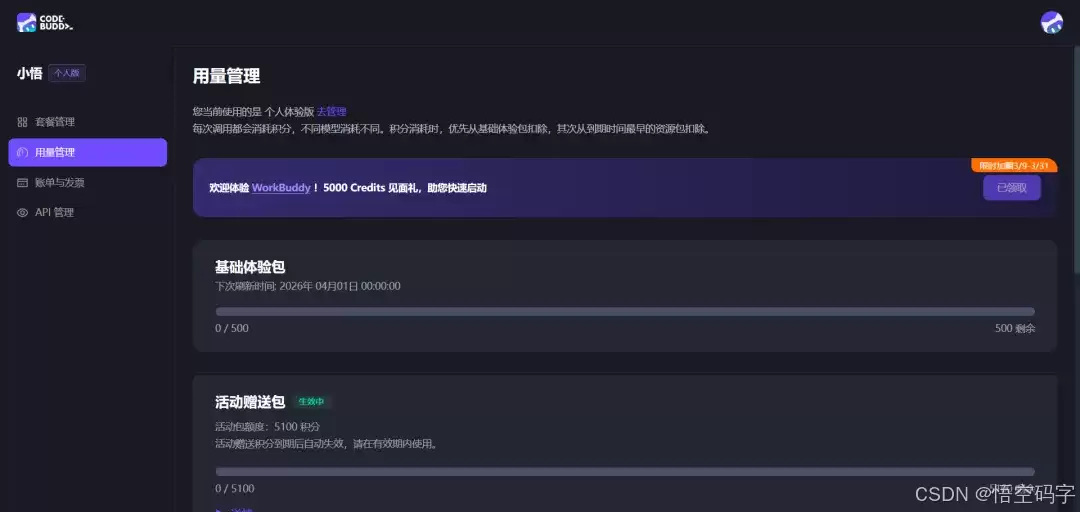
值得称赞的是,WorkBuddy为新老用户提供了5000 Credits的免费额度,只需点击领取即可获得。
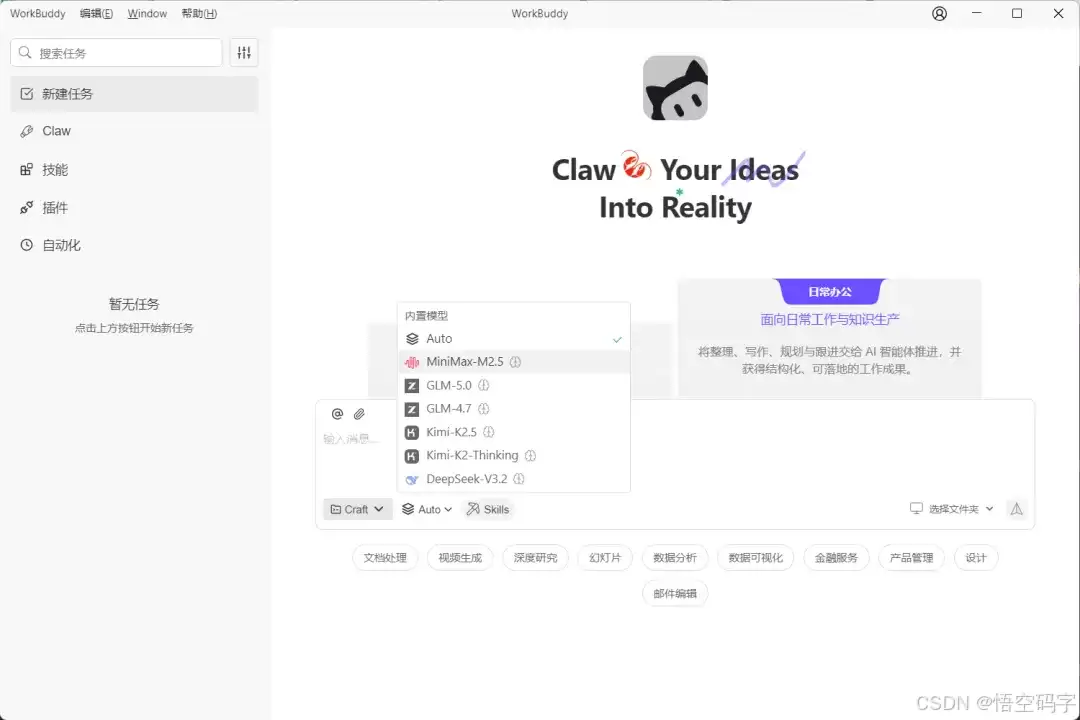
进入WorkBuddy主界面后,可以看到目前集成了MiniMax、GLM、Kimi、DeepSeek等多款大模型。虽然后续可能会持续扩充,但现有模型已经能够满足绝大多数使用场景。
四、微信绑定
微信操控功能的实现关键在于绑定步骤。WorkBuddy的微信绑定流程设计得极为简洁,几分钟内就能完成配置。
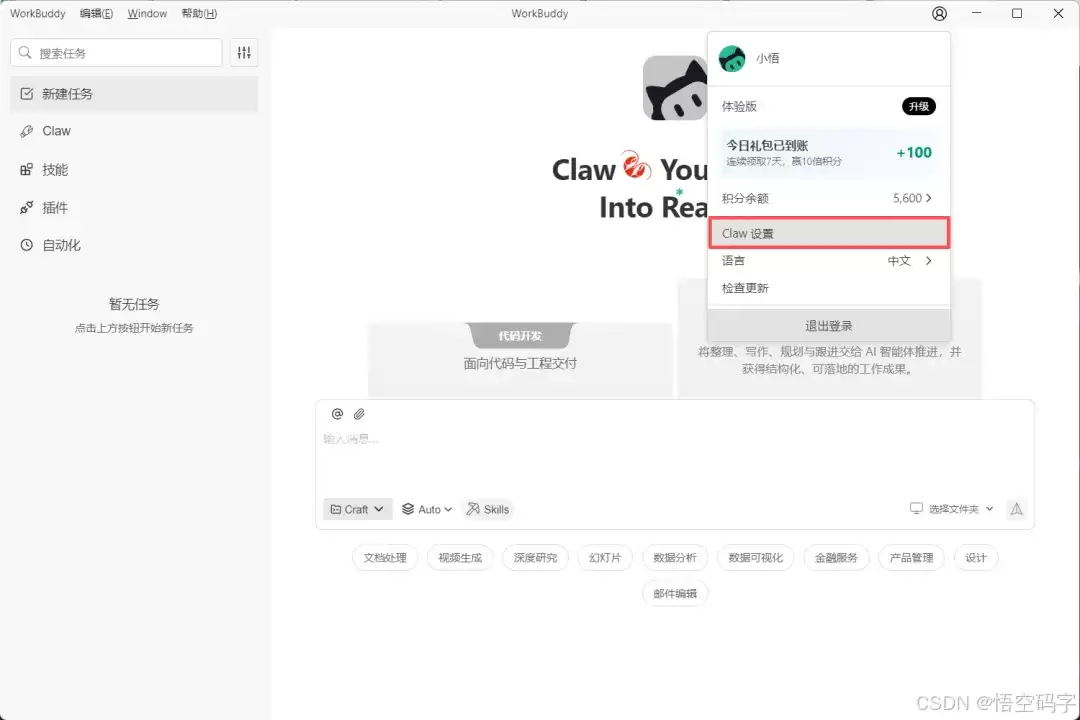
打开WorkBuddy后,点击右上角头像进入“Claw设置”菜单。
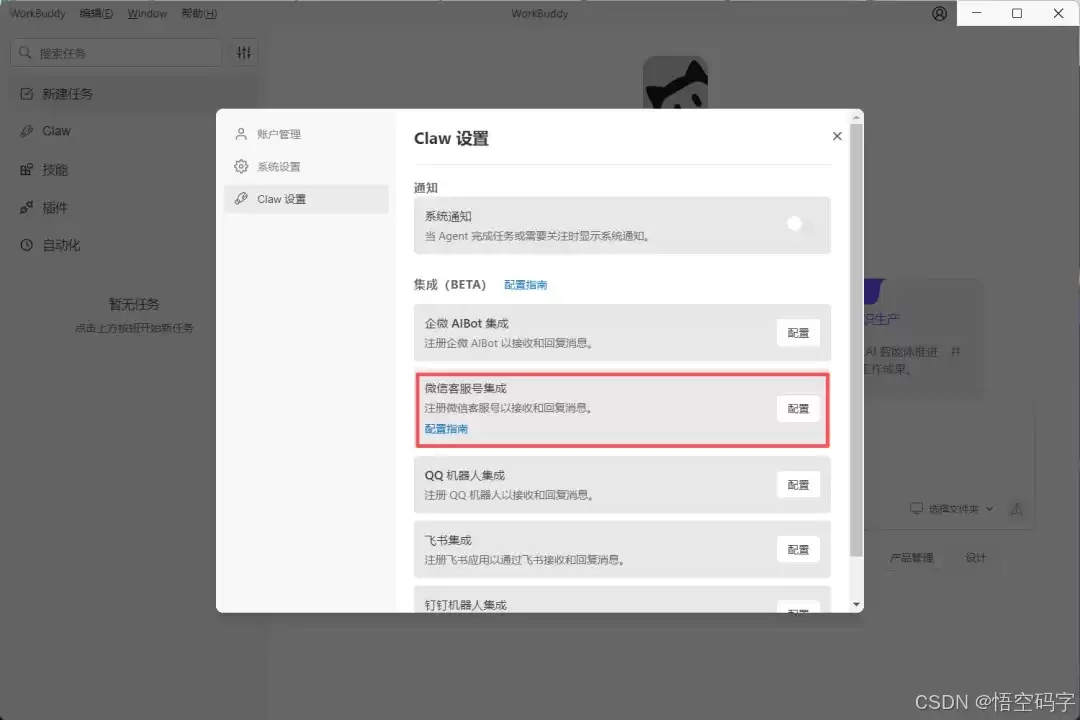
找到“微信客服号集成”选项,点击“配置”按钮。
此时系统会生成专属绑定二维码。
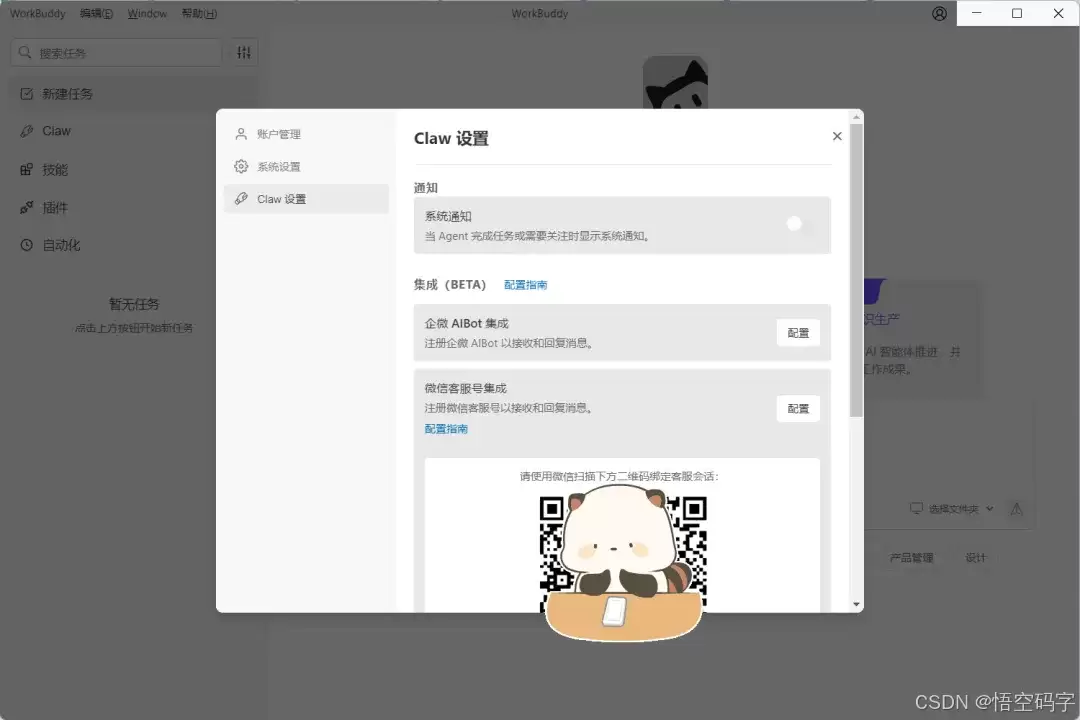
使用手机微信扫描该二维码,即可完成微信号与WorkBuddy的绑定关联。
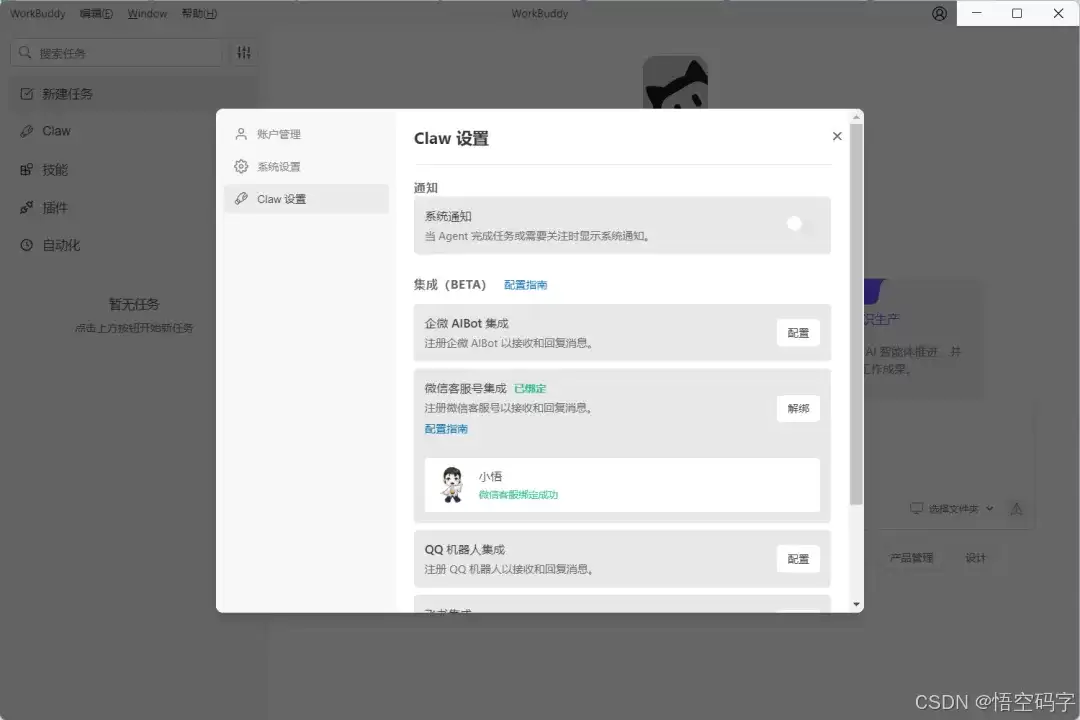
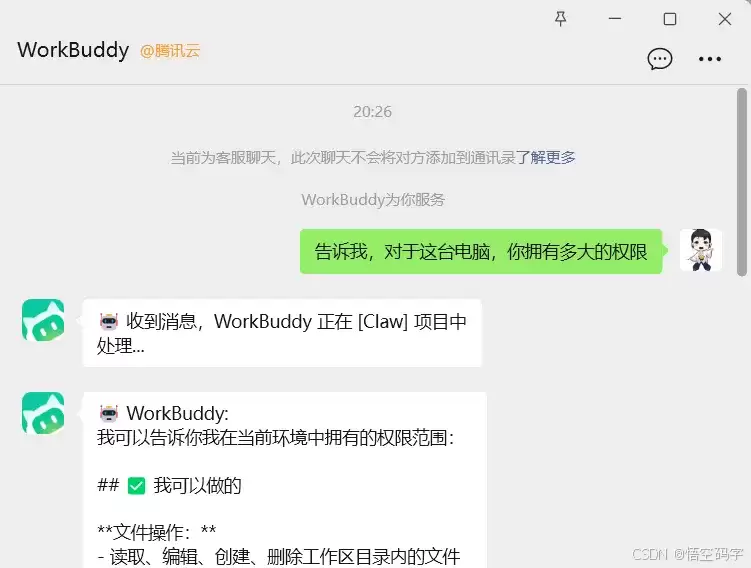
绑定成功后,在微信会话列表中找到“客服消息”-“WorkBuddy”入口,就可以开始向电脑端的“小龙虾”助手发送操作指令了。
五、功能概览
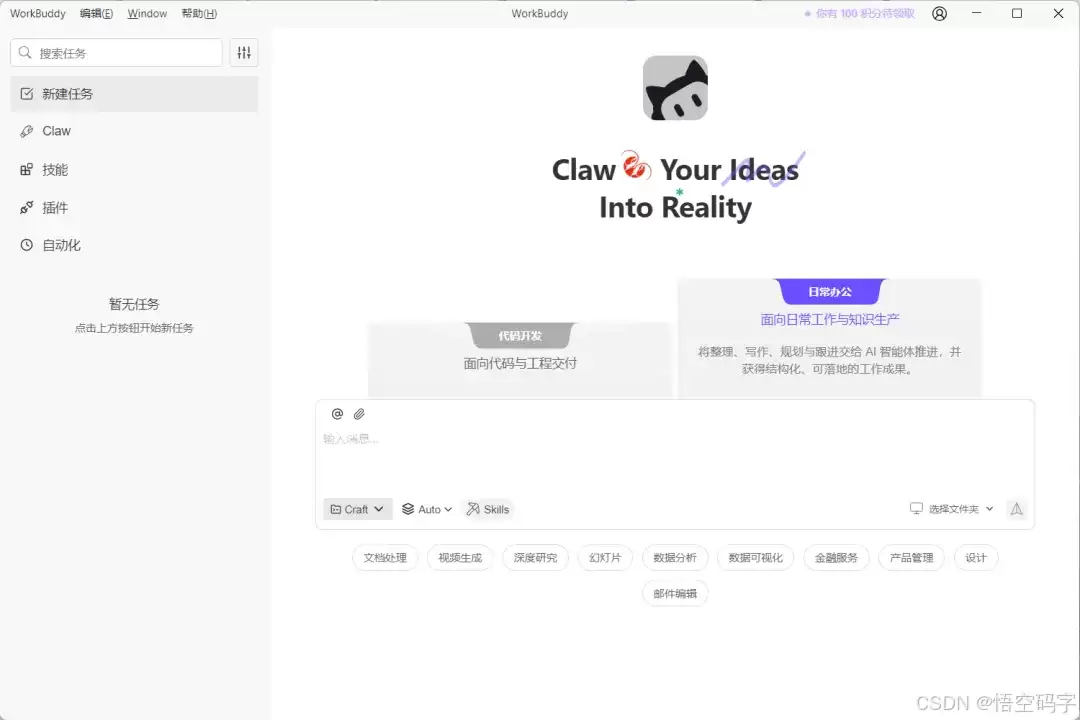
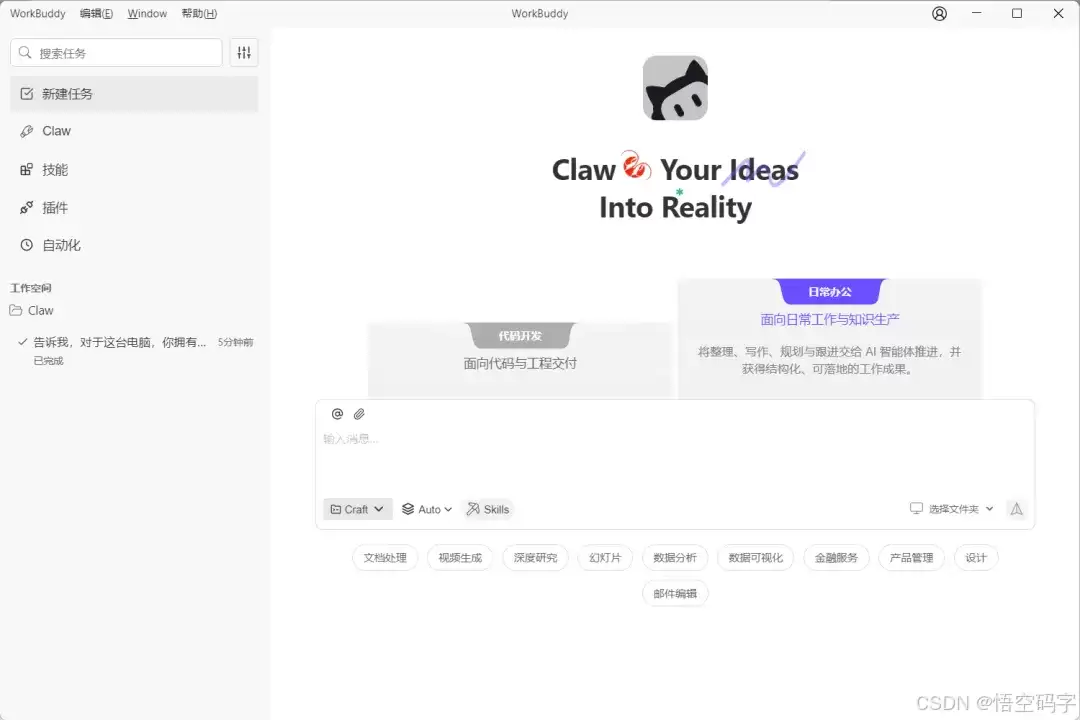
观察WorkBuddy的操作面板,可以发现其功能划分为五大模块:新建任务、Claw、技能、插件和自动化。
其中新建任务模块细分为代码开发和日常办公两个应用场景。
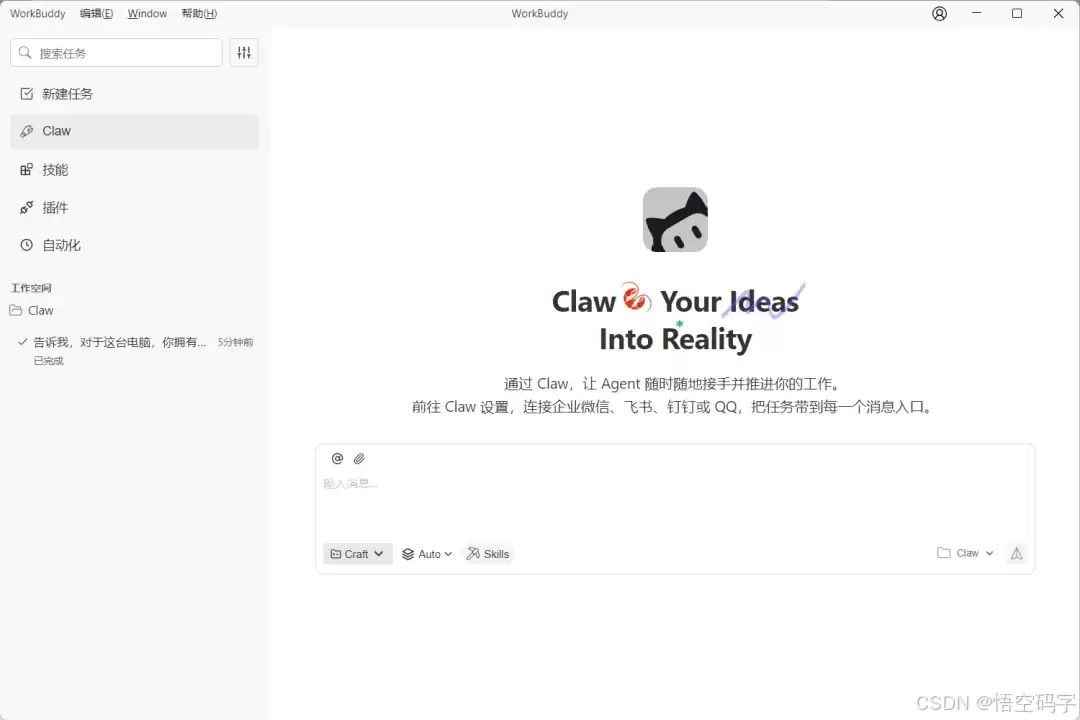
Claw模块基本继承了OpenClaw的全部功能特性。
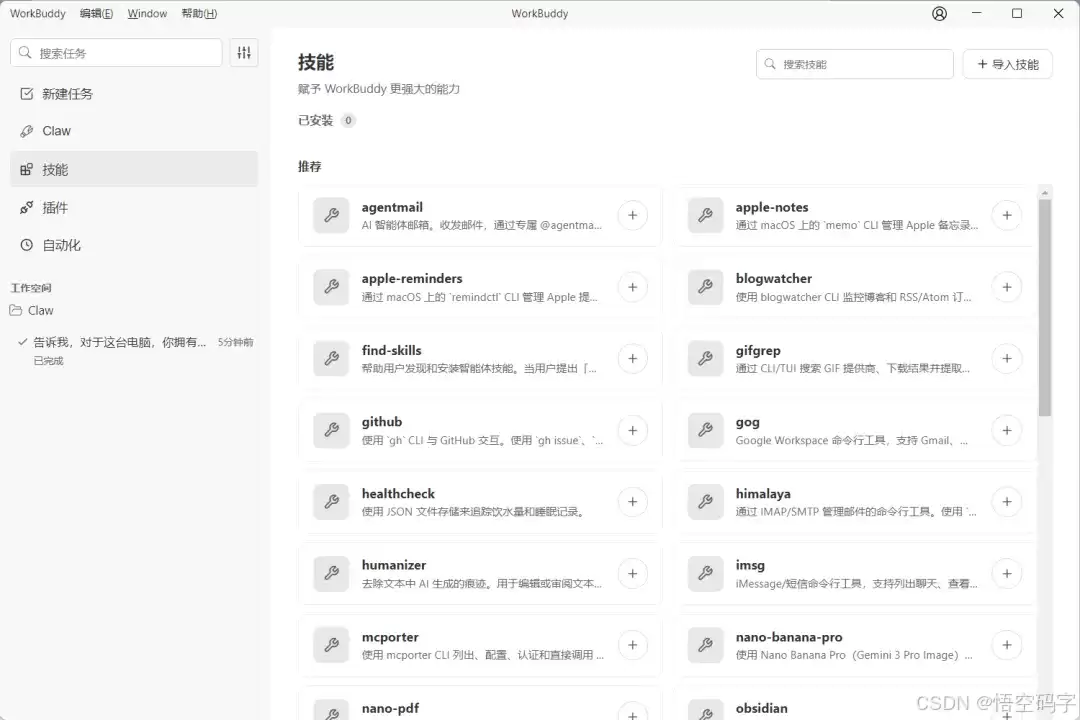
技能区提供了丰富的Skill技能安装包资源。
插件区则汇集了各类功能扩展插件。
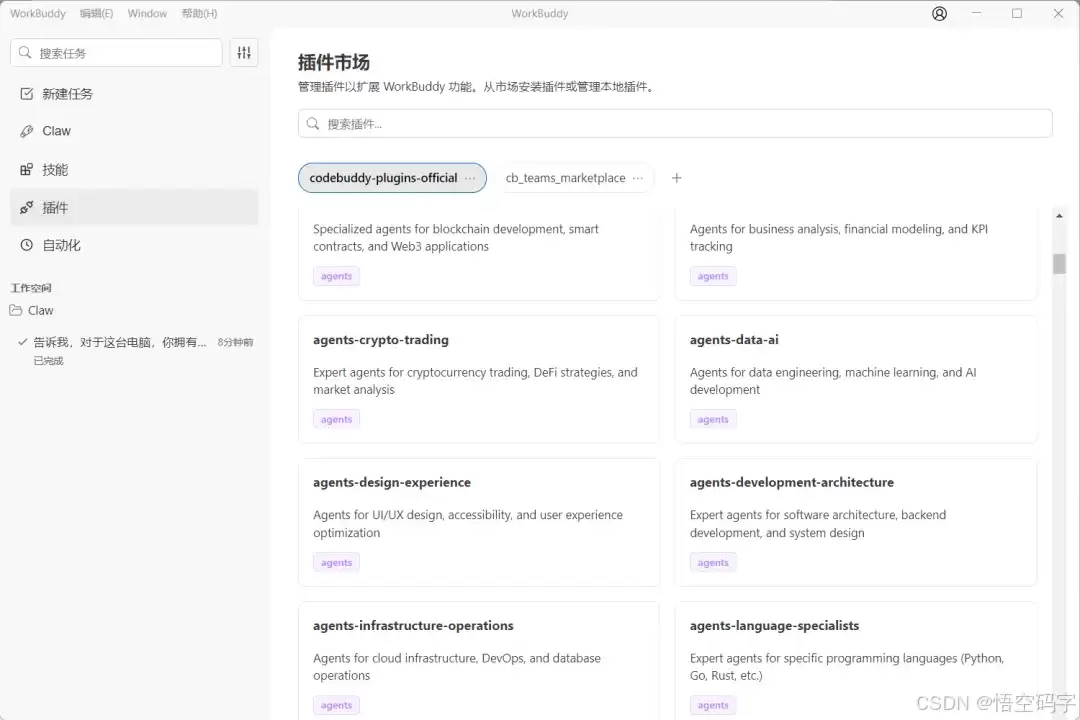
使用时只需简单描述需求,WorkBuddy(或称“龙虾助手”)就会自动解析任务并开始执行。与传统AI对话工具的本质区别在于,WorkBuddy不仅能够理解自然语言指令,还具备自主思考能力,可以直接操作本地文件系统,真正实现智能化办公。
看到这里,如果您觉得这份指南对您有帮助,不妨点赞支持,这将是我们持续创作优质内容的动力。期待与您在技术探索的道路上再次相遇。
每一次互动的认可,都是推动内容优化的宝贵能量。
山水有相逢,来日皆可期。感谢您的阅读,我们下次再会。
科技的力量,上可突破创新边界,下可解决实际问题。
这就是可视化安装OpenClaw,接入微信帮干活(保姆级教程)的全部内容了,希望以上内容对小伙伴们有所帮助,更多详情可以关注我们的菜鸟游戏和软件相关专区,更多攻略和教程等你发现!
专题合集
精彩合集,奇葩无下限相关文章


大家还在看
-

- 王者荣耀4月13日每日一题2026答案一览
-
26-04-27
-

- 《神探杰克鼠》这是我的烧火棍成就解锁指南-武器升级技巧详解
-
26-04-27
-
- 《三角洲行动》PTR-32炮台架枪配装码
-
26-04-27
-

- 《红色沙漠》工匠之手获取攻略-德雷西亚自治领贝努斯山位置详解
-
26-04-27
-
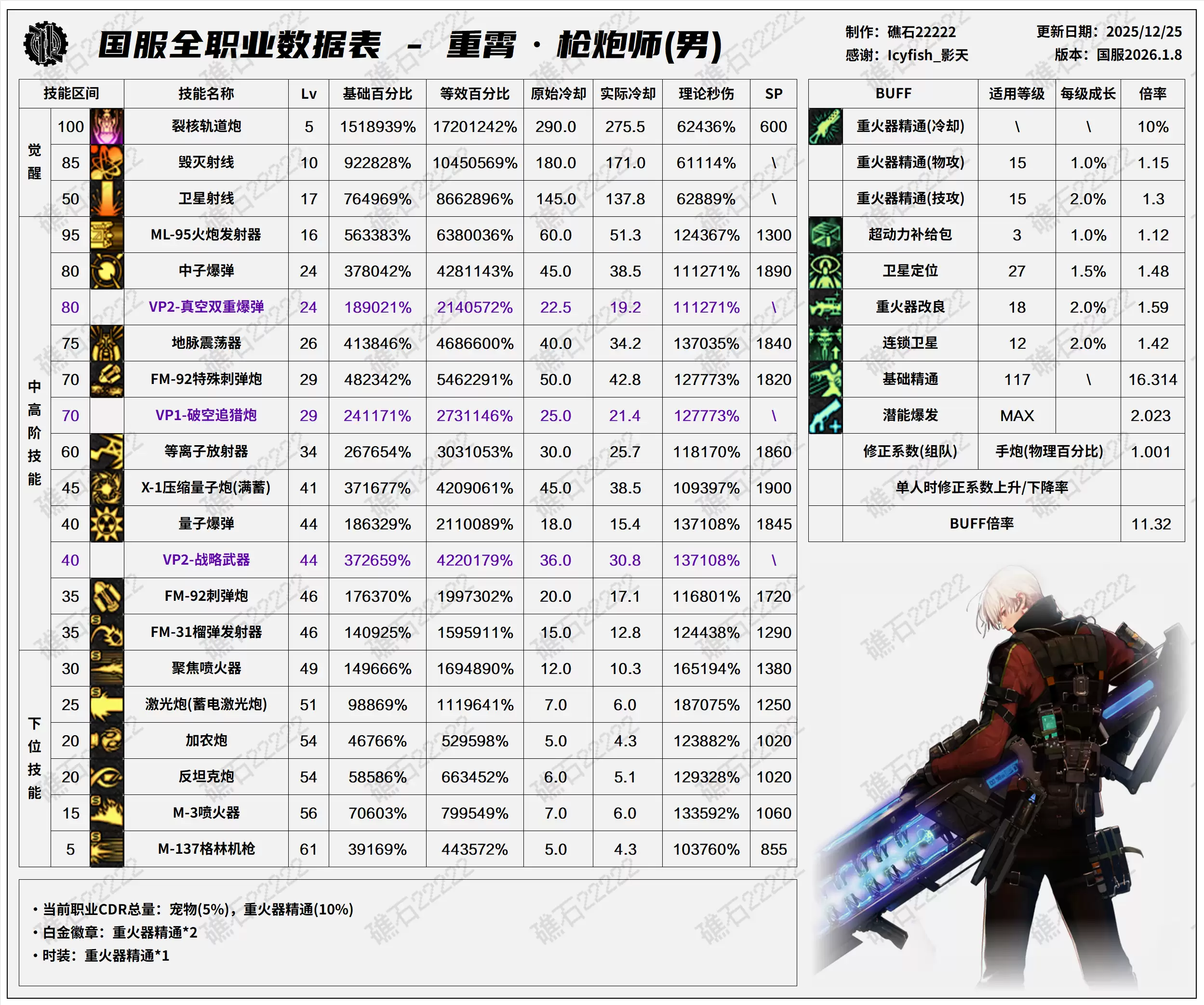
- DNF千海天版本男大枪技能数据一览
-
26-04-27