Ai怎么画插画_ai插画绘制入门技巧【分享】
时间:26-04-21
免费影视、动漫、音乐、游戏、小说资源长期稳定更新! 👉 点此立即查看 👈
你是不是也跃跃欲试,想用AI来画插画,但一上手却发现画面总不听使唤,要么风格跑偏,要么细节崩坏?别灰心,这太正常了。说真的,我刚接触时也是这样,感觉在和AI玩一场“你画我猜”的游戏,而我的提示词总是词不达意。问题的根子,往往在于我们对AI绘图那套“沟通语言”——也就是提示词的构造、参数的“脾气”,以及迭代优化的路径——还不够熟悉。下面,我想把自己摸索出的这套入门实践步骤分享给你,希望能帮你少走些弯路。
一、选择合适的AI绘图工具并完成基础设置
首先,挑个顺手的“画具”是关键。市面上AI绘图平台很多,但各有各的强项:有的像MidJourney,风格表现力惊人;有的像Stable Diffusion,本地部署后自由度最高;还有DALL·E 3,对复杂语义理解很在行。对于咱们中文用户,我个人的经验是,国内的一些平台比如通义万相、即梦,在对中文提示词的友好度和理解上,往往更有优势,上手门槛也低一些。
我们就以通义万相为例吧,它的流程比较典型:
1. 直接去官网,用你的阿里系账号(比如支付宝、淘宝账号)登录,很方便。进入后,找到那个核心的“文生图”界面。
2. 别急着开画,先点开右上角的设置图标(那个小齿轮)。这里面有个“风格化强度”的滑杆,通常默认是5,我建议先保持在中档就行,太高了AI容易“放飞自我”。然后,记得把“高清细节增强”这个开关打开,这相当于让AI作画时直接用了更精细的画笔。
3. 最后看一眼模型版本。确保你用的是“wanxiang-v4”这个版本,据我的使用体验,这个版本对中文描述的插画类任务响应更稳定、更“懂行”,避免了很多早期版本里那些莫名其妙的误解。
二、构建有效提示词(Prompt)结构
好了,工具备齐,现在到了最核心的部分——怎么跟AI“说人话”。提示词就是你的“设计任务书”,写得越清晰,AI完成得越靠谱。千万别想到哪写到哪,我习惯把它拆成四个模块,像搭积木一样组装起来。
1. 先定主角:这是画面的灵魂。你得像导演给演员说戏一样,把核心主体描述清楚。比如:“一个穿着青色汉服的少女,侧身站在一棵盛开的樱花树下,手里还撑着一把油纸伞”。瞧,人物、服饰、环境、动作全有了。
2. 再布场景:主角站好了,接下来是灯光和镜头。这部分决定了画面的氛围和视角。可以加上:“用低角度仰拍,背景要做柔焦处理,清晨的阳光斜斜地照过来,地面上最好能带点浅浅的倒影”。这么一说,画面的电影感是不是就出来了?
3. 最后定风格:这是告诉AI你想要一张什么“画风”的作品。必须具体!比如:“日系赛璐璐风格的插画,带点厚涂的质感,要求8K超高清分辨率,皮肤纹理要细腻,阴影过渡要干净利落”。
4. 组装起来:把上面三段话用英文逗号连起来,别换行,也别加引号。整体长度最好控制在120字以内,太长了AI反而可能抓不住重点。你最后得到的,就是一个结构清晰、指令明确的完整提示词。
三、利用负向提示词(Negative Prompt)排除干扰元素
光告诉AI“要什么”还不够,咱们还得明确告诉它“不要什么”。这就是负向提示词的妙用,它能极大地减少那些让人头疼的常见“事故”,比如画手画出六根手指、脸上五官错位,或者画面里突然冒出奇怪的水印文字。

(图注:云雀语言模型界面示意图。这里值得一提的是,虽然云雀是字节跳动研发的一款高效的对话模型,但在AI绘图的提示词构思阶段,用它来帮你梳理和优化描述语言,其实是个不错的辅助思路。)
1. 基础“黑名单”:你可以在负向提示词框里直接粘贴一套我常用的基础组合:“deformed, mutated hands, extra fingers, poorly drawn face, blurry, lowres, text, logo, watermark, jpeg artifacts”。这几乎能屏蔽掉80%的底层瑕疵。
2. 人物强化:如果你主要画人,可以追加:“asymmetrical eyes, disconnected limbs, extra arms”。这能进一步让人体结构更正常。
3. 风格“提纯”:这一点很容易被忽略。比如你在画中国风,但生成结果总有点日漫或欧美卡通的味道混进来。这时候,你可以补充:“western cartoon style, anime screentone, vector flat color”。这相当于对AI说:“请抑制这些非目标风格的特征”,让画面风格更纯粹。
四、分步迭代优化图像效果
指望一次生成就得到完美成图?这概率比中反赌高不了多少。AI绘图更像是一个“雕刻”的过程,需要你基于初稿,一步步精修。千万别只会反复提交同样的提示词碰运气,那效率太低了。
1. 用好“局部重绘”:这是我最喜欢的功能!如果对初稿里人物的面部表情或衣服的质感大体满意,只是细节不够,那就用“局部重绘”工具圈选那块区域,然后输入更精细的指令,比如:“让发丝有点飘动的感觉,给衣服上的金线刺绣加点光泽,表现出丝绸那种柔和的反射质感”。这样一来,AI只在你指定的区域进行优化,不会破坏画面其他好的部分。
2. 调教“CFG Scale”值:这个参数控制着AI对你提示词的“听话”程度。默认值7是个安全的选择。如果你觉得AI有点自由发挥过头了,可以试着调到9或11,它会变得更“循规蹈矩”。但根据我的经验,这个值最好不要超过12,否则画面会变得僵硬、缺乏生机。
3. 锁定“Seed”(种子):每次生成图片时,都有一个唯一的“Seed”数值。如果你喜欢某次生成的构图或基础风格,记得记下这个Seed。之后在调整其他参数(比如CFG Scale)或修改部分提示词时,保持这个Seed不变,你就能在原有“骨架”上进行微调,确保风格的一致性。这好比找到了一个满意的配方基底,之后只是微调火候和佐料。
五、导出与基础后期处理
最后这一步,可能很多新手会忽略。AI直接生成的图像,有时候在色彩、对比度或者边缘处理上会有点“数字味”过重,显得不那么自然。这时候,一点简单的后期处理就能让作品质感提升一个档次。我个人认为,这步轻微的调整比反复让AI重生成要高效得多。
1. 下载源文件:导出时务必选择PNG格式,它能保留所有细节。千万别用JPEG,压缩带来的画质损失是不可逆的。
2. 全局色彩微调:用Photoshop或者免费的在线工具如Photopea打开图片。新建一个“曲线”调整图层,把RGB通道的曲线拉成一个非常舒缓的“S”型。这个操作幅度一定要小,它的目的是轻微增强画面的明暗对比和层次感,让画面更“透气”。
3. 手动修复瑕疵:对于AI最容易出问题的那些手指粘连、背景上的诡异噪点,或者服饰褶皱不自然的断裂处,别头疼,咱们有老办法。使用“仿制图章工具”,按住Alt键在附近干净的区域采样,然后一点点细心修复。这虽然需要一点耐心,但却是让作品真正变得“完美”的关键一步。毕竟,再智能的工具,最终也需要人类审美和细致入微的调整来画上句号。
这就是Ai怎么画插画_ai插画绘制入门技巧【分享】的全部内容了,希望以上内容对小伙伴们有所帮助,更多详情可以关注我们的菜鸟游戏和软件相关专区,更多攻略和教程等你发现!
专题合集
精彩合集,奇葩无下限相关文章


大家还在看
-
- 王者荣耀4月13日每日一题2026答案一览
-
26-04-27
-
- 《神探杰克鼠》这是我的烧火棍成就解锁指南-武器升级技巧详解
-
26-04-27
-
- 《三角洲行动》PTR-32炮台架枪配装码
-
26-04-27
-
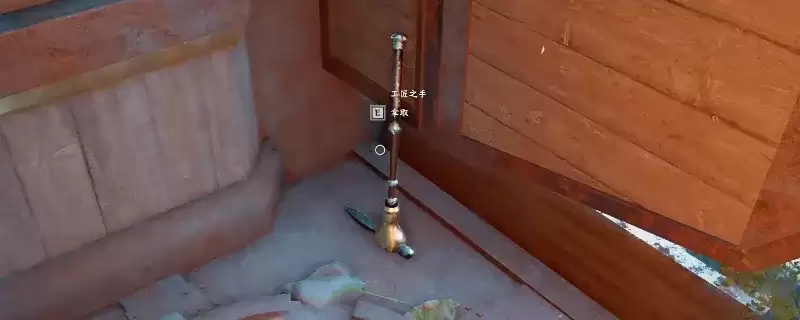
- 《红色沙漠》工匠之手获取攻略-德雷西亚自治领贝努斯山位置详解
-
26-04-27
-
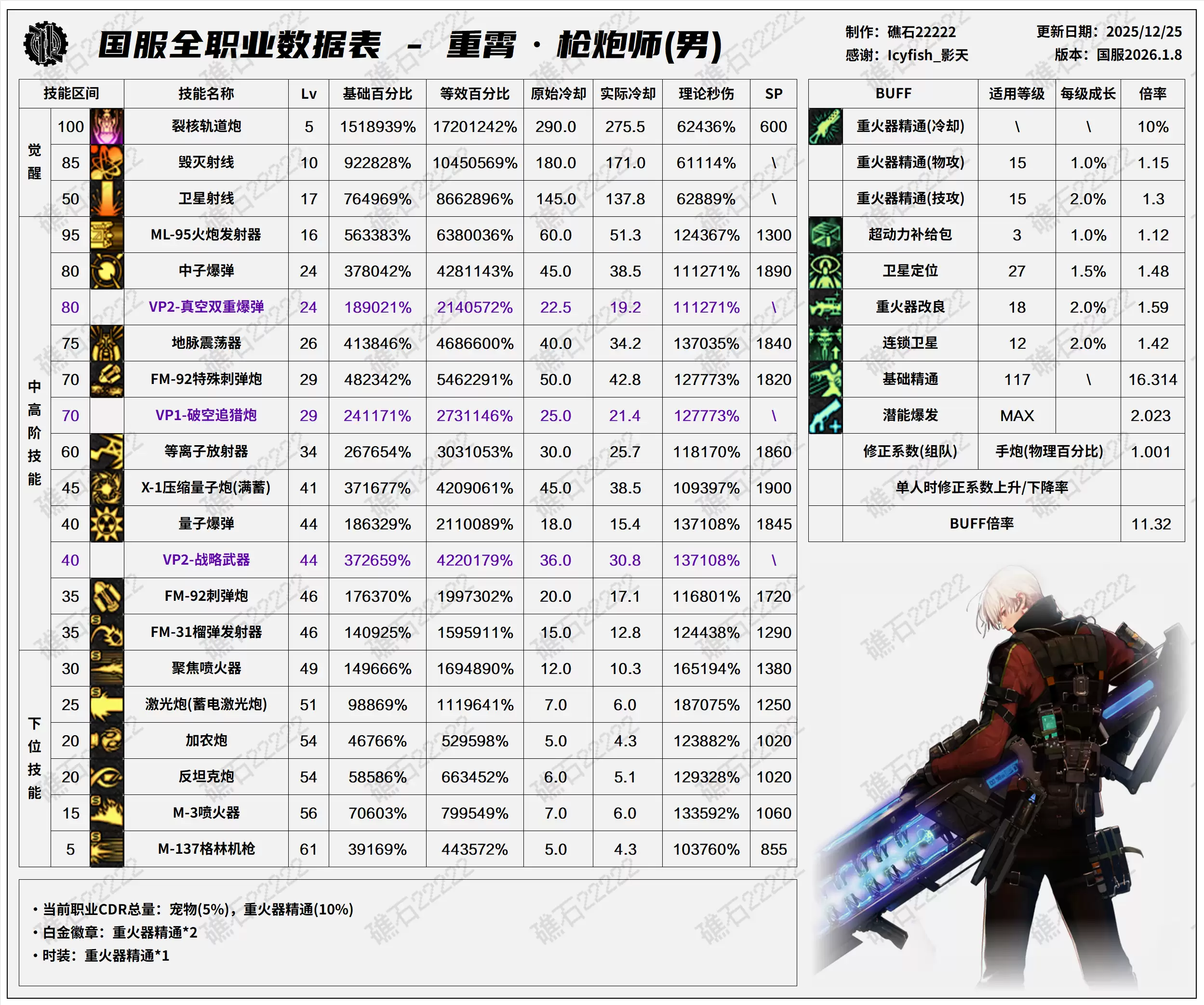
- DNF千海天版本男大枪技能数据一览
-
26-04-27