
苹果账号密码忘记了怎么找回_苹果官方密码重置流程
一、在受信任的苹果设备上直接更改密码
说实话,这可能是最方便、体验也最流畅的一种方法了。它巧妙地利用了设备本身已经对你的“信任”——也就是你的锁屏密码或生物识别(面容/触控ID)。这样一来,系统就确认了“你就是你”,完全绕开了让你头疼的那个Apple ID密码验证环节。整个过程,就像是在家里修改Wi-Fi密码一样简单直接。
操作起来基本是“傻瓜式”的:
1. 在你的 iPhone 或 iPad 上,打开那个再熟悉不过的灰色“设置”图标,然后点一下顶部你的名字和头像。话说回来,这个位置的设计真的很直观,不是吗?
2. 接着找到“密码与安全性”这个选项,点进去,然后就能看到“更改密码”的按钮了。
3. 关键一步来了:系统会要求你输入设备的锁屏密码。请注意,这里要输入的是你每天解锁手机用的那个密码,可不是那个被你忘掉的Apple ID密码。这其实是一种非常巧妙的本地身份验证。
4. 验证通过后,你就可以安心地设置新密码了。这个新密码会立刻生效,并且同步到你所有登录着这个Apple ID的设备上,省去了你再一个个去改的麻烦。
二、通过 iforgot.apple.com 网页端重置
如果你手边恰好没有自己的苹果设备,或者设备本身也无法解锁,别急,我们还有这条“全平台通用”的路径。不管你用的是Windows电脑、安卓手机,还是借来的Mac,只要能联网、有浏览器,这个方法就能派上用场。它的核心逻辑,是让你通过当初注册时绑定的那些“线索”来证明自己的身份。
根据我的经验,提前准备好你的受信任电话号码或者救援邮箱地址,会大大提升成功率:
1. 第一步很简单,在任何浏览器的地址栏里输入苹果官方的密码重置页面地址:iforgot.apple.com。我个人建议大家把它加入书签,有备无患。
2. 在页面的输入框里,填上你注册Apple ID时用的邮箱或者手机号,然后点击“继续”。
3. 接下来,系统会给你几个验证选项,通常你需要从中选择一个可行的:接收信息验证码到你的受信任电话号码,或者让苹果发送重置链接到你的救援邮箱。如果你的账户设置得比较早,可能还会遇到回答预设的安全提示问题这个选项。
4. 验证通过后,就到了设置新密码的环节。这里苹果的安全要求是比较严格的:新密码必须包含至少8位字符,并且混合使用大写字母、小写字母、数字和特殊符号(比如@或#)。我通常会建议朋友们想一个自己好记、但对别人来说复杂的组合。
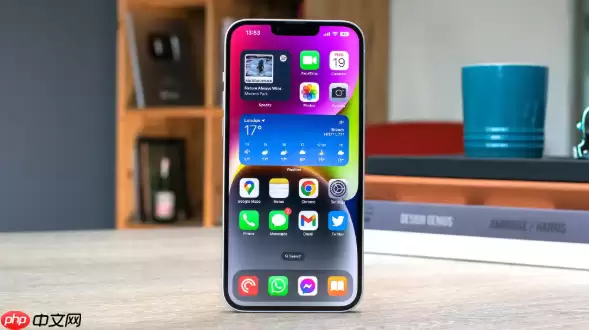
坦率地说,一旦你忘记了Apple ID密码,系统出于安全考虑,确实会像一堵墙一样挡住你后续的所有验证和服务访问。不过别担心,上面提到的官方流程就是为你准备的“钥匙”。
三、使用“Apple 支持”App 协助重置
这个方法,我觉得特别适合那些出门在外,身边只有朋友或家人的苹果设备可用的朋友。它最大的优点在于“隐私安全”——整个重置过程都是在苹果的加密通道内完成的,你输入的任何信息都不会留存在那台借来的设备上,用完后“挥一挥衣袖,不带走一片云彩”。
操作流程是这样的:
1. 先用那台借来的 iPhone 或 iPad,从 App Store 里下载官方的“Apple 支持”App。它图标是蓝色背景上一个白色的苹果Logo,很好认。
2. 打开App后,稍微向下滑动一下,在“支持工具”这个区域里,找到并点击“重设密码”这个选项。
塔猫官网提供AI一键生成 PPT的智能工具,帮助您快速制作出专业的PPT。塔猫ChatPPT让您的PPT制作更加简单高效。
下载3. 这时,请务必选择“协助其他人”这个选项。这很重要,因为这样才会进入为他人重置密码的流程,而不是去改借用设备本身的账户密码。
4. 然后,输入你需要重置的那个Apple ID(邮箱或手机号)。
5. 后续的步骤就和我们之前说的网页端验证类似了:根据提示,通过信息验证码或邮件链接来完成身份核验,最后设定一个全新的、牢牢记在心里的密码。
四、启用账户恢复流程
最后,我们得聊聊这个“终极预案”。当你开启了双重认证,但又非常不走运地无法使用任何受信任设备、受信任电话号码,甚至救援邮箱也失效了(比如这些设备都丢了,手机号也停机了),那么账户恢复就是你最后的“救命稻草”。不过,我得提前给你打个预防针:这个过程不是即时的,它需要苹果的安全团队在后台进行人工审核,期间你的账户会被暂时锁定为“只读”状态,无法进行任何修改操作。
这有点像去银&行挂失并补办一张非常重要的卡片,需要一定的审查和等待期。流程大致如下:
1. 你可以在任何一台iPhone或iPad的“设置”里尝试登录你的Apple ID,点击“忘记密码?”后,如果系统识别到你无法通过常规方式验证,就会提供“开始账户恢复”的选项。
2. 或者,你也可以访问我们刚才提到的 iforgot.apple.com 页面,点击“重设密码”后,选择“无法使用受信任设备或验证方式”这个入口。
3. 输入Apple ID后,系统会明确提示你:为了安全起见,最好(或者必须)关闭当前所有仍登录着这个账户的设备,直到恢复流程完成为止。
4. 然后,就是耐心等待了。苹果会启动一个为期数天(甚至更久,取决于账户的复杂性和安全历史)的安全评估。一旦审核通过,他们会向你登记的救援邮箱发送恢复通知。所以,务必确保你能访问那个救援邮箱!
总而言之,忘记密码虽然让人懊恼,但苹果提供的这四条路径已经覆盖了绝大多数可能遇到的情况。我的建议是,优先尝试前两种方法,它们最快;后两种则是为你预留的安全网。最重要的是,设置新密码后,不妨花几分钟检查并更新一下你的受信任电话号码和救援邮箱,让这个安全网络更牢固。希望这些信息能切实帮到你!