Windows系统的Openclaw的快速安装流程
时间:26-04-21
首先安装wsl(可以去微软官网查看)
如何在 Windows 上安装 Linux:WSL 指南
想在 Windows 电脑上同时驾驭 Windows 和 Linux 两大系统的力量吗?现在这已经不是难事。借助 Windows Subsystem for Linux(WSL),开发者可以直接在 Windows 环境中安装各种 Linux 发行版——无论是 Ubuntu、OpenSUSE,还是 Kali、Debian 或 Arch Linux。这意味着,你能无缝使用原生的 Linux 应用程序、实用工具和 Bash 命令行,完全不需要折腾传统的虚拟机或者复杂的双系统引导,省心又省力。
免费影视、动漫、音乐、游戏、小说资源长期稳定更新! 👉 点此立即查看 👈
先决条件
要顺利使用下面介绍的命令行安装方式,你的系统需要满足一个硬性要求:必须运行 Windows 10 版本 2004 或更高版本(内部版本号 19041 及以上),或者直接使用 Windows 11。如果你的系统版本稍旧,也别担心,手动安装页面提供了完整的解决方案。
安装 WSL 命令
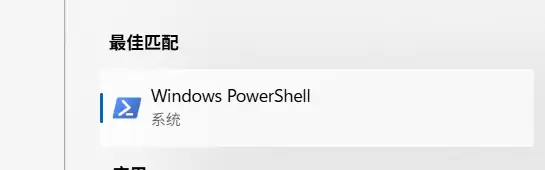
现在安装 WSL 变得异常简单,一条命令就能搞定所有。操作步骤很清晰:首先,在开始菜单中找到 PowerShell,右键点击并选择“以管理员身份运行”。随后,在弹出的管理员 PowerShell 窗口中,输入命令 wsl --install,回车执行。命令运行完毕后,重启你的计算机,安装过程就会自动继续。
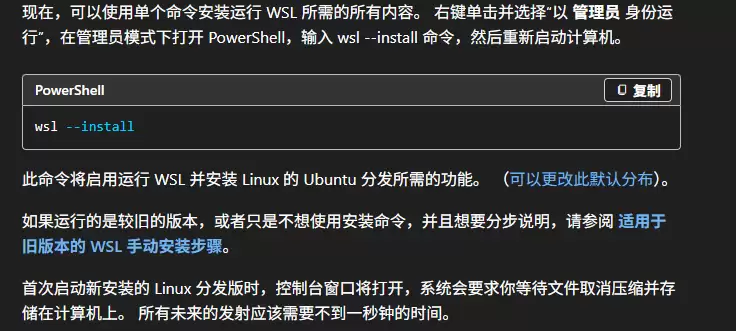
WSL 框架安装好后,接下来就是选择并下载你心仪的 Linux 发行版系统了。

记住,关键操作都需要在管理员权限的 PowerShell 中进行。
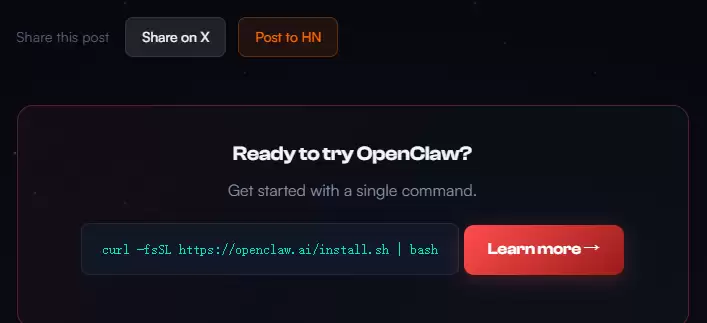
然后,我们就需要运行 OpenClaw 官网指定的那一系列下载和配置命令了。

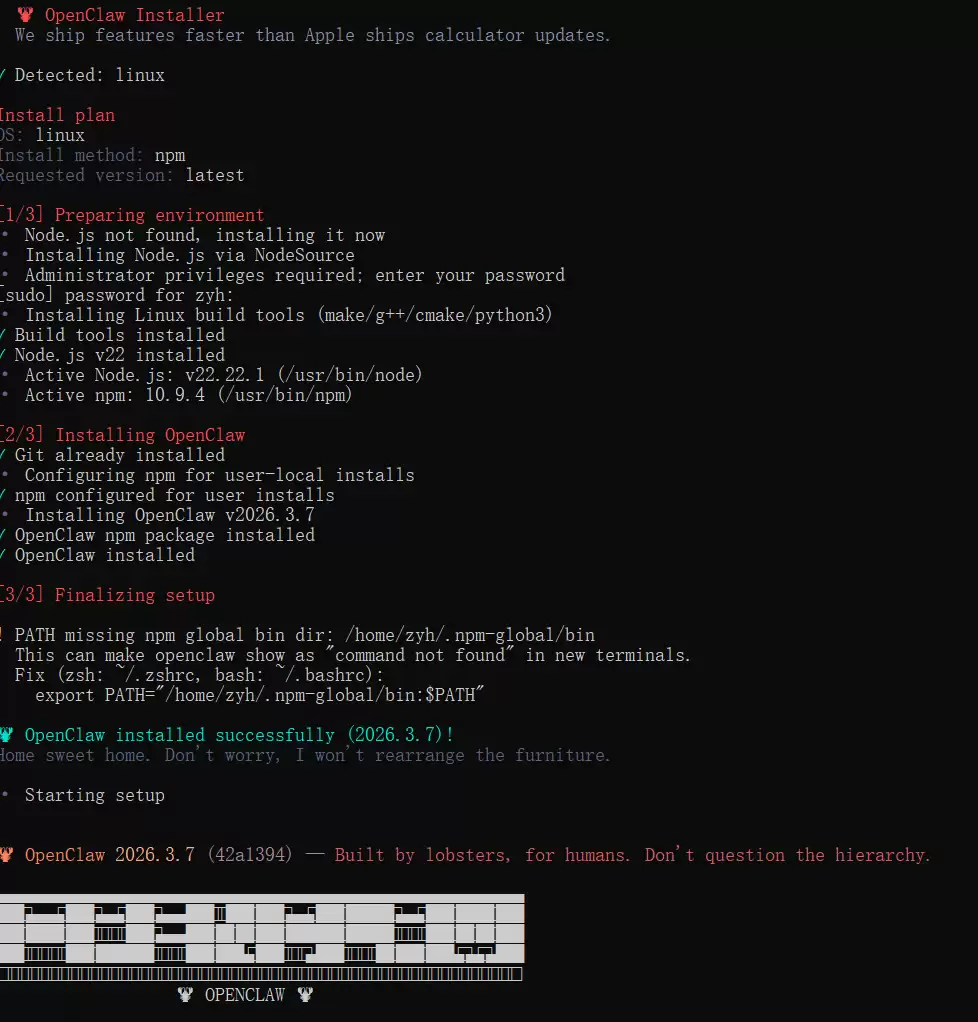
命令执行后,系统就开始下载了。过程中可能会弹出一些小问题或提示,我们先不必深究,选择继续即可。
安装中途会遇到一些配置选项。为了快速完成初步搭建,我们可以先根据图示,将所有可选配置暂时跳过,后续再根据个人需求回头调整。
QuickStart
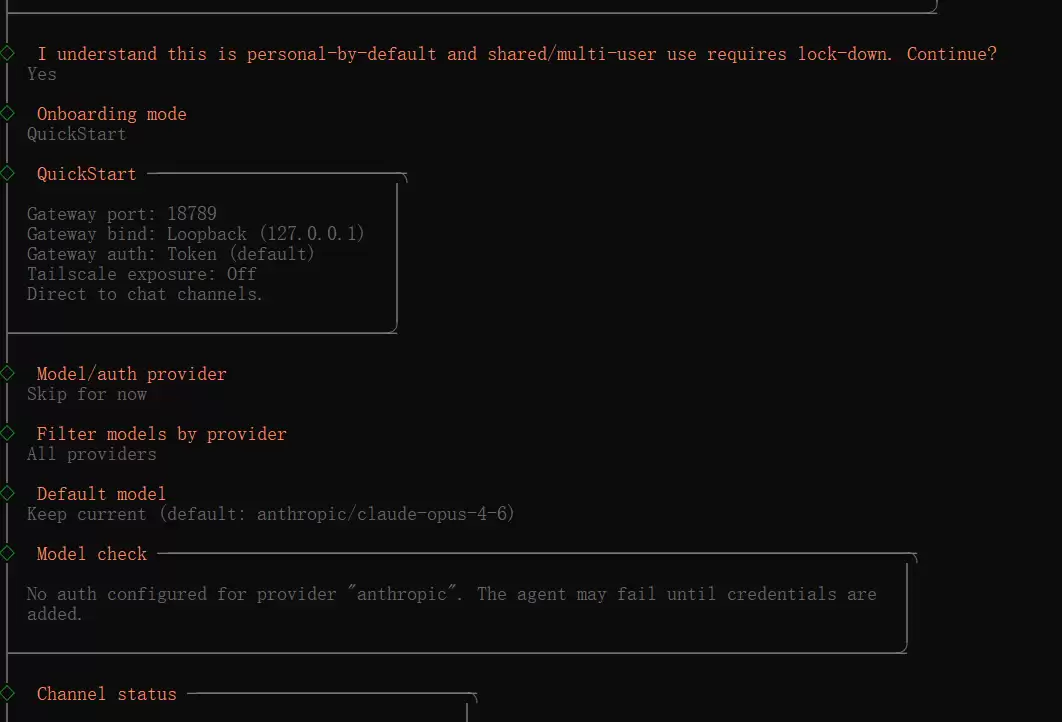
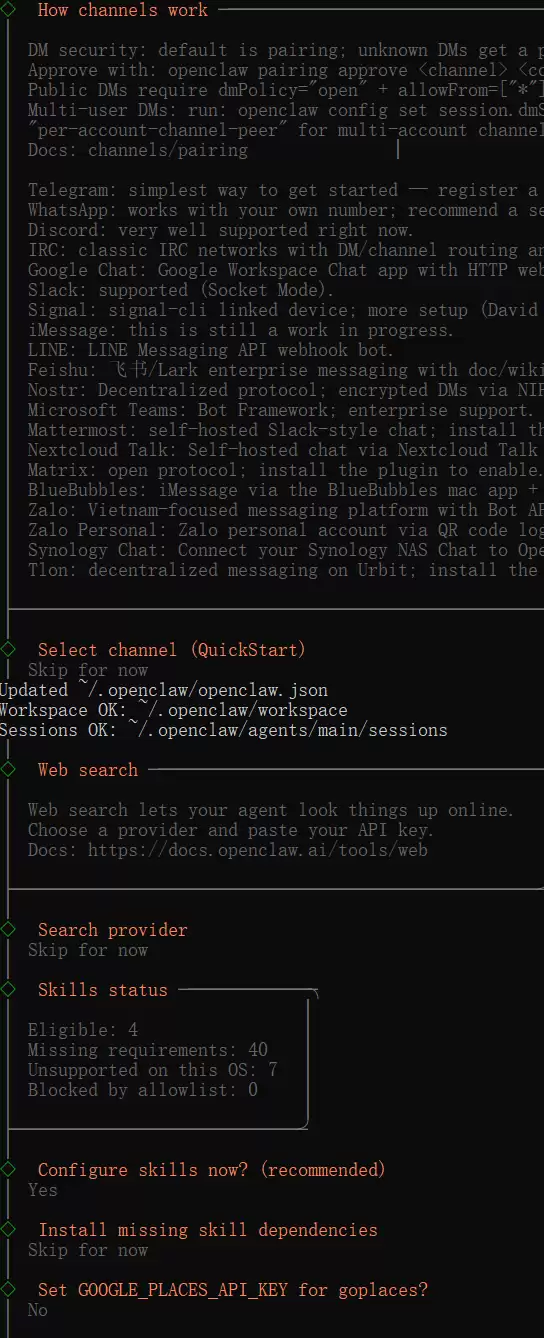
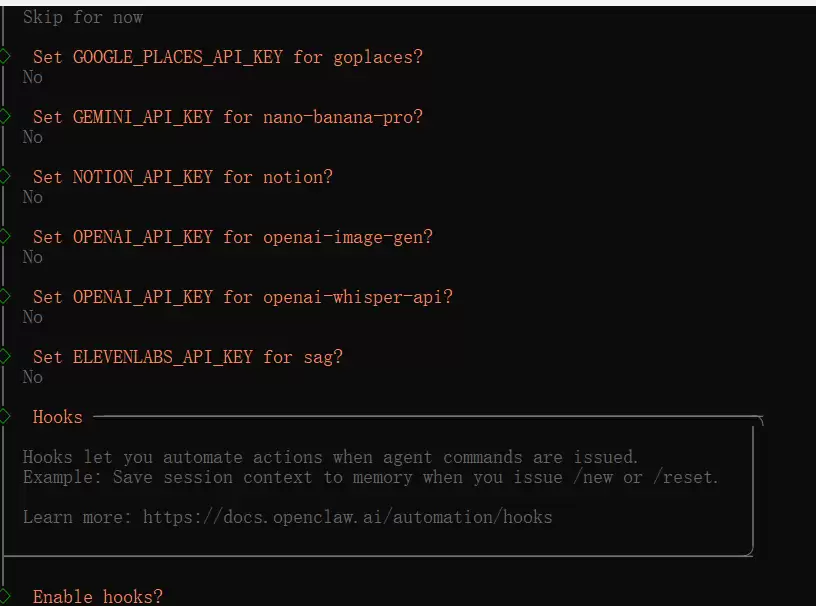
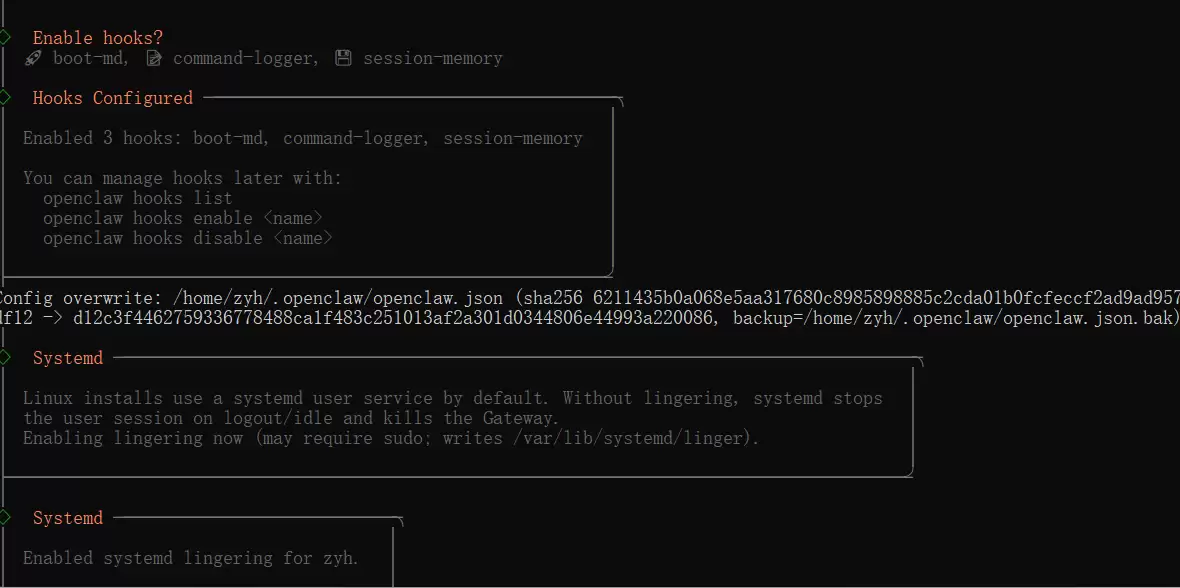
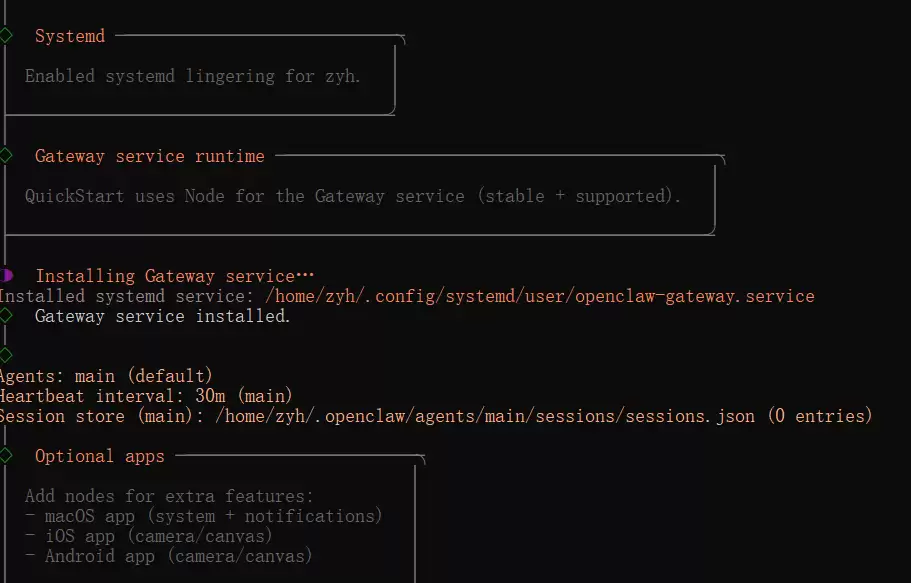
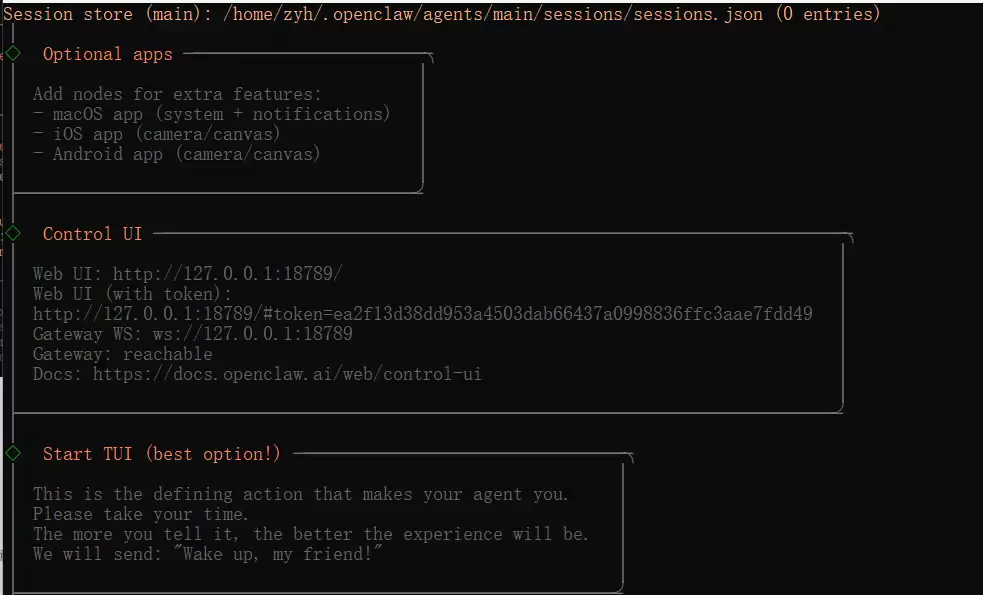
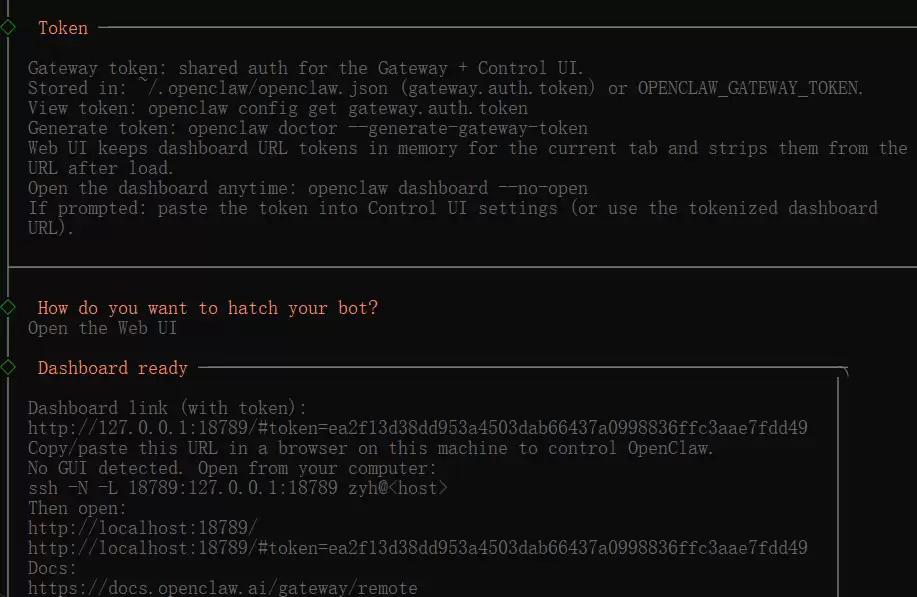 最关键的一步来了!请严格按照上面图片的配置流程操作到这里!!!
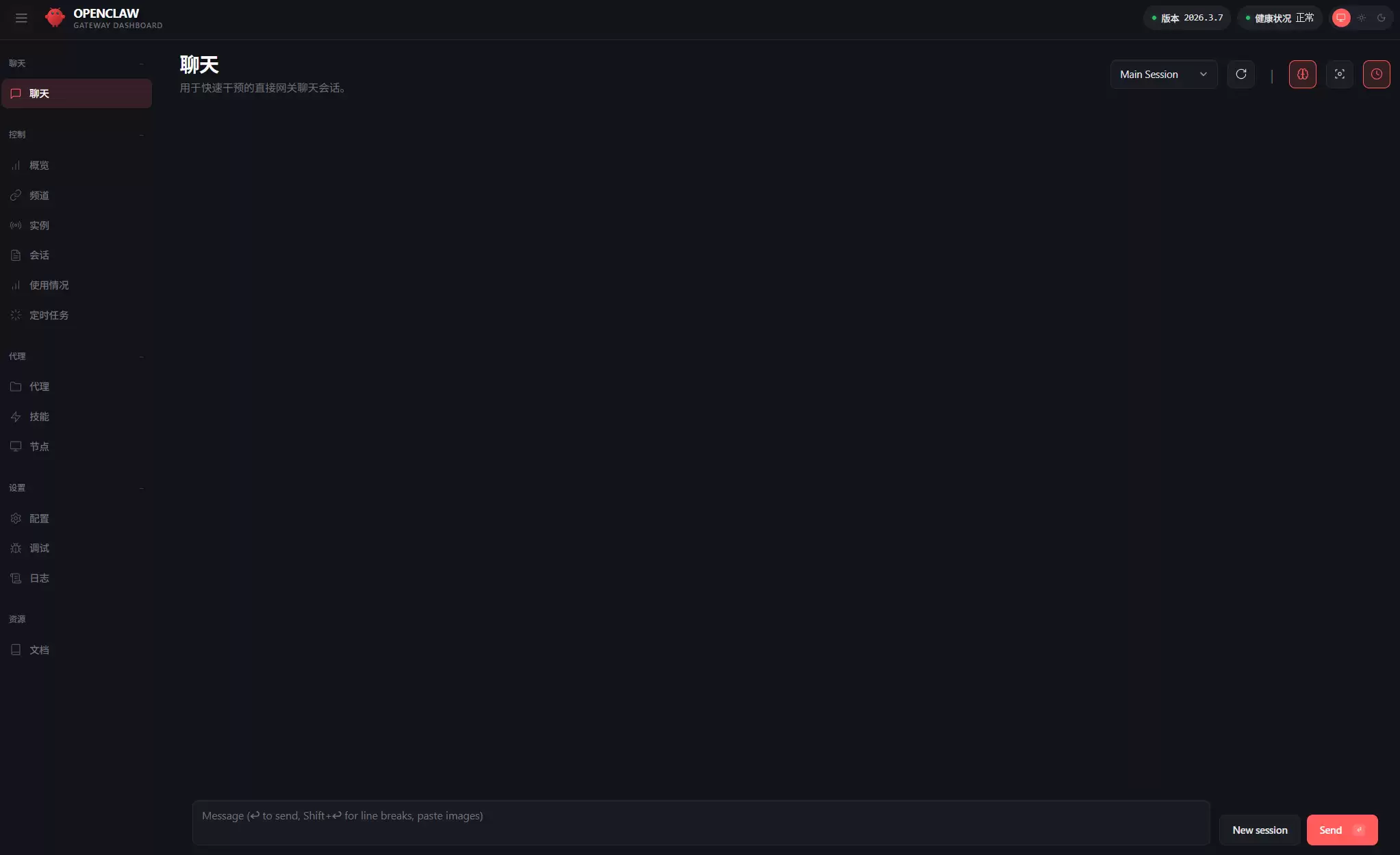
如果一切顺利,现在打开下面这个本地链接,你应该能看到成功的运行界面了。
http://localhost:18789/
不过,实际操作中总可能遇到小插曲。比如,我这里就遇到了一个问题。
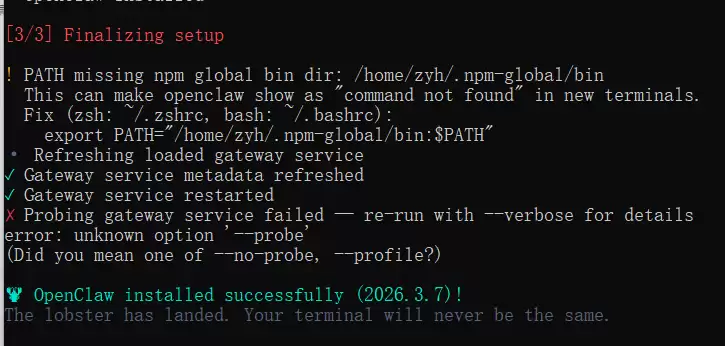 问题的原因在这里:
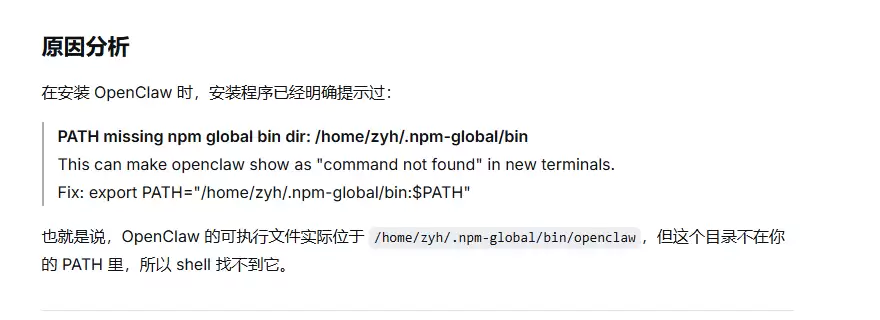
解决起来也不复杂,下面是具体的解决方案。
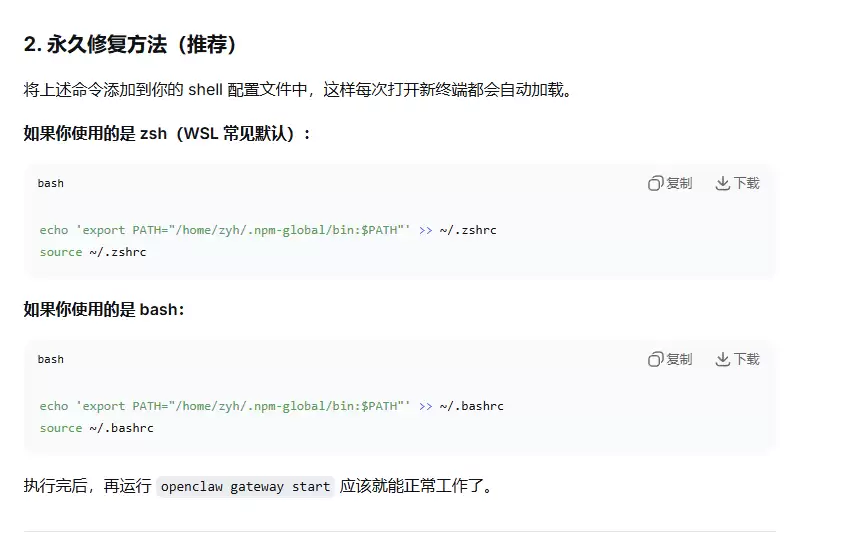
如果你使用的是 zsh(这是 WSL 中较常见的默认shell):
echo 'export PATH="/home/zyh/.npm-global/bin:$PATH"' >> ~/.zshrc
source ~/.zshrc
如果你使用的是 bash:
echo 'export PATH="/home/zyh/.npm-global/bin:$PATH"' >> ~/.bashrc
source ~/.bashrc
执行完对应的命令后,再重新运行 openclaw gateway start,服务应该就能正常启动了。
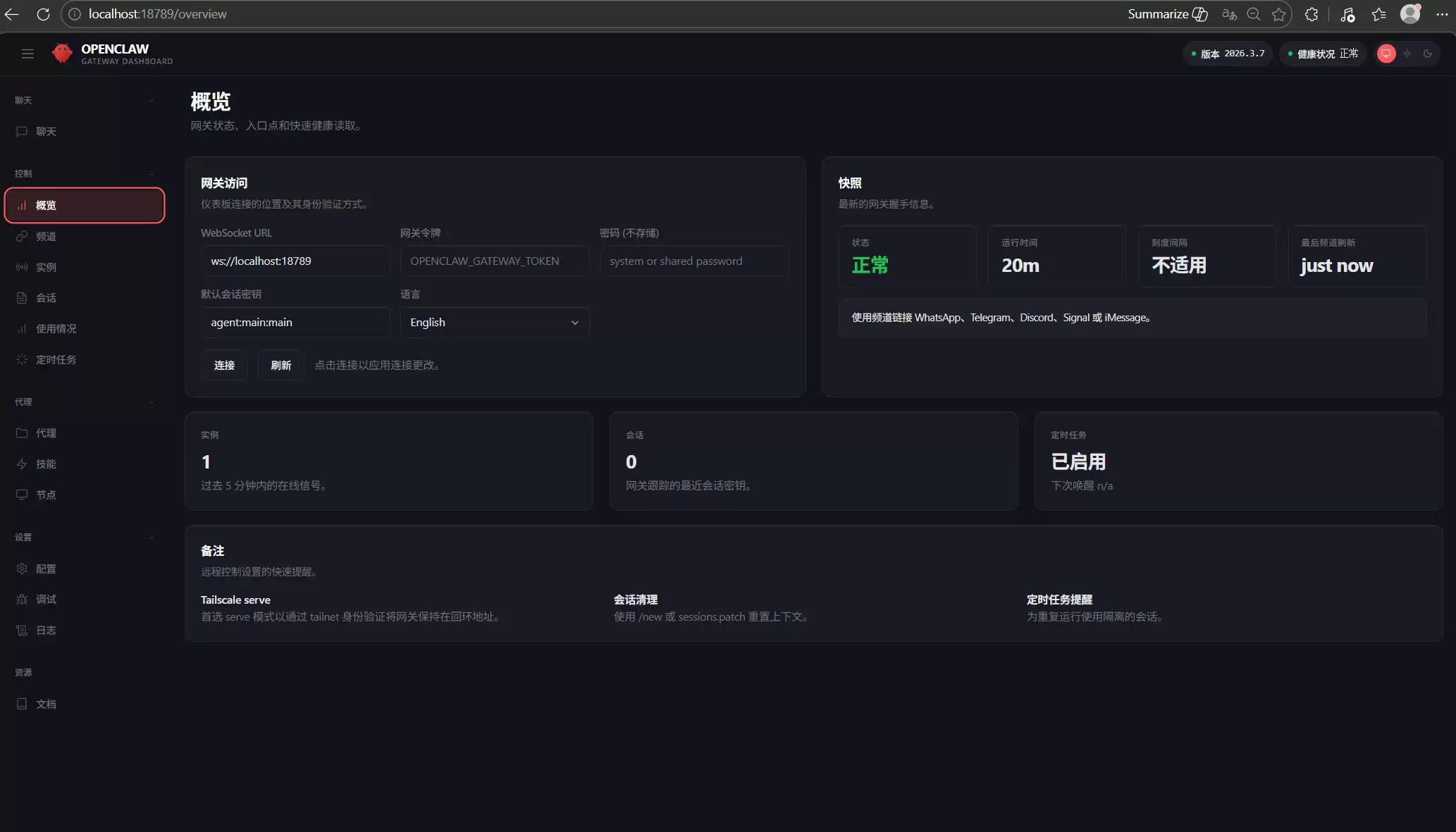
接下来是配置之前省略的内容
模型配置可以在网页版界面中轻松完成。
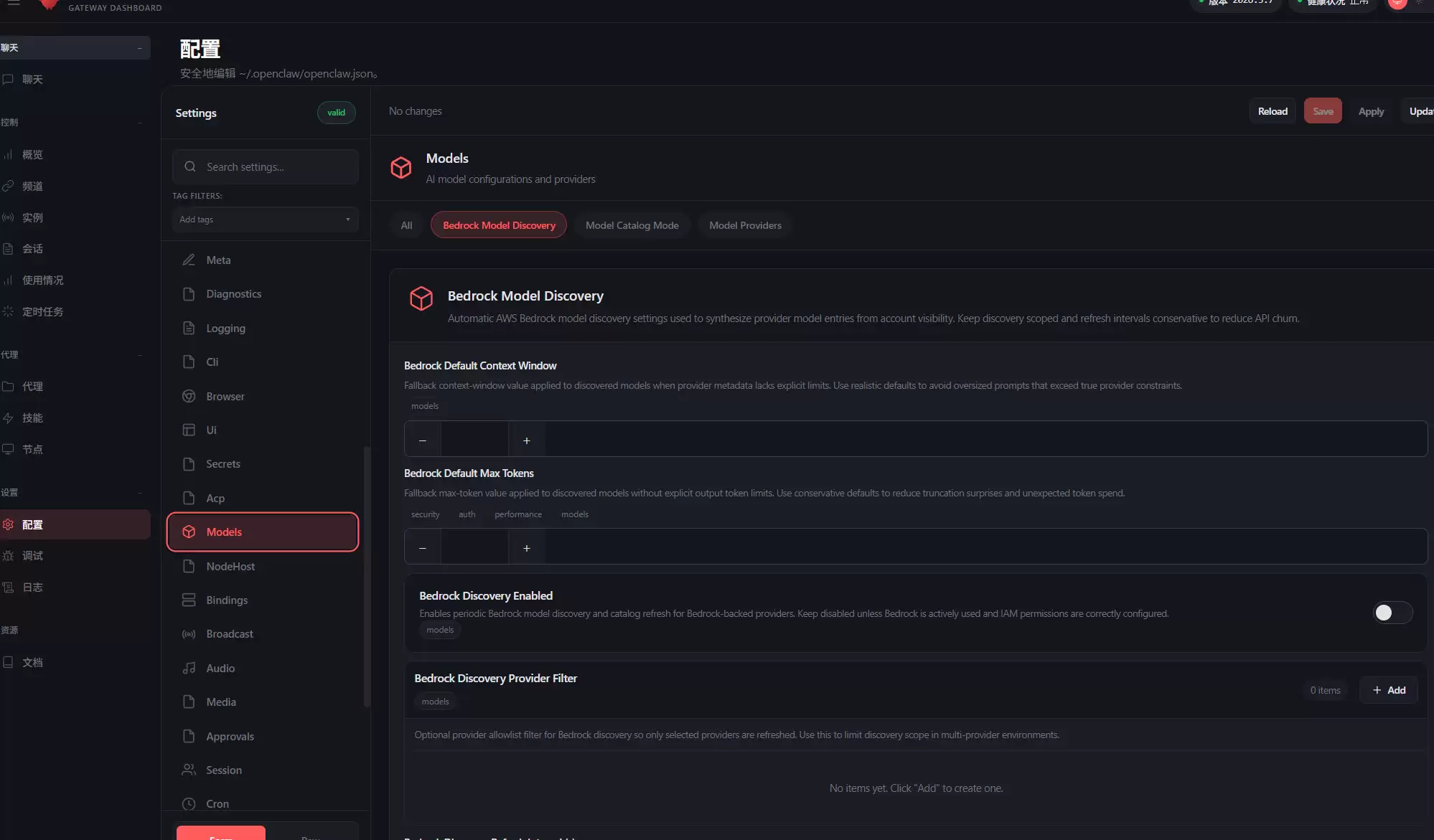
我这里展示的是直接在 PowerShell(终端)里配置模型的另一种方式。
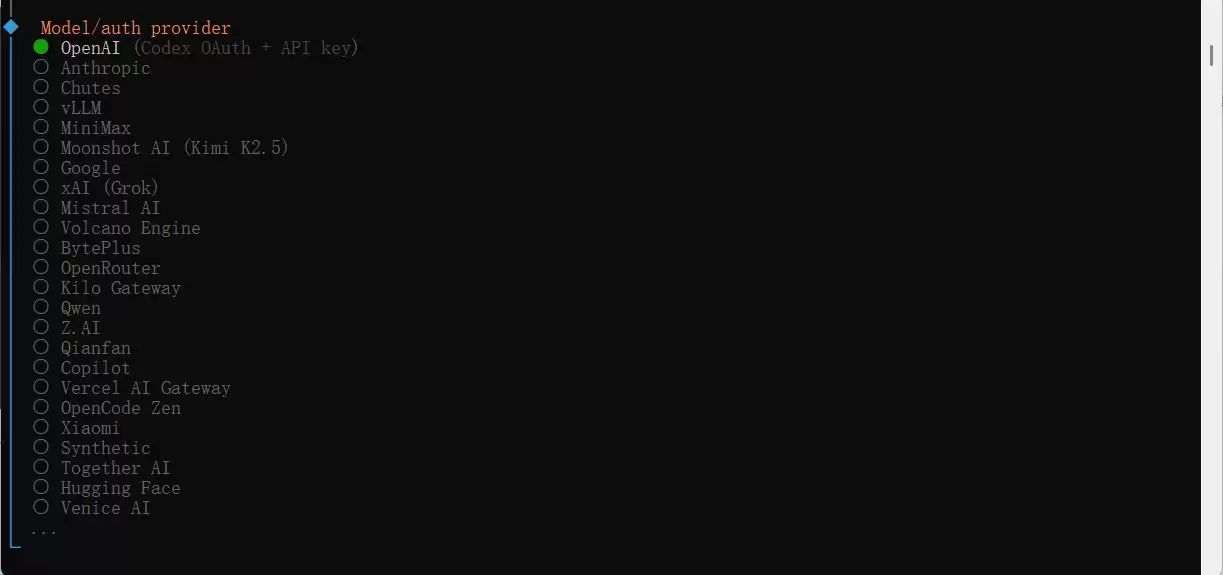
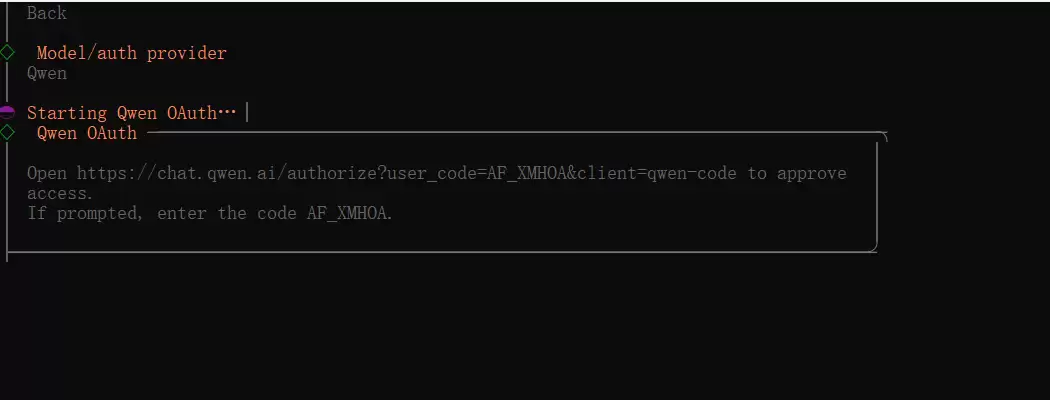
需要留意的是,列表中许多性能优异的大模型是收费的,具体选择哪一款,很大程度上取决于各位的“面包厚度”。综合来看,Claude 或 Minmax 是口碑不错的选择。我这里为了方便演示,就先以 Qwen 为例。
这就是Windows系统的Openclaw的快速安装流程的全部内容了,希望以上内容对小伙伴们有所帮助,更多详情可以关注我们的菜鸟游戏和软件相关专区,更多攻略和教程等你发现!
专题合集
精彩合集,奇葩无下限相关文章


大家还在看
-

- 王者荣耀世界交易指南王者荣耀世界支持物品交易吗
-
26-04-27
-

- 无限大手游攻略是什么
-
26-04-27
-

- 《炉石传说》大地的裂变预构筑卡组合集 大地的裂变首日卡组推荐_铺场德
-
26-04-27
-

- 风之痕迹魔武加护如何做
-
26-04-27
-

- 《魔兽世界》12.0地下堡介绍
-
26-04-27