使用 OpenClaw 搭建企业微信 AI 助手
时间:26-04-22
企业微信接入OpenClaw机器人详细指南
想在企业微信里拥有一个聪明能干的AI助手吗?将OpenClaw机器人接入企业微信,无疑是个高效的选择。这份指南,就帮你把整个配置过程掰开揉碎了讲清楚,照着步骤来,基本都能成功。
免费影视、动漫、音乐、游戏、小说资源长期稳定更新! 👉 点此立即查看 👈
前提条件
在动手之前,咱们先得确认两件事已经准备妥当,不然流程走不通。
OpenClaw部署完成
你得先把OpenClaw本身给搭起来。如果还没做这一步,可以参考详细的部署教程:通过云应用快速部署OpenClaw。这是所有后续操作的基础。
企业微信账号准备
一个企业微信账号是必需的,并且这个账号得具备企业管理员权限。如果连账号都没有,那第一步得先去企业微信官网注册一个。
操作流程详解
好了,前提都满足了,咱们就进入正题,一步步来。
第一步:登录企业微信管理后台
用你的企业管理员账号登录管理后台。这里有个小细节要注意,确保你登录的这个账号,拥有创建机器人的权限,否则可能会卡在下一步。
第二步:创建智能机器人
登录后,在左侧导航栏按这个顺序点进去:“安全与管理” > “管理工具” > “智能机器人”。
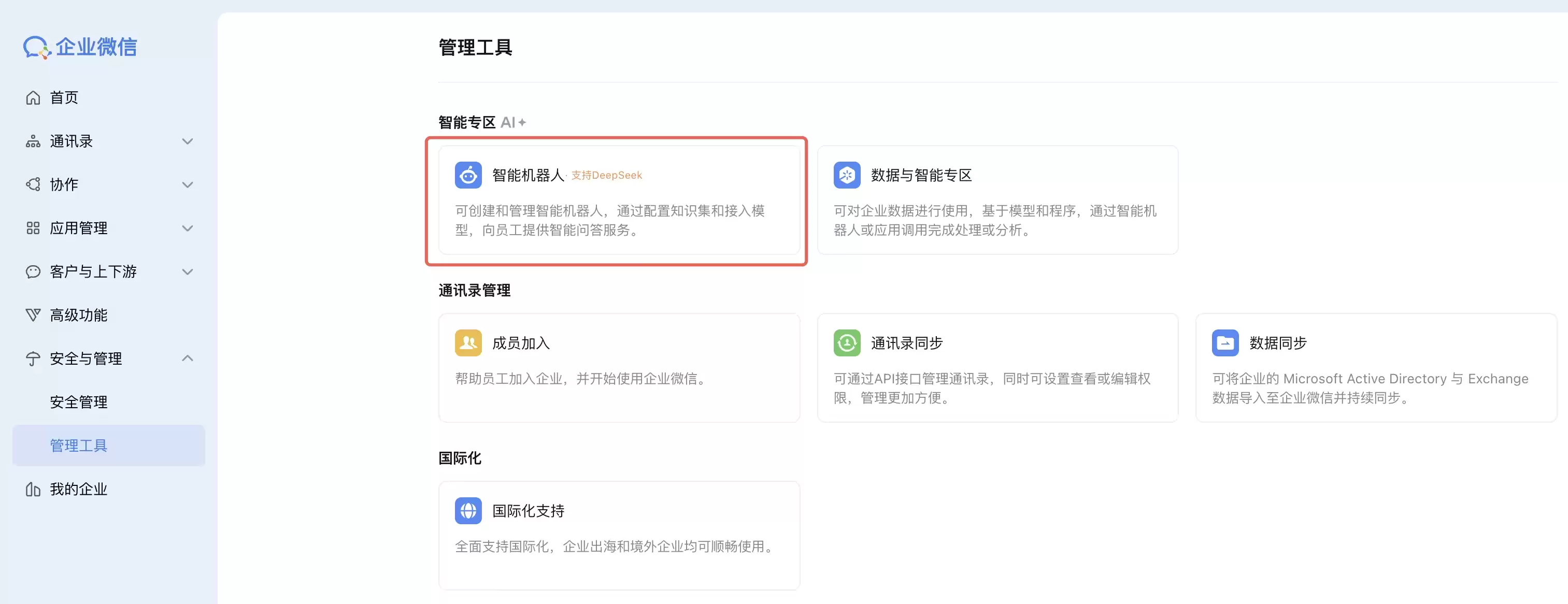
进入页面后,找到并点击那个显眼的“创建机器人”按钮。
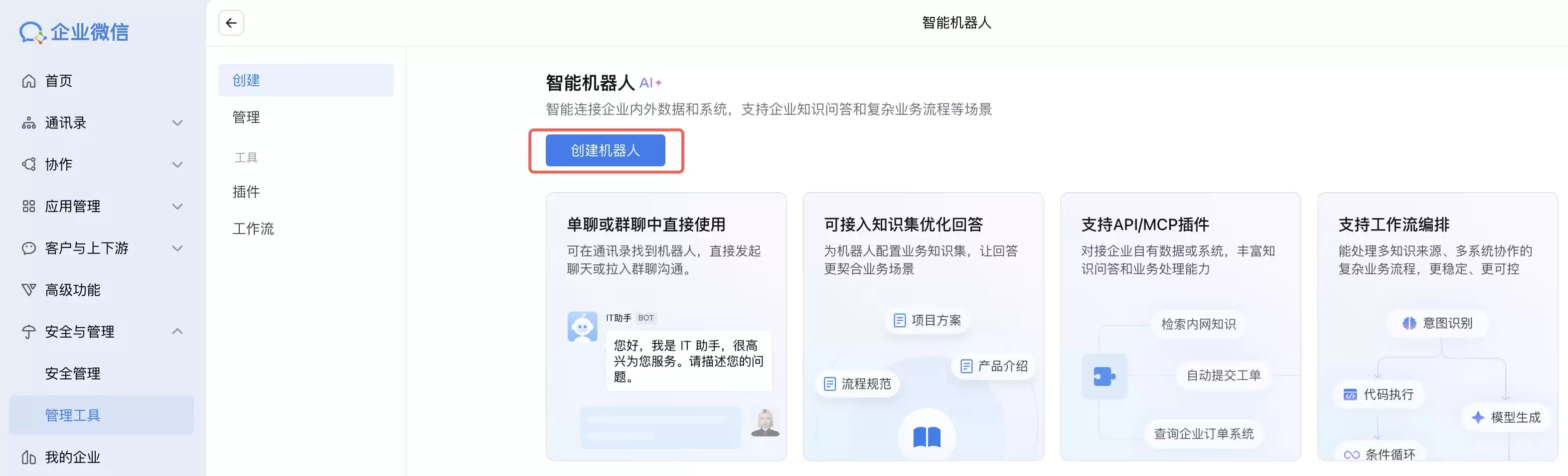
第三步:选择创建方式
系统会提示你选择创建方式,这里咱们选择“手动创建”。
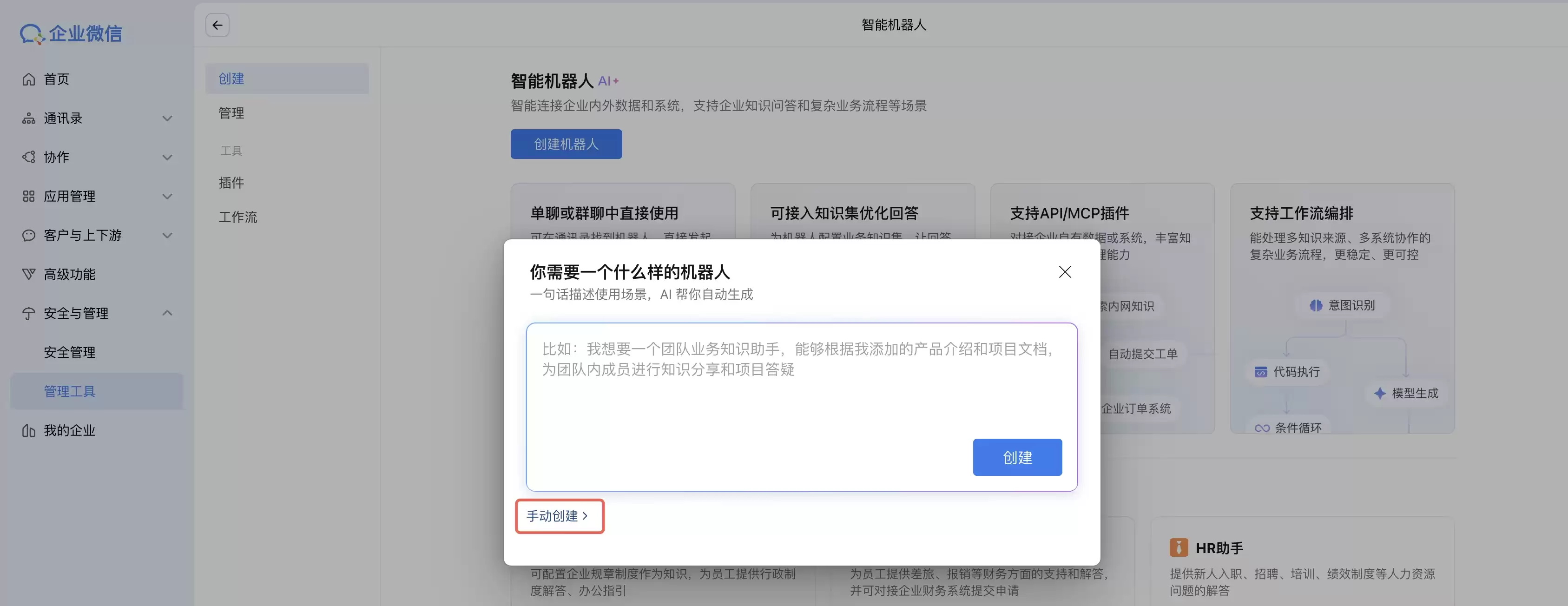
然后,在新打开的页面里直接滚动到底部,你会发现一个更关键的选项:“API模式创建”,没错,就选它。
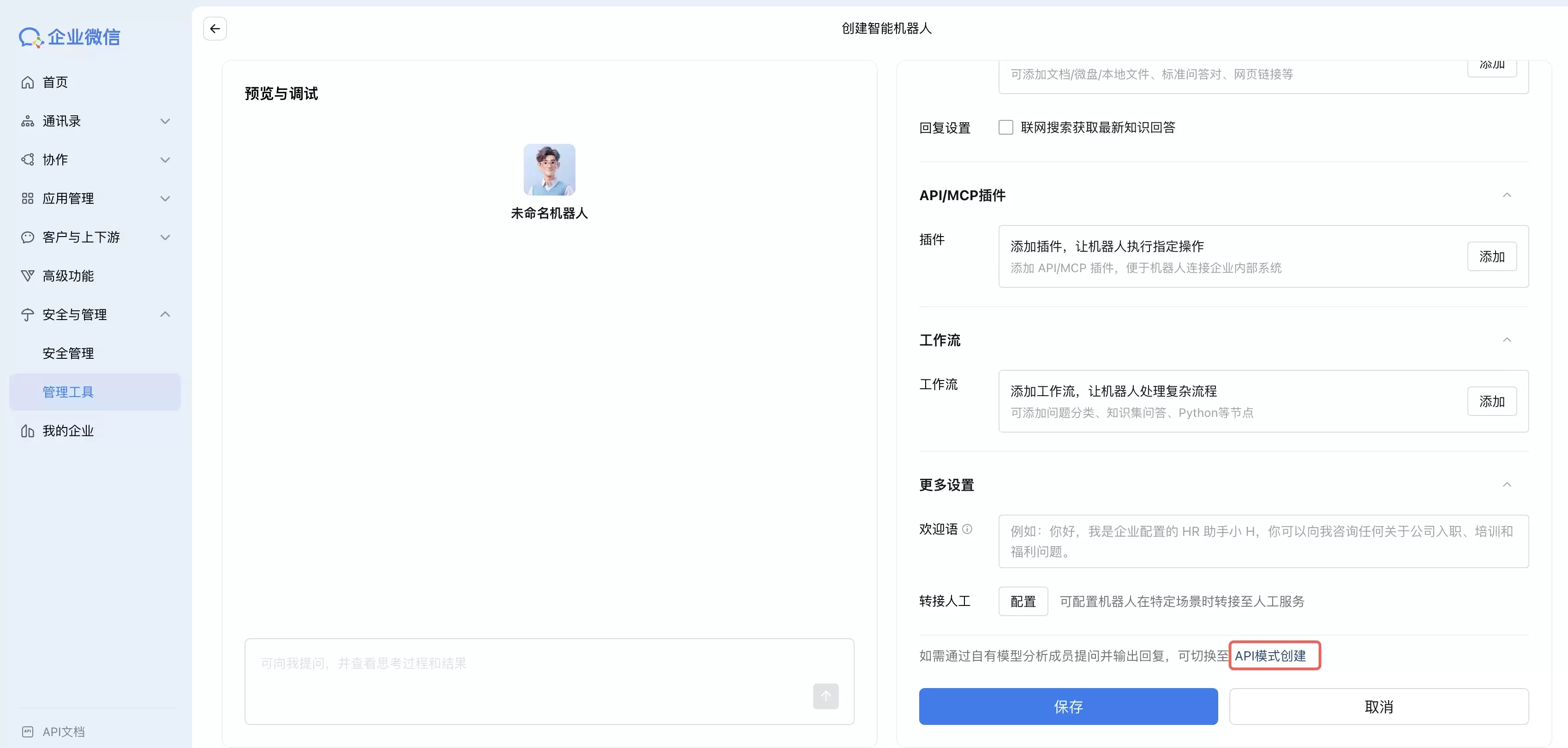
第四步:配置机器人信息
接下来是重头戏,配置机器人的各项参数,一步都不能错。
基本信息配置
这里就是给机器人“定妆”:上传个头像(建议200×200像素),起个响亮好记的名字(比如“客服助手”),再写段简短的描述说明它的功能。
可见范围设置
决定这个机器人能被谁看到和使用。你可以设置为全公司通用,也可以精细地只对某个特定部门开放,按需选择即可。
URL配置
这一步最关键,配置不对,消息就通不了。而且,配置方式因企业是否认证而略有不同:
- 已认证企业:必须使用一个已经完成备案,并且备案主体跟你认证企业一致的域名。格式示例:
http://abc123.com:18888/wecom/bot。对了,端口18888是OpenClaw默认监听的。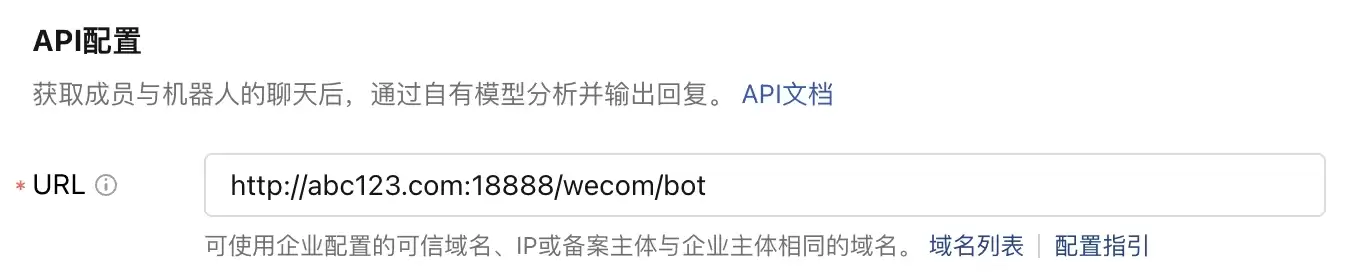
- 未认证企业:反而更直接,可以使用云应用部署的OpenClaw实例的公网IP。怎么获取这个IP呢?登录你的云应用控制台,进入“应用总览”页面,找到已经部署好的OpenClaw应用,直接复制它的服务器公网IP地址。格式是:
http://[IP地址]:18888/wecom/bot,例如http://10.10.10.10:18888/wecom/bot。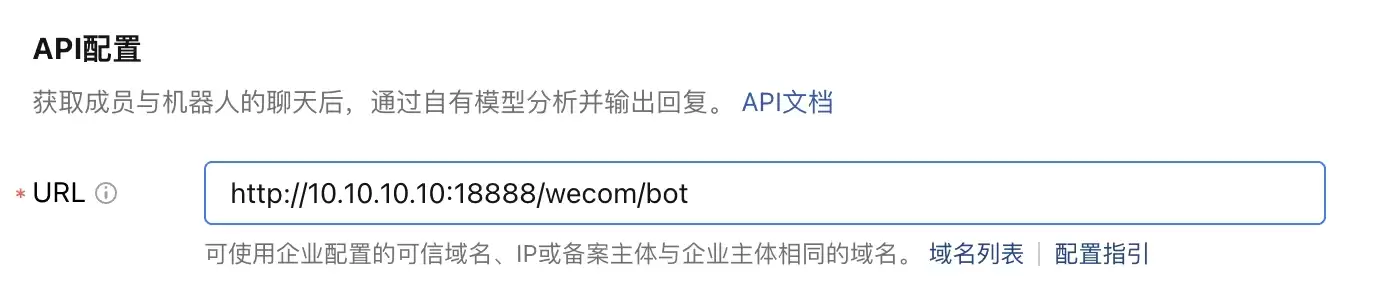
安全配置
为了通信安全,这里需要两个密钥:
- Token:直接点击“随机获取”按钮生成,建议长度在10到32个字符之间。
- Encoding-AESKey:同样点击“随机获取”生成,这个长度是固定的43个字符。
需要警惕的是:到这一步,先别急着点保存按钮!因为我们还需要把这里生成的信息,同步配置到OpenClaw那边去。
第五步:配置OpenClaw企业微信通道
现在,转到你的OpenClaw服务器这边,把刚才在企业微信后台获取的信息填进去。
通过配置文件修改
最直接的方式是修改配置文件。用vim编辑器打开它:
vim ~/.openclaw/openclaw.json然后,找到或者添加下面这个配置段,并把对应的值换成你实际获取的信息:
{
  "channels": [{
    "type": "wecom",
    "corp_id": "你的CorpID",
    "agent_id": "你的AgentID",
    "secret": "你的Secret",
    "token": "回调Token", // 第四步生成的那个Token
    "encoding_aes_key": "回调EncodingAESKey", // 第四步生成的那个EncodingAESKey
    "callback_path": "/wecom/callback"
  }]
}
第六步:完成机器人创建
配置好OpenClaw之后,再回到企业微信那个机器人创建页面。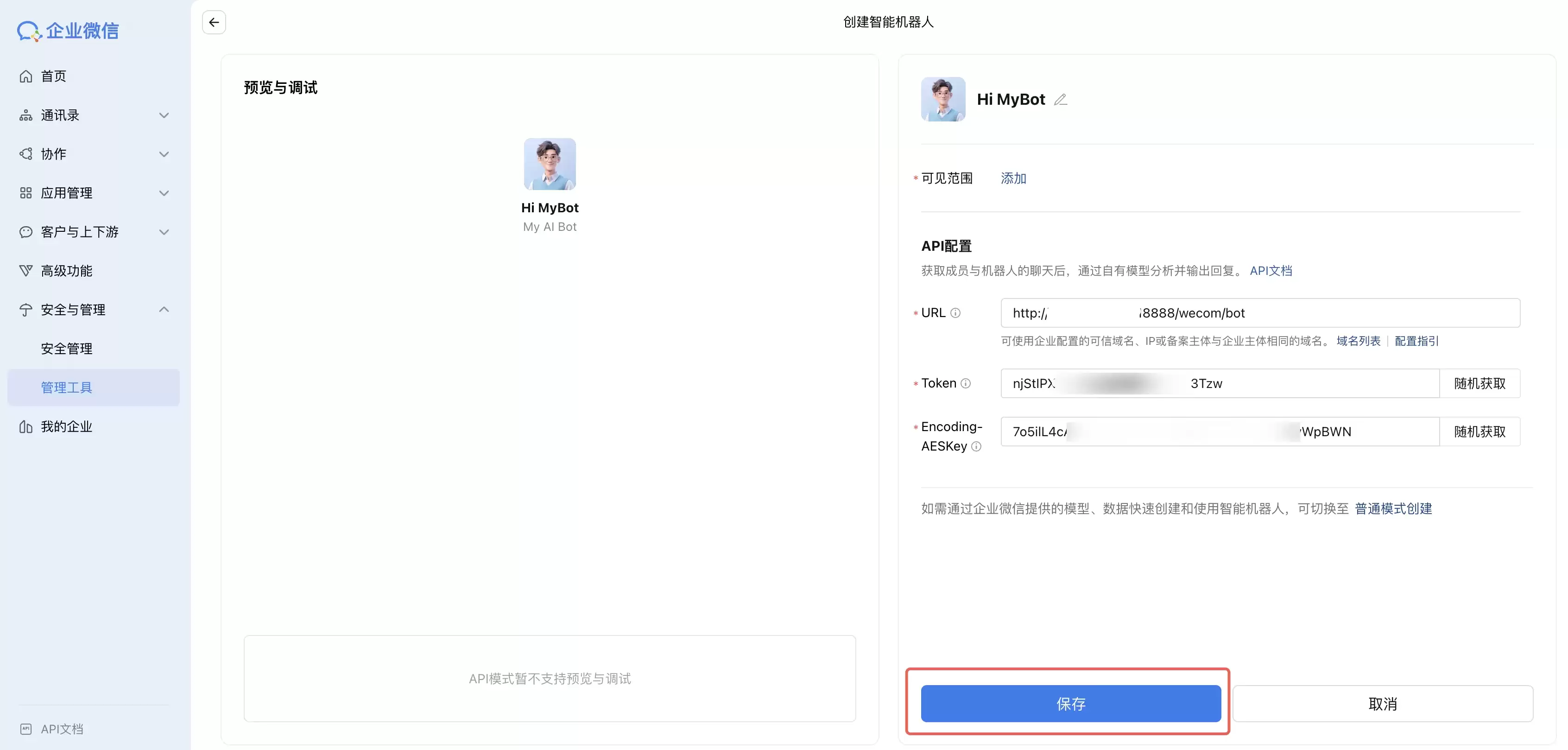
这次,可以放心地点击“保存”按钮了。如果两边配置无误,到这里机器人就创建成功了。
第七步:使用机器人
创建成功后,页面会提供企业微信机器人的二维码。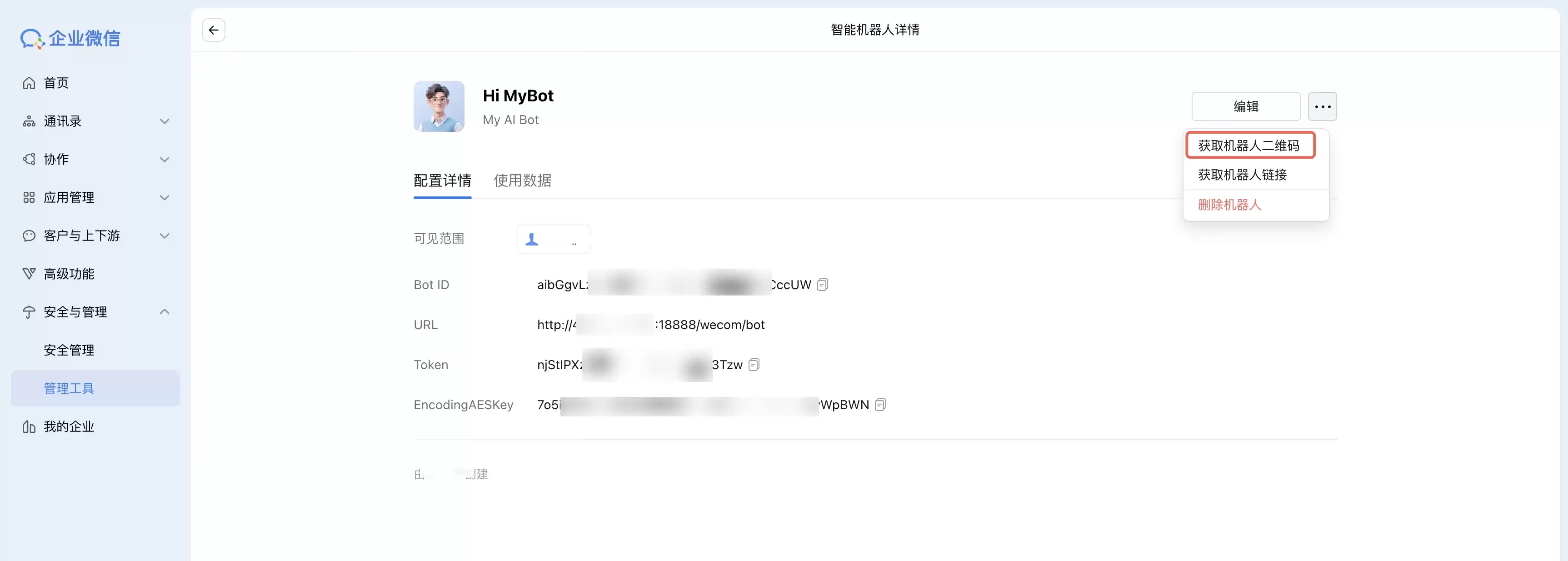
用你的企业微信扫码添加这个机器人,就可以开始对话测试了。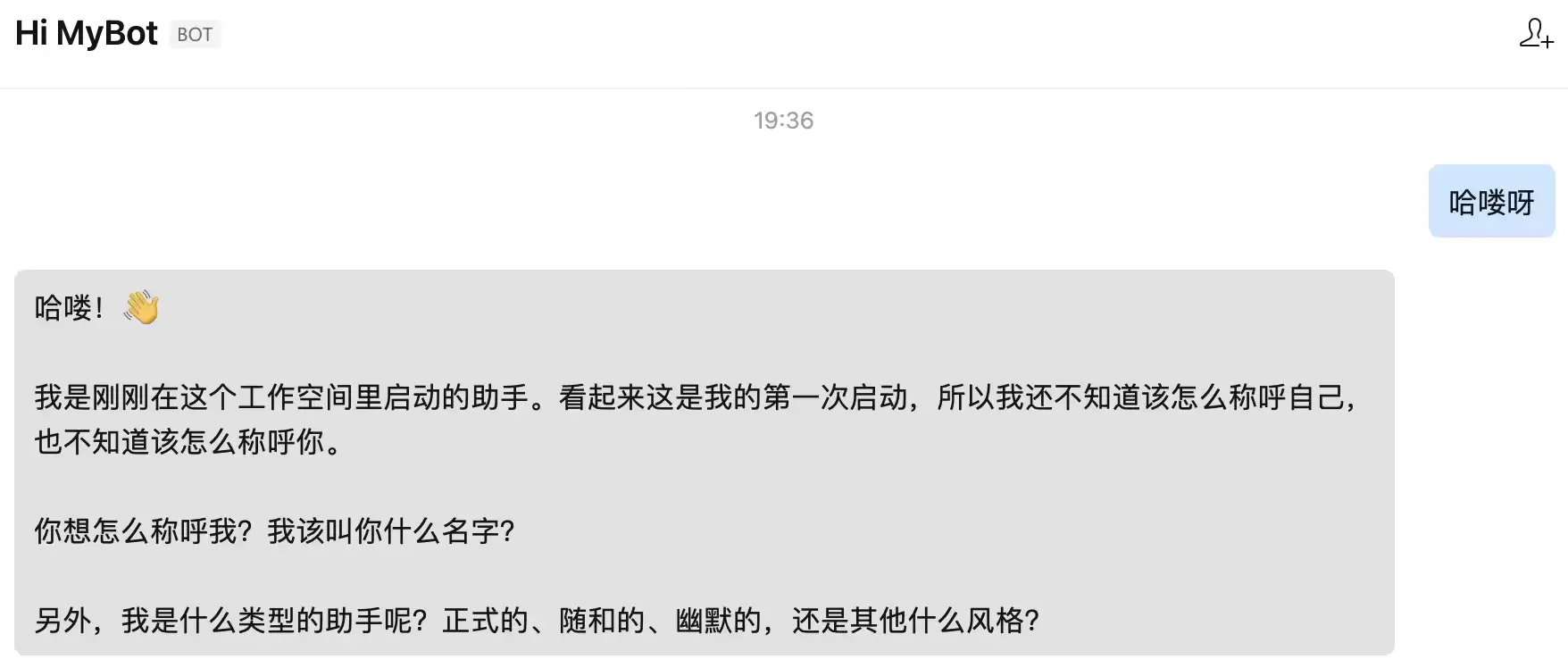
如果机器人能正常回应,恭喜你,整个接入流程就大功告成了。
注意事项
最后,再唠叨几个容易踩坑的地方:
- 企业是否认证,直接决定了你配置URL时用域名还是IP,这是第一个要搞清楚的区别。
- Token和Encoding-AESKey相当于机器人的“密码”,务必妥善保管,泄露会有安全风险。
- 如果添加后机器人没反应,连接失败,别慌,按这个顺序检查:防火墙是否放行了18888端口?服务器网络是否通畅?最关键的是,两边(企业微信后台和OpenClaw配置文件)填写的配置信息是否一字不差?
流程看起来步骤不少,但其实步步为营,每一步都有明确的目标。按照这个指南操作,你应该能顺利在企业微信里唤醒你的OpenClaw助手。
这就是使用 OpenClaw 搭建企业微信 AI 助手的全部内容了,希望以上内容对小伙伴们有所帮助,更多详情可以关注我们的菜鸟游戏和软件相关专区,更多攻略和教程等你发现!
专题合集
精彩合集,奇葩无下限相关文章
- 清理冗余数据:定期维护方舟CodingPlan本地缓存释放磁盘空间
- 玩家国度二十周年纪念主板?华硕注册 ROG CROSSHAIR X870E EDITION 20
- 英伟达 RTX 3060 等显卡遭遇新型“锤击”威胁,黑客可接管你的电脑
- LG UltraGear evo 39GX950B-B 显示器更多参数确认,有望近期发售
- 技嘉推出 X870E AERO X3D DARK WOOD 木艺主板,内敛深色设计
- 海韵预热 FOCUS SAKURA 樱花限定版电源,或基于 GX-1000 打造
- 英特尔 Nova Lake-AX 曝光:LGA 4326 巨型插槽,48 个 Xe 核心
- 荣耀 WIN 系列鼠标曝光:PAW3395 传感器,GPW like +1
- withings 是什么?基础说明与使用场景
- 懂图纸、会报价、能沟通!海智在线发布制造智能体,助中小工厂变“接单高手”


大家还在看
-
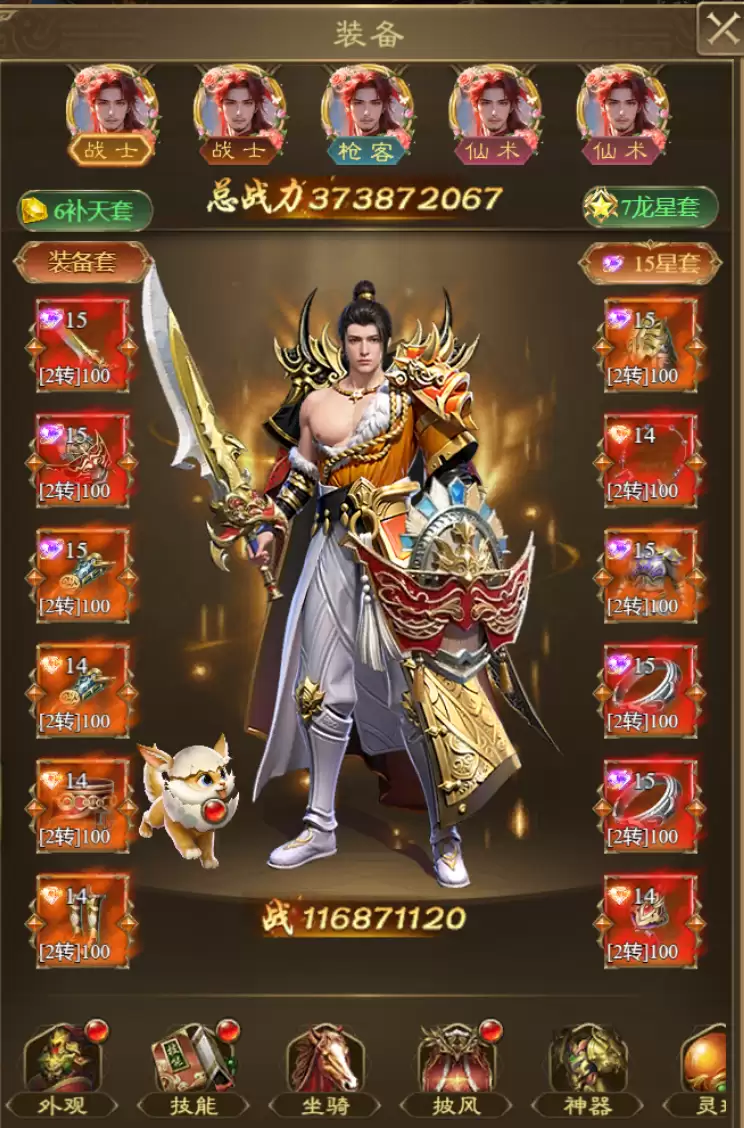
- 王者区巅峰场冠军家族副族长琅谕丶老余专访
-
26-04-27
-
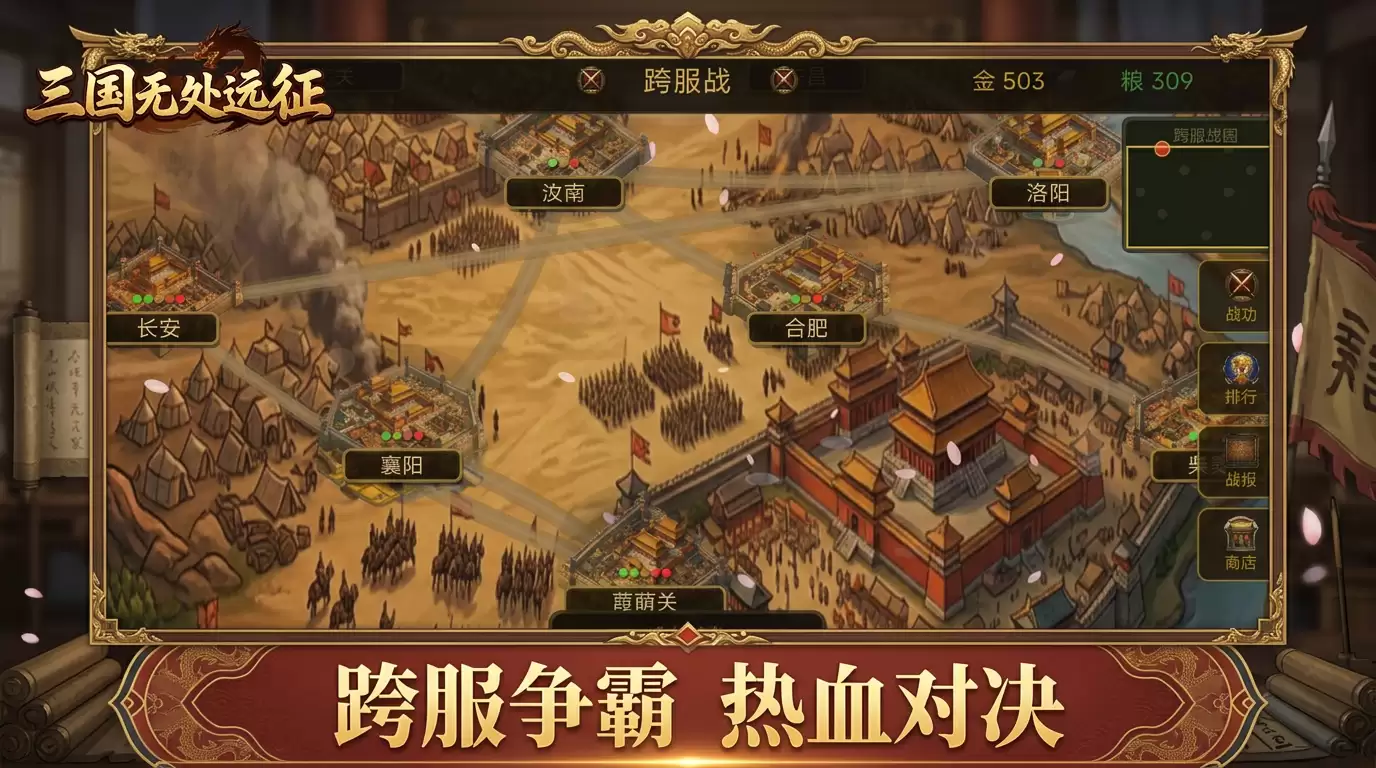
- 三国无处远征好玩吗 三国无处远征玩法简介
-
26-04-27
-

- 异环手游角色阵容搭配指南异环手游最强阵容推荐与实战搭配技巧
-
26-04-27
-

- 洛克王国世界共创精灵春团家族有什么-洛克王国世界共创精灵春团家族介绍一览
-
26-04-27
-

- 《无畏契约》五一假期还不知道去哪儿?无畏巡回北京站来啦!
-
26-04-27