周红伟:免部署腾讯版小龙虾WorkBuddy教程:手把手教你一分钟搞定
时间:26-04-22
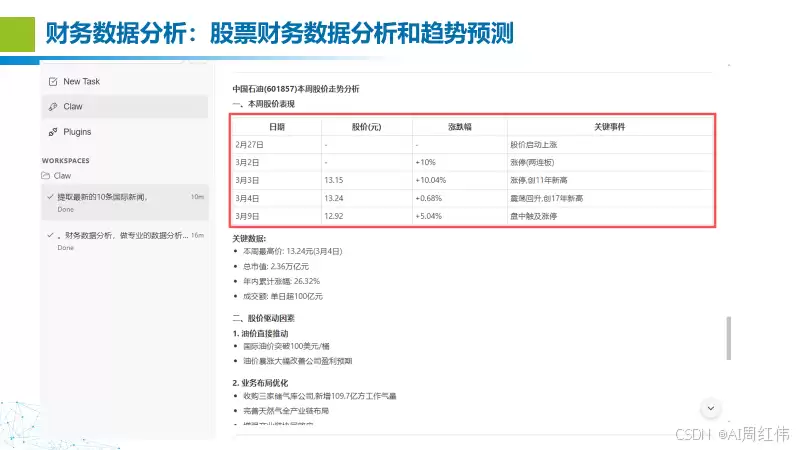
上周免费安装openclaw活动结束后,不少朋友反馈“没拿到号”,并且都在呼唤下一场。
看来,大家对小龙虾的热情远超预期。与此同时,一个普遍的呼声也浮出水面:市场需要更易上手、开箱即用的养虾工具和攻略。这不,为了回应这份期待,鹅厂这次可是铆足了劲。全新的全场景AI智能体WorkBuddy,也就是大家口中的腾讯版“龙虾”,已经正式亮相。它的核心卖点非常明确:极致的易用性和安全性,彻底告别复杂的部署流程。从下载安装到连接各类前端入口,最快一分钟,你就能让它开始为你工作了。
免费影视、动漫、音乐、游戏、小说资源长期稳定更新! 👉 点此立即查看 👈
???? 使用方式很简单:直接访问官网(https://www.codebuddy.cn/work/)下载安装,登录后即可使用。
安装登陆后的用户界面是这个样子的:
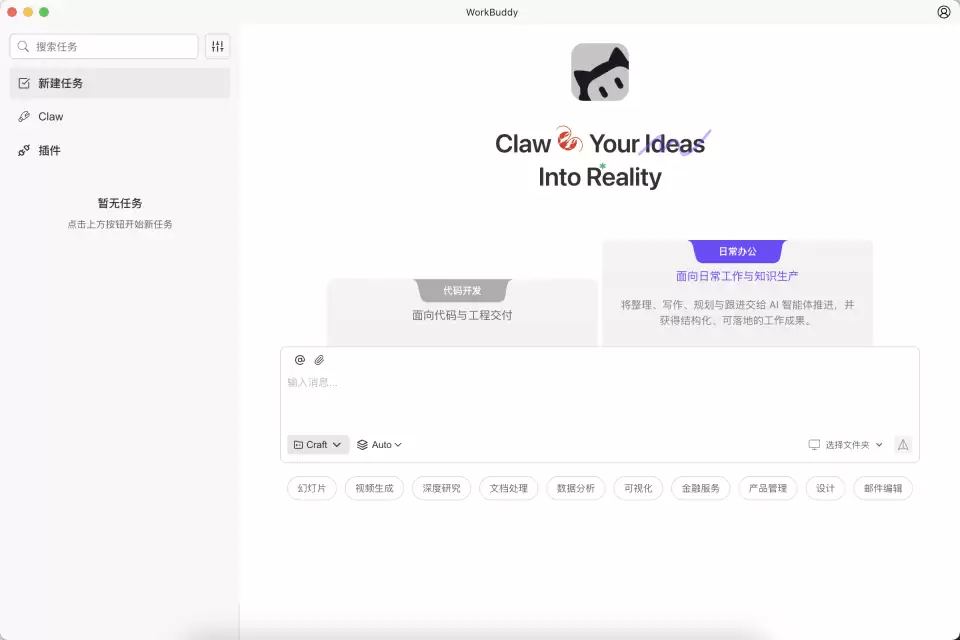
与常见的接入方式不同,WorkBuddy下载后,你只需在对话框里输入指令,它就能直接在电脑端替你执行任务。举个例子,我们可以让它创作并自动发布一篇小红书种草笔记。
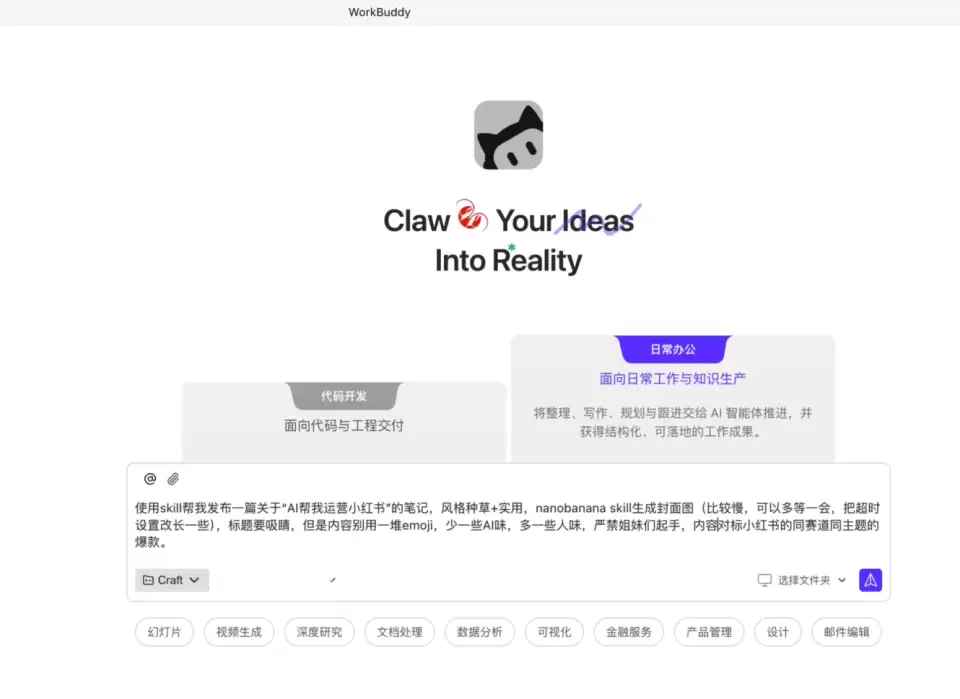
我们直接在WorkBuddy的对话框里提出要求:
使用skill帮我发布一篇关于“AI帮我运营小红书”的笔记,风格要种草兼顾实用,用nanobanana skill生成封面图(这个过程可能稍慢,建议把超时设置调长一些),标题要吸睛,但内容别堆砌emoji,少一些AI腔,多一些人味儿,严禁“姐妹们”这种起手式,内容要对标小红书同赛道同主题的爆款。
可以看到,指令一下达,WorkBuddy立刻开始分解任务,生成了3个待办事项来分步骤推进。
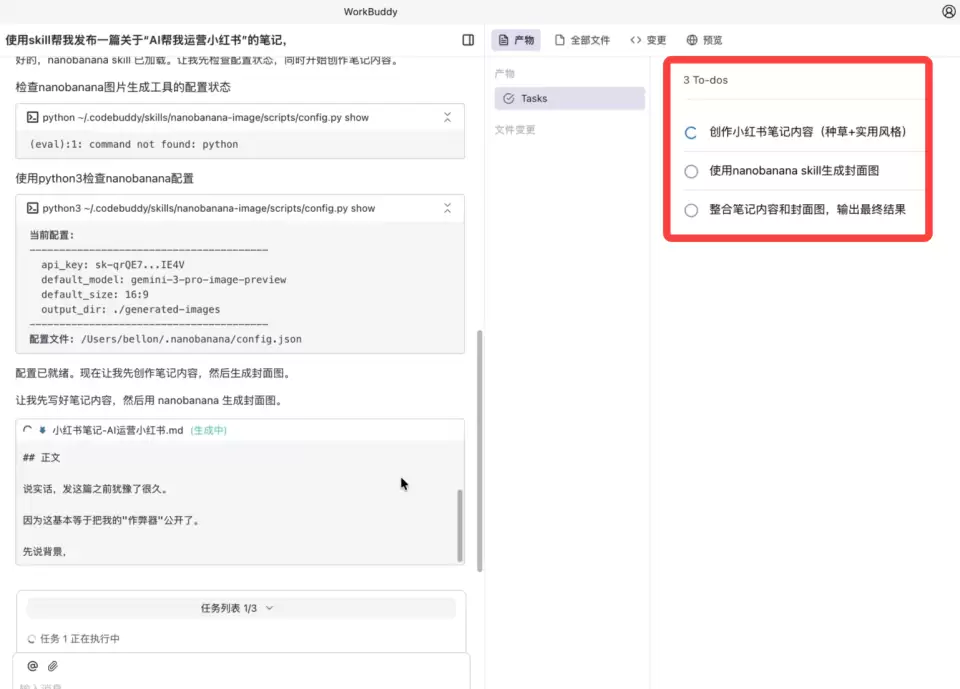
随后,通过连接事先设置好的账号,这篇小红书笔记就顺利发布完成了。

值得一提的是,如果你需要远程调度或者提前给WorkBuddy安排工作,完全可以通过连接企业微信、QQ、飞书、钉钉等常用办公工具来实现。下面,就手把手演示如何在一分钟内完成企业微信的接入,实现随时随地远程指挥。
WorkBuddy接入企业微信指南
第一步,前期准备。
首先需要前往企业微信官网(https://work.weixin.qq.com/)创建一个企业微信智能机器人。
操作时,请确保使用拥有企业管理员权限的账号登录。如果尚未加入或创建企业,可以自行创建一个新企业(推荐使用企业微信手机端操作,个人用户可直接选择“个人组建团队”)。
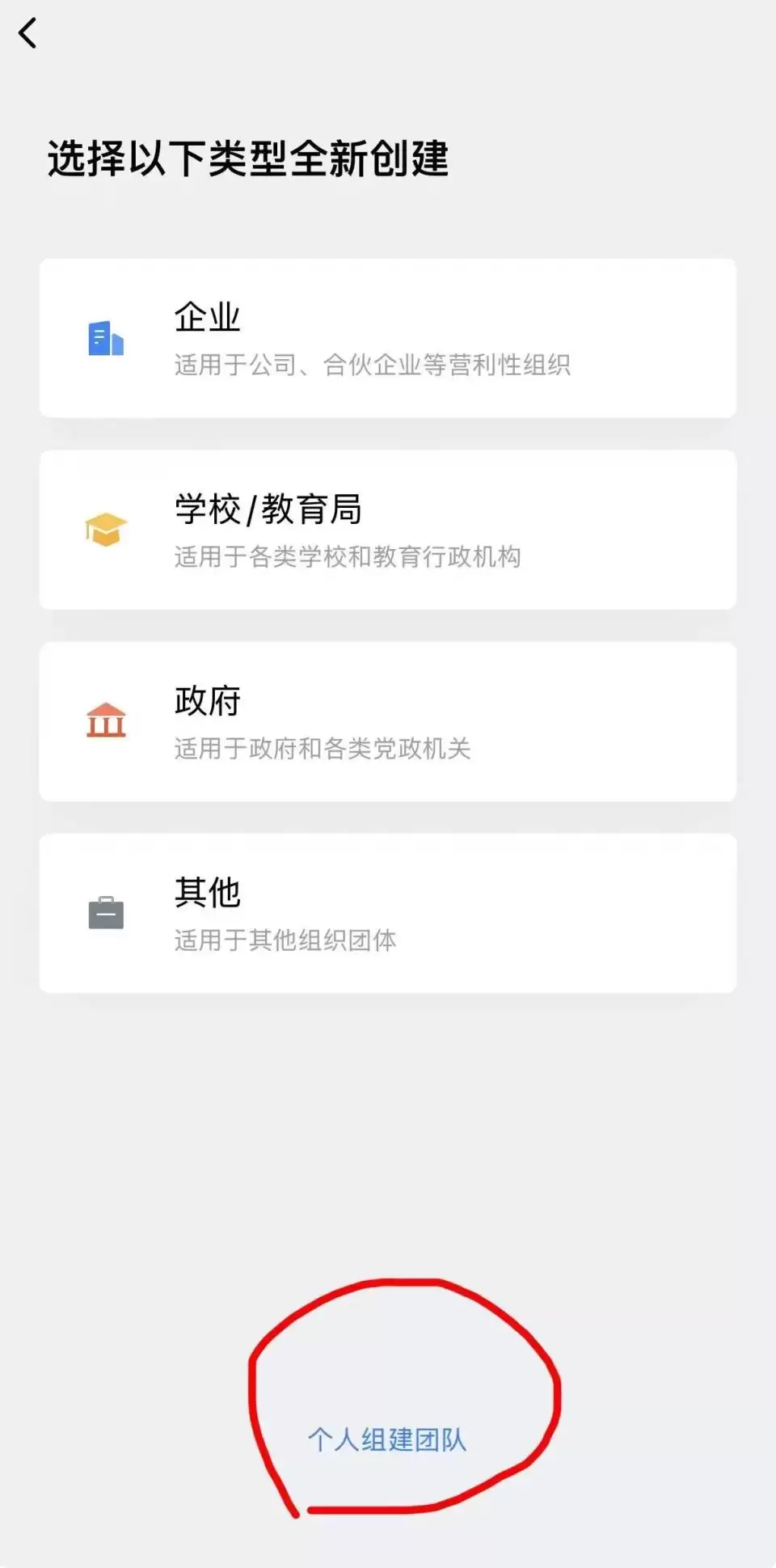
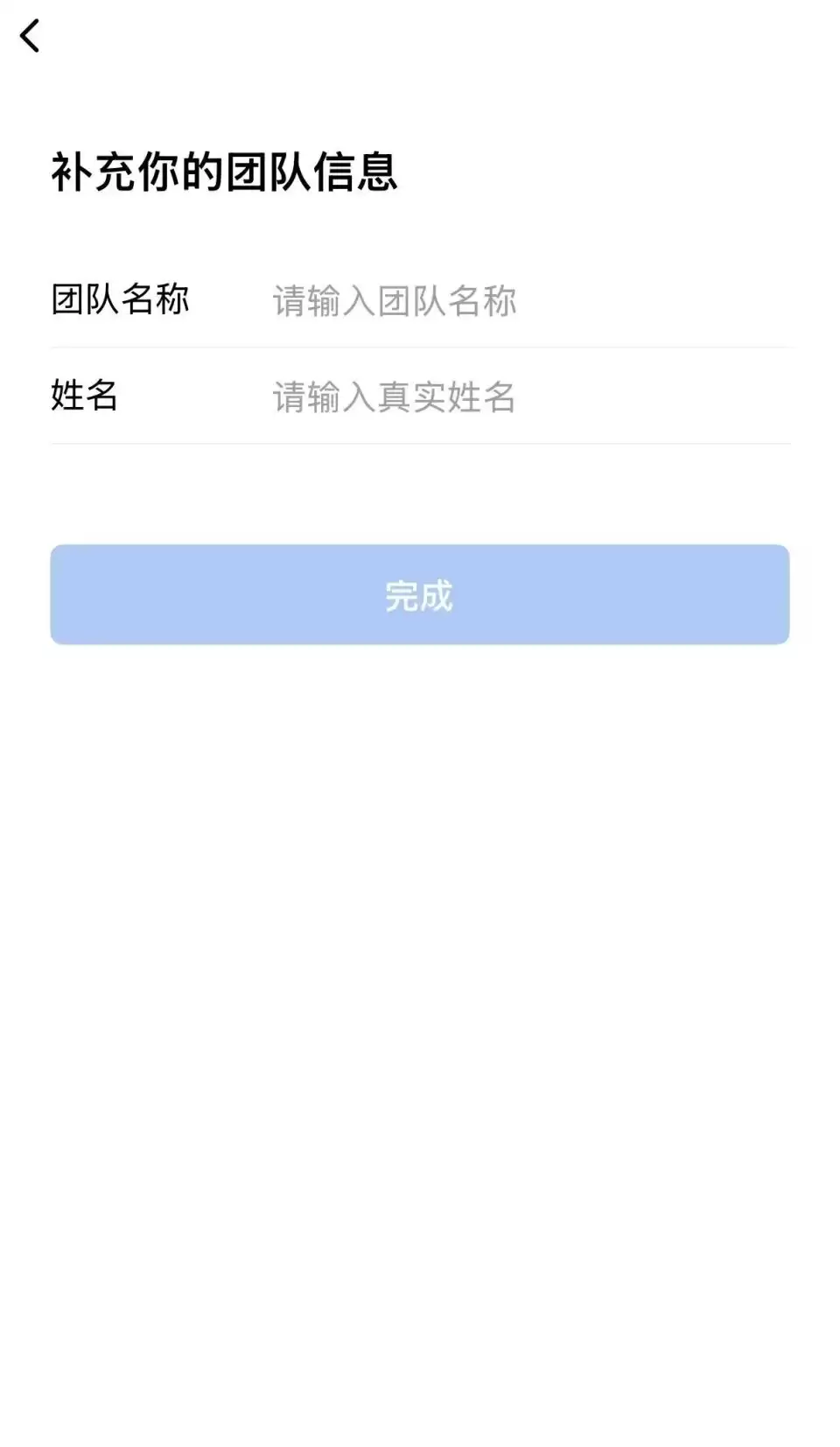
创建企业后,登录进入「企业微信管理后台」,依次进入:安全与管理 → 管理工具 → 智能机器人。
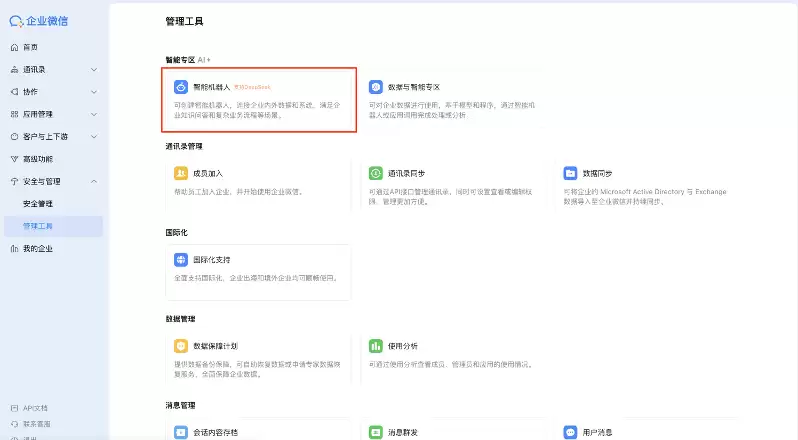
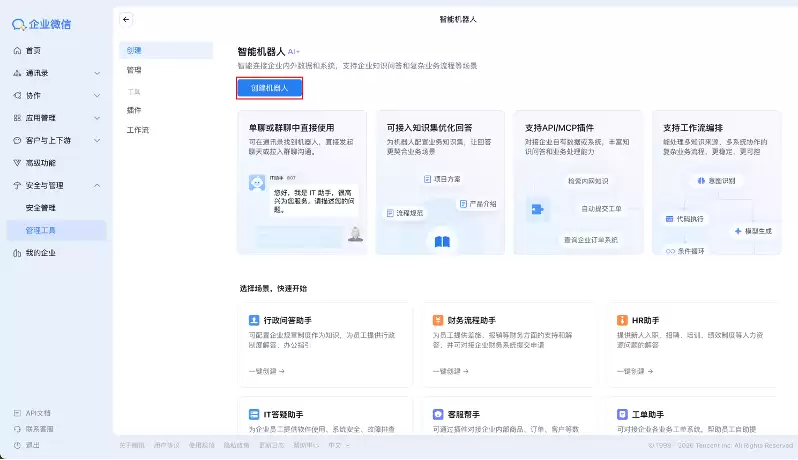
第二步,连接。
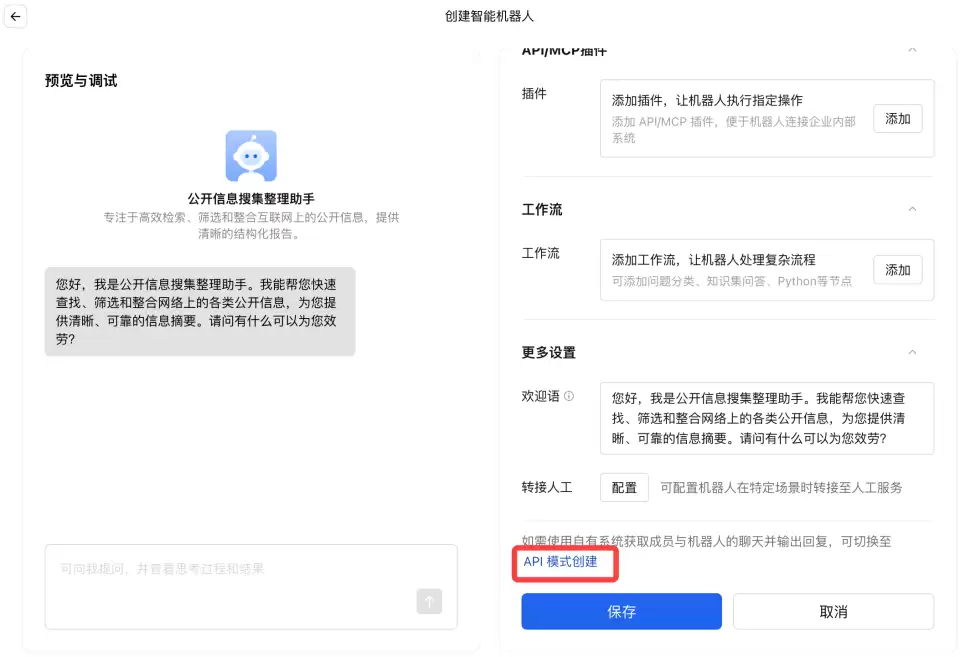
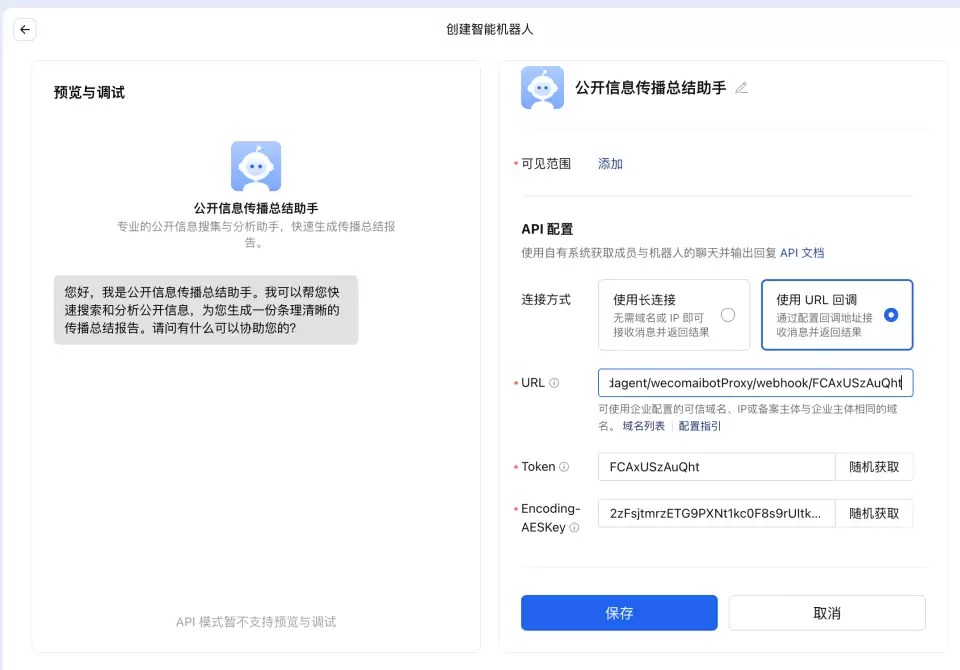
1、 在创建智能机器人页面,记得将右下方的模式切换为“API模式创建”。
API配置提供两种模式:使用长链接和使用URL回调。这里的演示以URL回调方式为例。
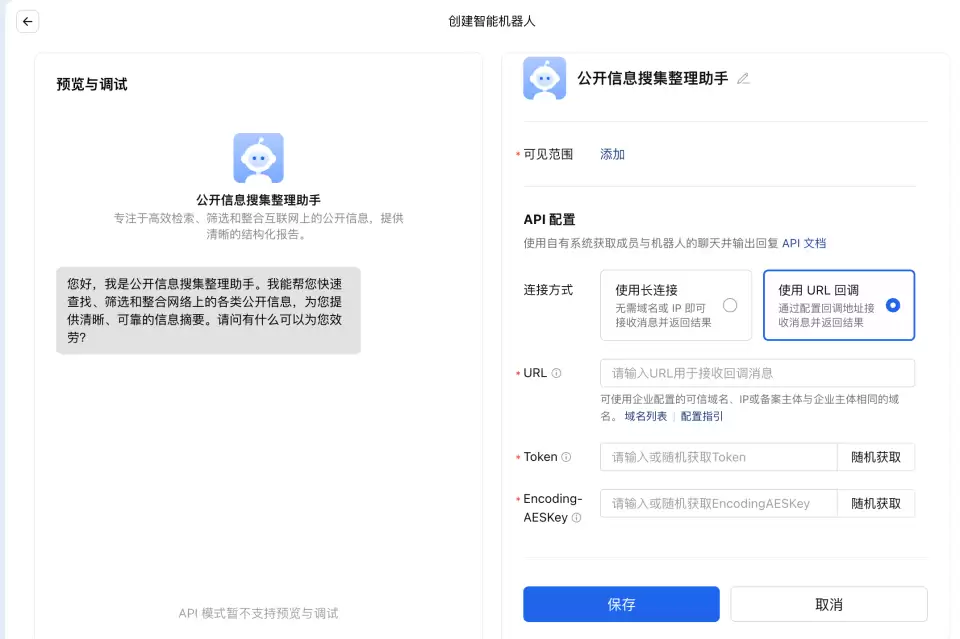
点击「随机获取」按钮,生成Token和EncodingAESKey。务必留意这两串信息,后续获取URL时需要用到。
2、 配置URL。
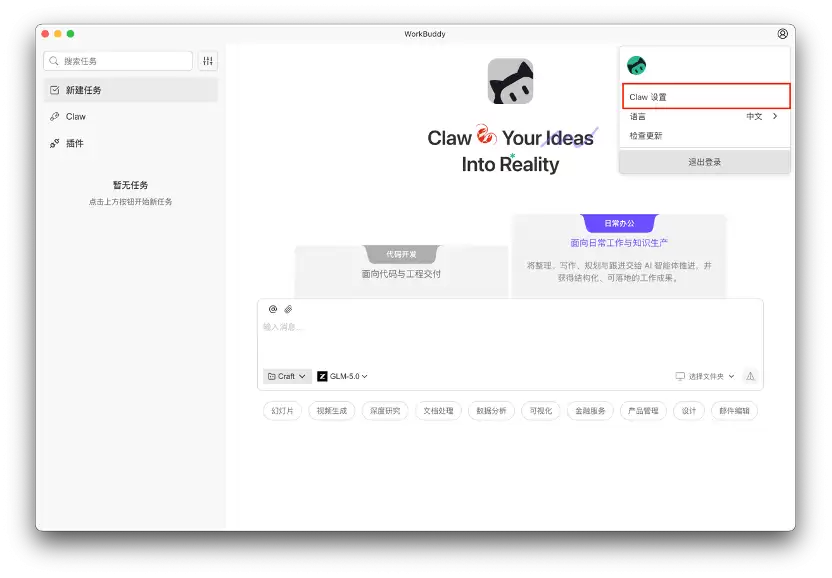
接下来,打开WorkBuddy的Claw配置菜单,点击“企微AIBot集成”选项,将上一步获取到的Token和EncodingAESKey填入对应位置。
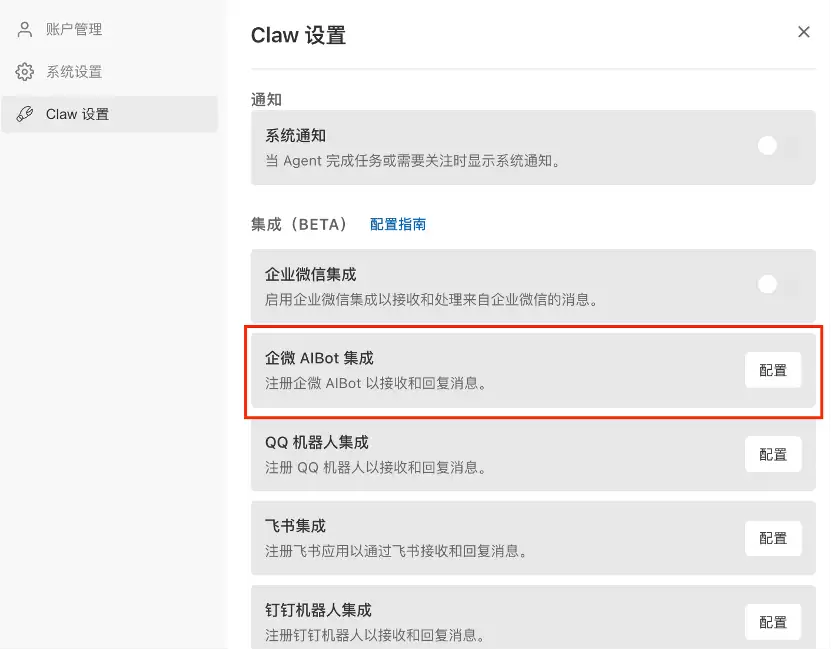
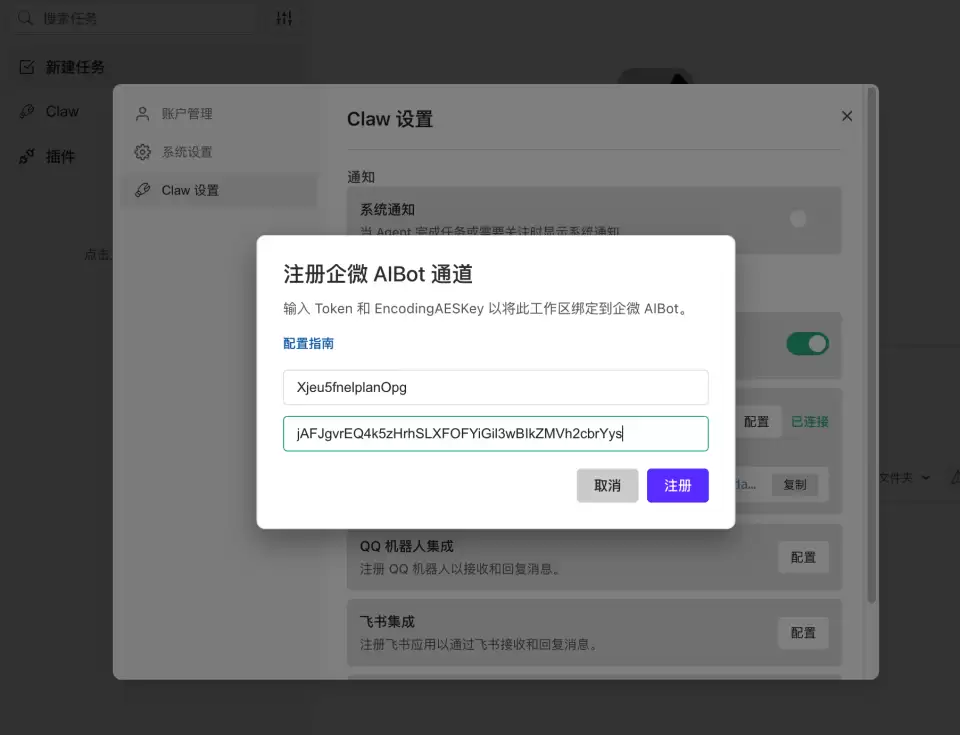
点击注册,系统会生成一个Webhook URL,将其复制下来。
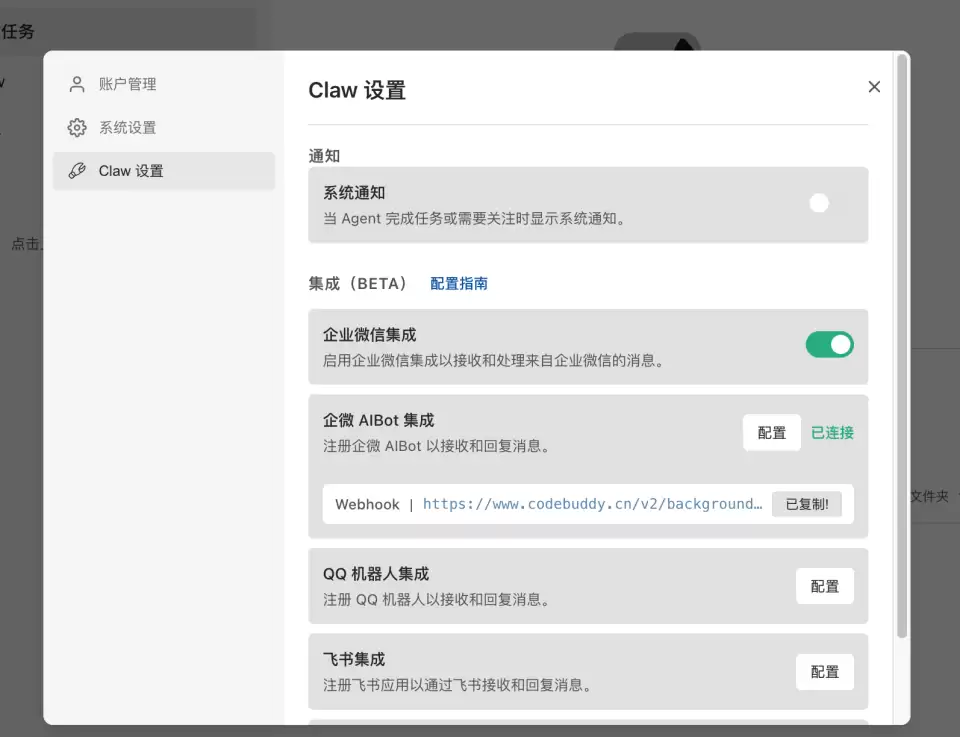
此时,再回到企业微信的机器人创建页面,将刚才复制的URL填入指定栏位并保存。至此,机器人就创建成功了。
添加完成后进行测试,如果企业微信机器人能够以AI助手的方式进行对话,那就恭喜你,WorkBuddy已经成功接入企业微信机器人。现在,直接在企业微信的对话框里,就能远程给WorkBuddy派活儿了。
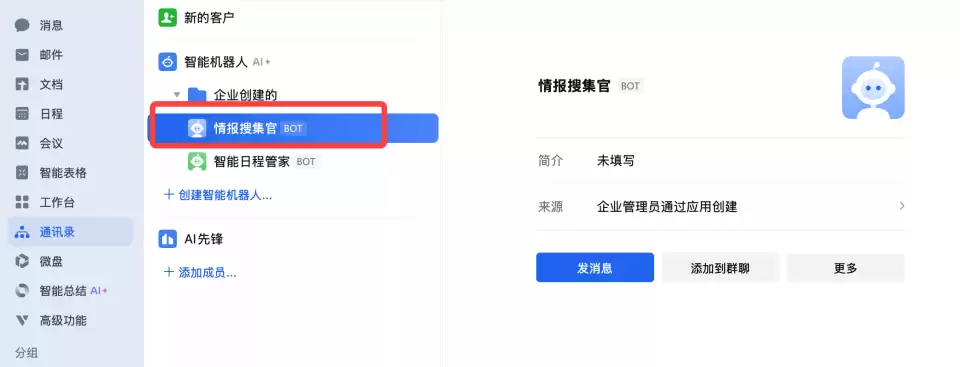
下图展示的,正是我们通过企业微信调度WorkBuddy开发一个网页的实际案例:
另外,WorkBuddy也支持接入QQ、飞书、钉钉等更多即时通讯工具,产品主页均提供了详细的配置指南,可以按需参考配置。
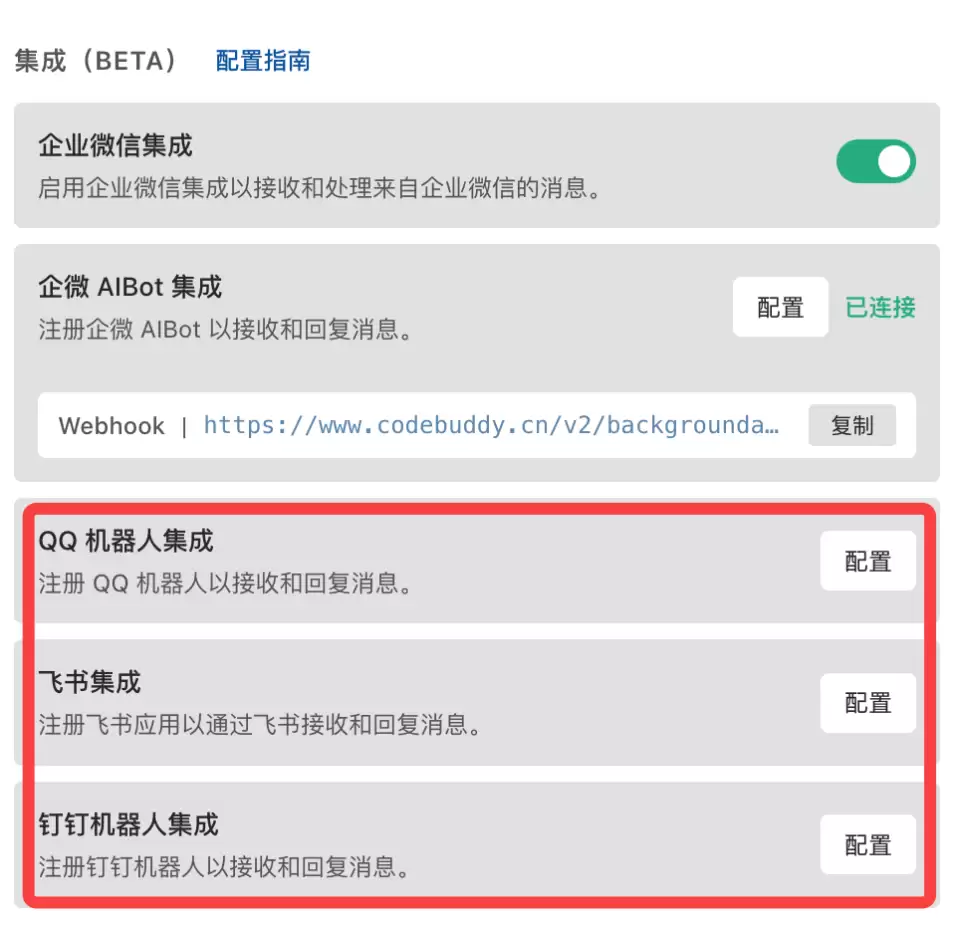
关于费用,目前WorkBuddy推出了无门槛体验补贴:面向所有国内版用户,无条件赠送5,000 Credits。用户领取后,这笔积分可直接用于驱动Claw执行各种任务。
实际上,在正式对外发布前,WorkBuddy早已在腾讯内部经历了广泛的应用和打磨。数据显示,已有超过2000名非技术背景的员工在内部使用它,帮助HR、行政、秘书、运营、销售等不同岗位的员工,在数据处理分析、本地知识库构建、内容文案创作、海报生成以及自动化办公等场景中,实实在在地实现了效率提升。
这就是周红伟:免部署腾讯版小龙虾WorkBuddy教程:手把手教你一分钟搞定的全部内容了,希望以上内容对小伙伴们有所帮助,更多详情可以关注我们的菜鸟游戏和软件相关专区,更多攻略和教程等你发现!
专题合集
精彩合集,奇葩无下限相关文章


大家还在看
-

- 洛克王国世界宠物性格怎么修改-洛克王国世界宠物性格修改方法
-
26-04-27
-

- 《龙之谷》4月17日“爽玩服”新服开启!四重畅爽,火力全开
-
26-04-27
-
- NAVI在Stage 1前加入chloric和ExiT
-
26-04-27
-
- 《永劫无间》像素版,启动!
-
26-04-27
-

- 《红色沙漠》金银钻石矿洞位置分享
-
26-04-27