对标OpenClaw,版国产“小龙虾” WorkBuddy正式上线了!琅
时间:26-04-22
基础示例:单工作表 Excel 转 TXT
想把一个Excel文件里的第一个工作表变成TXT文件?这事儿其实没想象中那么复杂。下面这套完整的操作步骤,能帮你稳稳搞定。
免费影视、动漫、音乐、游戏、小说资源长期稳定更新! 👉 点此立即查看 👈
首先,你得把Excel文件读进来。核心就是这几行代码:
from spire.xls import *
from spire.xls.common import *
workbook = Workbook()
workbook.LoadFromFile(“示例.xlsx”)
文件加载好了,接下来就是转换和保存的重头戏。关键操作在这里:
sheet = workbook.Worksheets[0]
sheet.Sa veToFile(“output.txt”, “\t”, Encoding.get_UTF8())
参数说明
执行转换时,有两个参数特别关键,直接决定了输出文件是否“能用”和“好用”。
分隔符:默认用的是“\t”,也就是制表符。它的作用很明确,就是定义TXT文件里各列数据之间的“分界线”。当然,你也可以根据下游系统的要求,灵活换成逗号“,”或者分号“;”之类的。
编码方式:这里指定的是“Encoding.get_UTF8()”。为什么推荐它?因为UTF-8是国际通用的编码标准,能确保中文、日文等各类字符在文本文件里正常显示,避免出现一堆乱码,省去后续很多麻烦。
进阶处理:多工作表分别导出为 TXT
现实情况往往更复杂一点:你的Excel文件里可能躺着好几个工作表,而且每个都得单独保存成一个TXT文件。别担心,批量处理一样有办法。
下面这段代码,就是专门为这种场景准备的。它会自动遍历文件里的每一个工作表,然后分别导出。
from spire.xls import *
from spire.xls.common import *
def excel_sheets_to_txt(input_file, output_folder, delimiter=“\t”):
# 创建Workbook对象
workbook = Workbook()
# 加载Excel文件
workbook.LoadFromFile(input_file)
# 遍历所有工作表
for i in range(workbook.Worksheets.Count):
sheet = workbook.Worksheets[i]
# 构建输出文件路径
output_file = f“sheet_{i+1}_{sheet.Name}.txt”
output_path = os.path.join(output_folder, output_file)
# 将工作表内容保存为TXT文件
sheet.Sa veToFile(output_path, delimiter, Encoding.get_UTF8())
Excel 转 TXT 在自动化流程中的应用
看到这里,你可能会想,这不过就是个格式转换嘛。其实不然,把Excel转为TXT,往往是撬动整个数据自动化流程的第一个齿轮。结合Spire.XLS for Python这样的工具,你可以轻松搭建起好几个实用的应用场景。
自动化报告生成:很多固定格式的周报、月报,数据源都在Excel模板里。用脚本自动提取关键数据,生成一份干净的纯文本报告摘要,无论是用邮件自动发送,还是对接其他业务系统,都方便得多。
数据清洗与预处理:Excel文件格式虽然友好,但对于Spark、Hadoop这类大数据处理工具来说,有时反而显得“太重”了。转换成结构清晰的TXT格式,正好可以作为它们理想的输入源,为后续的深度分析铺平道路。
配置管理:用Excel来维护系统参数、配置表,对于管理员来说很直观。但在部署时,脚本往往更擅长读取TXT或JSON。自动导出为TXT,不仅让脚本能直接读取,而且文本文件天生就适合用Git这类工具进行版本管理和差异对比,一举两得。
这就是对标OpenClaw,版国产“小龙虾” WorkBuddy正式上线了!琅的全部内容了,希望以上内容对小伙伴们有所帮助,更多详情可以关注我们的菜鸟游戏和软件相关专区,更多攻略和教程等你发现!
专题合集
精彩合集,奇葩无下限相关文章


大家还在看
-

- 和平精英火箭少女101全出能卖多少钱
-
26-04-26
-

- 杀戮尖塔2各遗物强度高低的排名清单
-
26-04-26
-

- 王者荣耀世界智能构造攻略王者荣耀世界智能通关详细步骤解析
-
26-04-26
-

- 史上最强炼气期境界如何划分等级
-
26-04-26
-
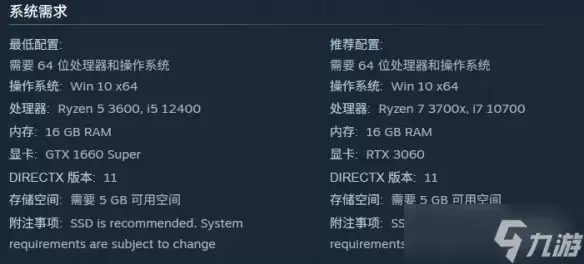
- 《终落之城》配置要求
-
26-04-26