小米 红米k20安装Magisk获取root方法
时间:26-04-22
小米 红米K20安装Magisk获取Root步骤1
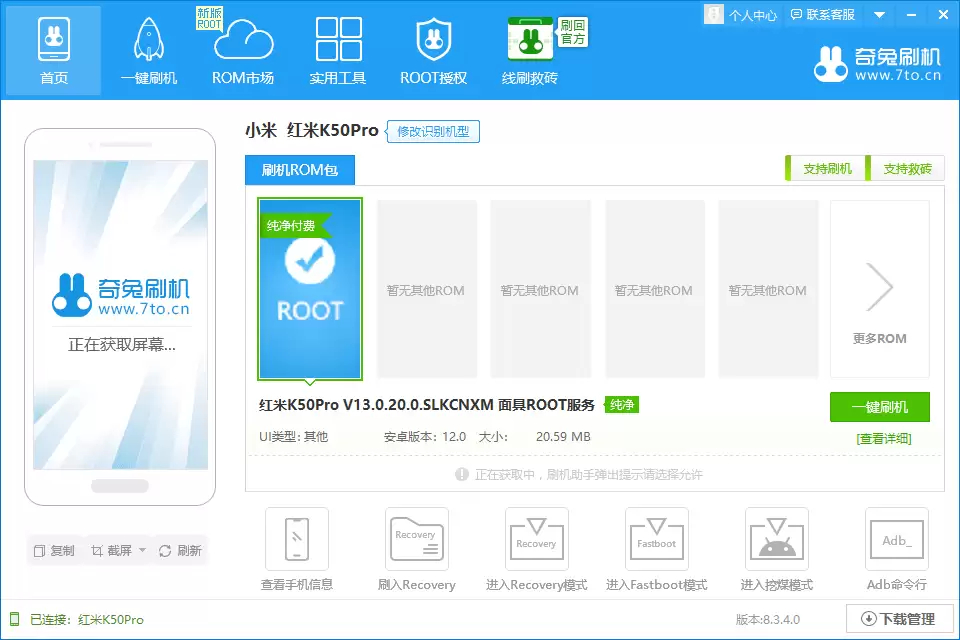
想给手机解锁Root权限?别急,咱们一步步来。首先,你得在电脑上访问www.7to.cn,下载并安装好“奇兔刷机”这个软件。接着,用数据线把你的小米红米K20连接到电脑。在操作前,有几步准备工作必不可少:退出手机上的小米账号,关闭锁屏密码,然后打开手机的USB调试功能。完成这些后,你的电脑屏幕上应该能看到类似下图的识别界面。
免费影视、动漫、音乐、游戏、小说资源长期稳定更新! 👉 点此立即查看 👈
小米 红米K20安装Magisk获取Root步骤2
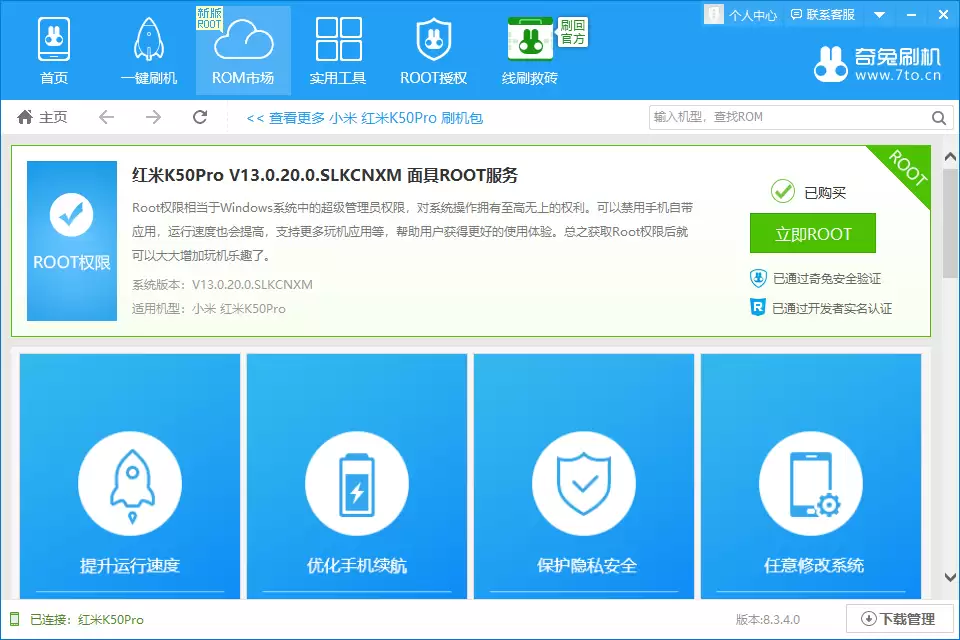
等软件正确识别出你的手机型号后,事情就简单了。直接点击界面上的“一键刷机”按钮,然后在接下来的选项里,果断选择“立即Root”。
小米 红米K20安装Magisk获取Root步骤3
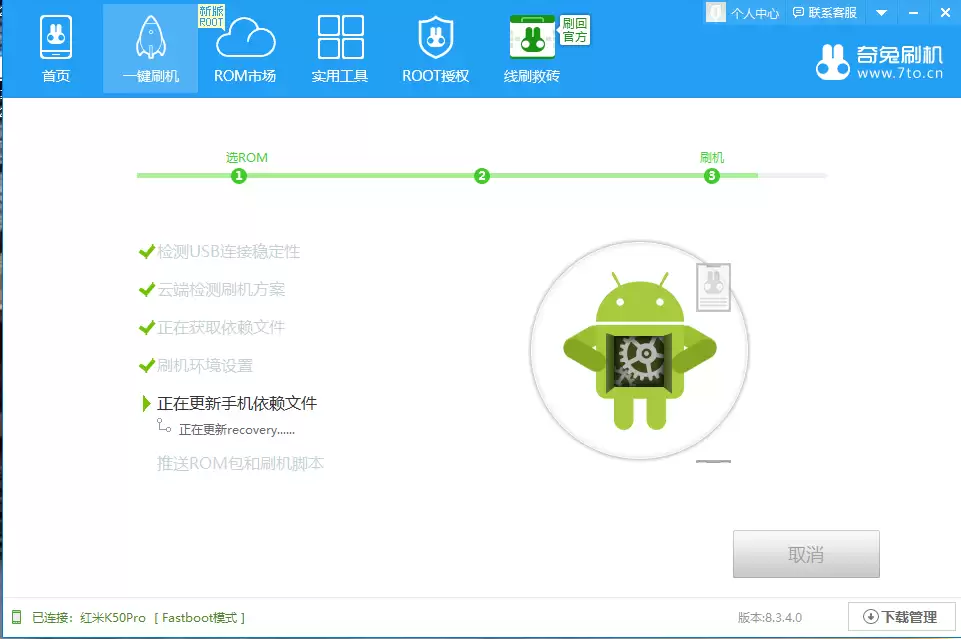
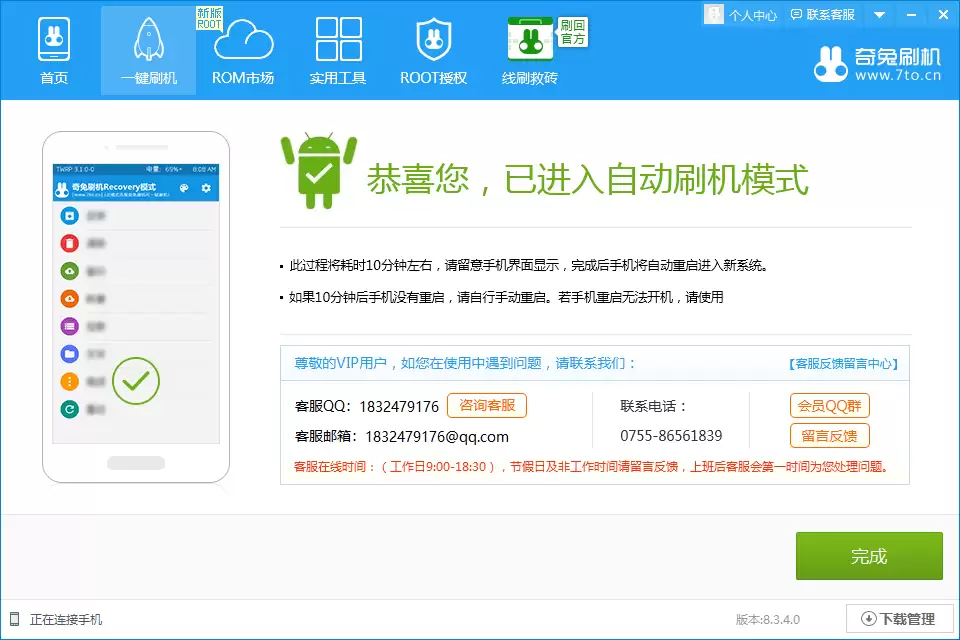
接下来就是耐心等待的时刻。务必保证手机与电脑的连接稳定,别动数据线。软件会自动下载所需的文件,并完成刷入操作,手机会自动重启。这个过程可能会花上几分钟,喝杯茶,稍安勿躁。
小米 红米K20安装Magisk获取Root步骤4
手机重新开机后,再次用数据线连接电脑上的奇兔刷机软件。回到软件首页,点击“查看详情”。在跳转到的ROOT详情页面里,你会找到Magisk软件的下载链接,将它安装到你的手机上。同时,在电脑端的奇兔刷机软件里点击“Root授权”。
当电脑端出现如下所示的授权成功图片,并且你的手机桌面上出现了Magisk图标的App时,恭喜你,这标志着你的红米K20已经成功获取了完整的Root权限。
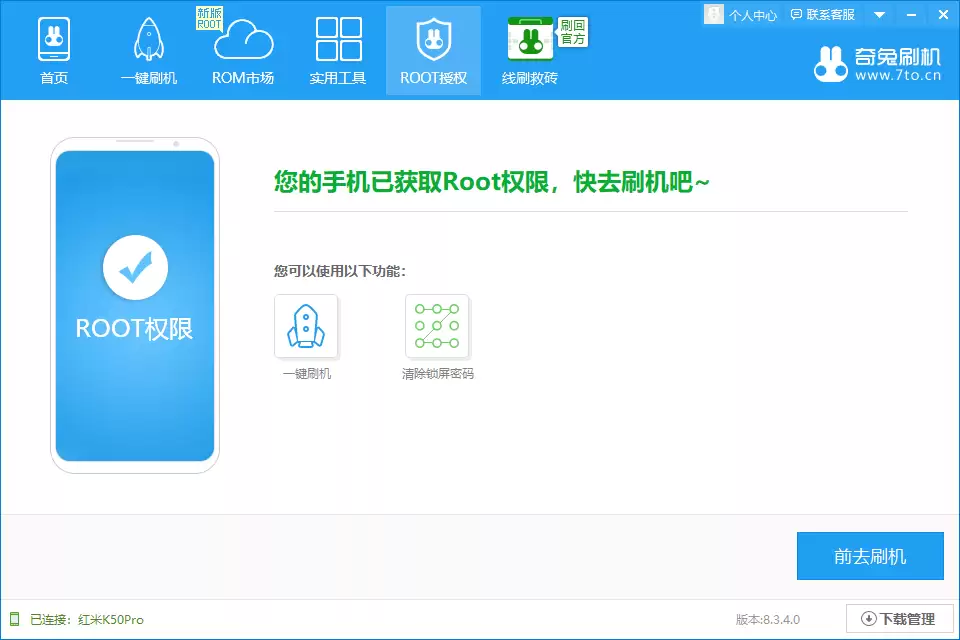
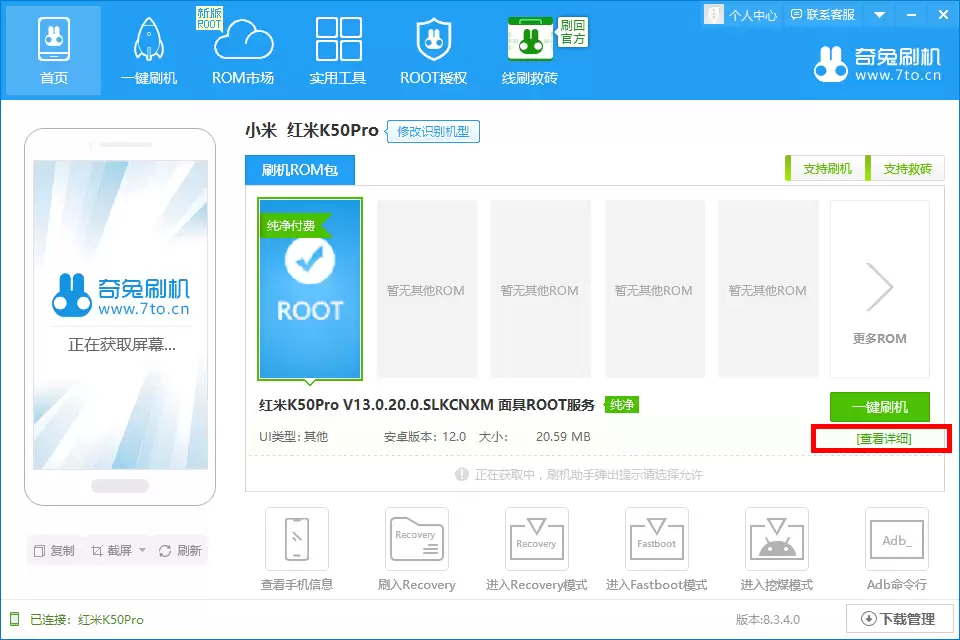
最后,有一个至关重要的步骤必须提醒你:开机后,请立刻进入手机“设置” > “我的设备” > “MIUI版本”,点击右上角的三个点,进入“系统更新设置”,将所有的自动更新选项全部关闭。以后即使系统弹出更新提示,也切记不要点击更新,否则可能导致Root权限失效或系统异常。
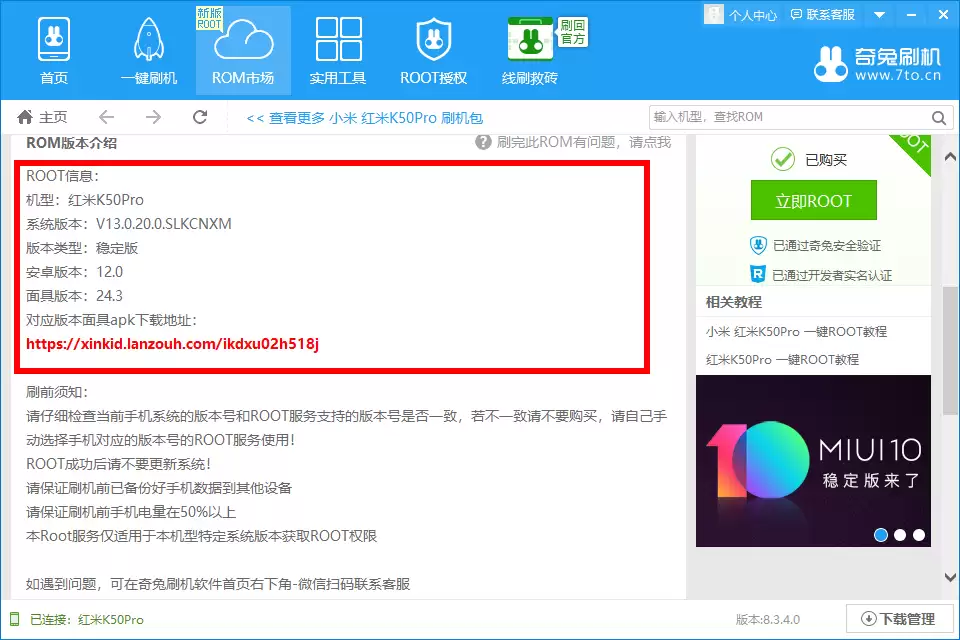
以上便是为小米红米K20安装Magisk获取Root权限的完整操作流程。请注意,本文内容仅供技术交流参考,操作存在一定风险,请谨慎进行。
这就是小米 红米k20安装Magisk获取root方法的全部内容了,希望以上内容对小伙伴们有所帮助,更多详情可以关注我们的菜鸟游戏和软件相关专区,更多攻略和教程等你发现!
专题合集
精彩合集,奇葩无下限相关文章
- 史上最贵iPhone来了!iPhone Ultra首批备货量1100万台:苹果信心爆棚
- 苹果赢麻了!iPhone 17国内销量突破2721万台:Pro Max成最大功臣
- iPhone 14 Pro Max彻底删除照片恢复方法
- 苹果祭出终极大招!折叠屏iPhone Fold来了:友商压力山大
- PIRG 2026 报告:苹果 MacBook 笔记本、iPhone 手机可维修性垫底
- iPhone用户注意!官方提醒警惕苹果iMessage诈骗
- 售价413元!苹果官网上架iPhone斜挎包:可放置AirTag追踪器
- 六年磨一剑!iPhone 17 Air真机泄露:横向三摄设计大变革
- 曝6.9英寸巨屏iPhone 17 Air被砍掉:苹果担心弯曲门再度上演
- 纳芯微亮相智能电动汽车论坛:芯片赋能动力系统,驱动未来新发展


大家还在看
-

- 羊蹄山之魂奇塔拉贝斗篷怎么获取
-
26-04-26
-

- 《三角洲行动》官宣姜文加盟!“让子弹飞”名场面空降猛攻节
-
26-04-26
-

- 王者荣耀4月19日每日一题2026答案一览
-
26-04-26
-

- 《Invincible》第四季动画错误引发粉丝热议
-
26-04-26