Strace 实战:一行命令看穿任何程序在干什么,排查线上问题的瑞士军刀
时间:26-04-23
一、strace 是什么?原理一句话说清
strace,本质上是一个系统调用和信号的追踪器。
免费影视、动漫、音乐、游戏、小说资源长期稳定更新! 👉 点此立即查看 👈
我们之前聊过,用户空间的程序但凡想跟内核“打个招呼”——无论是读写文件、收发网络数据,还是申请内存——都必须通过“系统调用”这道门。而 strace 就守在这道门的入口,把每一次进出的“访客”信息,包括它的来意(参数)和结果(返回值),都清清楚楚地记录下来给你看。
它的实现原理,依赖的是 Linux 内核提供的 ptrace 机制。没错,就是调试器(比如 GDB)背后用的那套接口。
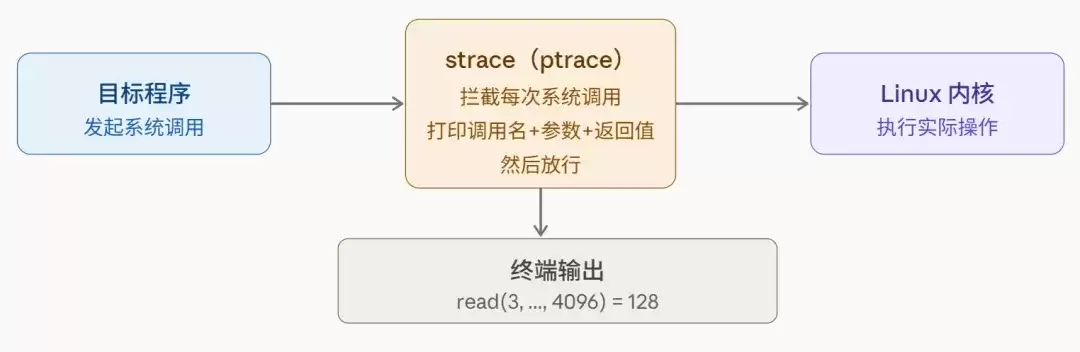
这里有个关键点:strace 是“只读”的。它只在一旁观察和记录,绝不会去修改程序本身的执行逻辑。因此,用它来诊断线上正在运行的进程,基本上是安全的,不会引发业务异常。当然,任何观测工具都有开销,strace 也不例外,它会让进程执行变慢,所以在生产环境用完记得及时断开,别一直挂着。
二、怎么读 strace 的输出?
先来看一段典型的输出,建立最直观的感受:
openat(AT_FDCWD, “/etc/passwd”, O_RDONLY) = 3
read(3, “root:x:0:0:root:/root:/bin/bash\n”, 4096) = 1764
close(3) = 0
write(1, “Hello\n”, 6) = 6格式非常固定:系统调用名(参数…) = 返回值。
每一行代表一次系统调用。返回值通常是成功时的结果(如文件描述符、读取的字节数),如果出错,则会返回 -1 并附带具体的错误码说明:
openat(AT_FDCWD, “/no/such/file”, O_RDONLY) = -1 ENOENT (No such file or directory)掌握了这个基本格式,剩下的就是熟悉那些高频出现的系统调用名。其实完全不用死记硬背,常用的也就那么十几个。
三、最常用的几种用法
用法一:直接启动程序并追踪
strace ./myprogram
strace ./myprogram arg1 arg2
用法二:附加到正在运行的进程
strace -p 1234 # 附加到 PID 1234
strace -p $(pidof nginx) # 附加到 nginx 进程
用法三:只看某类系统调用(最常用)
# 只看文件相关的调用
strace -e trace=file ./myprogram
# 只看网络相关
strace -e trace=network ./myprogram
# 只看进程相关(fork、exec 等)
strace -e trace=process ./myprogram
# 只看指定的几个调用
strace -e trace=read,write,open ./myprogram
用法四:把输出保存到文件
strace -o output.txt ./myprogram
# 输出刷屏时必备,否则根本看不过来
用法五:带时间戳,看耗时在哪
# -T 在每行末尾显示该调用耗时
strace -T ./myprogram
# -t 在行首显示时间
strace -tt ./myprogram # 时间精确到微秒
用法六:统计模式,看哪个调用最多/最慢
strace -c ./myprogram输出类似这样:
% time seconds usecs/call calls errors syscall
------ ----------- ----------- --------- --------- ----------------
45.23 0.003241 32 101 12 read
30.11 0.002159 43 50 write
15.67 0.001123 11 102 mmap
一目了然,哪个系统调用消耗了最多时间,是排查性能瓶颈的利器。
四、三个真实排查场景
下面这三个场景,都是工作中真实遇到过的,每一个都能靠 strace 快速锁定问题根源。
1. 场景一:程序启动慢,为什么?
程序启动要花5秒,但业务逻辑看起来很简单,时间到底耗在哪里了?
strace -tt -e trace=openat,read ./myprogram 2>&1 | head -50输出中间出现了这样的行:
10:23:01.123456 openat(AT_FDCWD, “/etc/resolv.conf”, O_RDONLY) = 4
10:23:01.123500 read(4, “nameserver 8.8.8.8\n”, 4096) = 20
10:23:01.123510 close(4) = 0
…
10:23:06.234567 connect(5, {sa_family=AF_INET, sin_port=htons(5432), sin_addr=inet_addr(“10.0.0.1”)}, 16) = -1 ETIMEDOUT
时间戳直接揭示了真相:程序在尝试连接 10.0.0.1:5432(一个 PostgreSQL 数据库端口),等待了近5秒后超时。问题很可能出在错误的数据库配置上。
2. 场景二:程序卡死,在等什么?
用 -p 参数附加到已经卡死的进程上:
strace -p 4521如果输出只有一行,然后就此静止:
futex(0x7f8b4c001234, FUTEX_WAIT_PRIVATE, 2, NULL这行输出非常关键。futex 调用中的 FUTEX_WAIT 表示进程正在等待一个锁,而 timeout 参数是 NULL——这意味着它会无限期地等下去。这是死锁的典型特征。
如果程序是多线程的,可以加上 -f 参数追踪所有线程:
strace -f -p 4521再用 -e futex 过滤一下,就能理清是哪几个线程在互相等待对方持有的锁,从而勾勒出完整的死锁链条。
3. 场景三:程序一直报“Permission denied”,找不到是哪个文件
strace -e trace=openat ./myprogram 2>&1 | grep “EACCES\|EPERM”输出可能如下:
openat(AT_FDCWD, “/var/run/myapp/myapp.sock”, O_RDWR) = -1 EACCES (Permission denied)问题瞬间定位:程序试图访问 /var/run/myapp/myapp.sock 这个 Unix socket 文件,但没有权限。用 ls -la 一查,果然文件属主是 root。
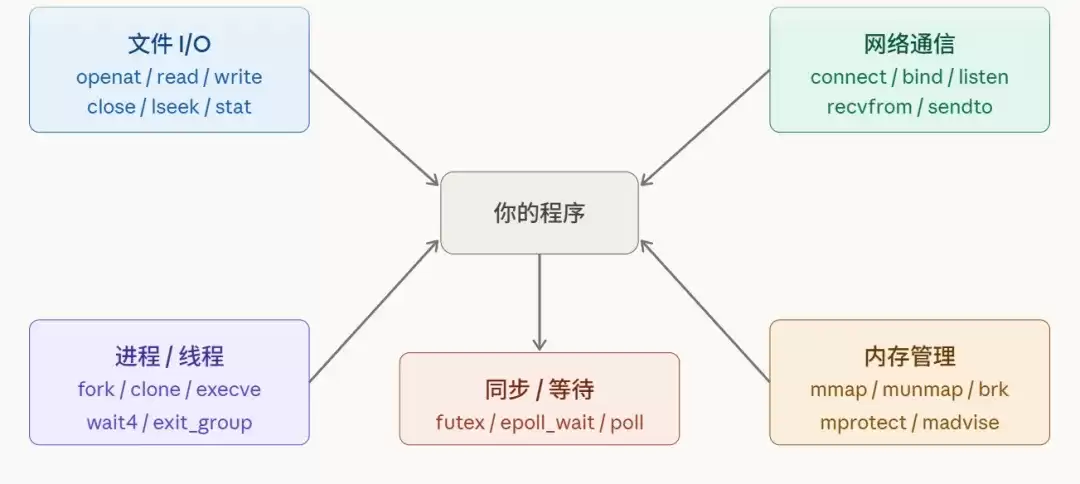
五、strace 输出速查图
面对陌生程序的 strace 输出感到茫然?这张速查图能帮你快速建立关联:
六、几个进阶用法,工作中真的用得到
1. 追踪子进程
当程序通过 fork() 创建子进程时,默认的 strace 只会追踪父进程。加上 -f 参数,就能一网打尽:
strace -f -p 1234
# 每行行首会显示 [pid xxxxx],用于区分不同进程
2. 只追踪失败的调用
大多数成功的调用信息价值有限,我们往往更关心出错的部分:
strace -e trace=all -z ./myprogram
# -z 参数只显示返回值非零(即出错)的调用
3. 配合 grep 快速过滤
# 找出所有打开的文件路径
strace ./myprogram 2>&1 | grep openat
# 找出所有网络连接的目标地址
strace -e connect ./myprogram 2>&1 | grep “sin_addr”
# 找出所有写操作的内容(显示前32字节)
strace -s 32 -e write ./myprogram 2>&1 | grep write
4. -s 控制字符串截断长度
# 默认 strace 只显示字符串的前32个字符
# 使用 -s 参数可以加大显示长度
strace -s 256 ./myprogram
七、和 ltrace 的区别:一个追系统调用,一个追库函数
strace 和 ltrace 经常被放在一起比较,其实它们的分工非常明确:
strace:追踪系统调用。也就是程序进入内核的那些操作,比如 read(), write(), connect()。
ltrace:追踪动态库函数调用。比如程序调用的 printf(), malloc(), strlen() 这些。
在大多数排查场景下,建议先从 strace 入手。因为所有 I/O 操作最终都会落到系统调用上,这里的信息更底层、更准确。而 ltrace 更适合用于分析程序具体调用了哪些库函数,比如验证内存分配行为或字符串处理逻辑。
八、strace 的一个限制
使用 strace 时,有一个重要的技术细节需要注意:它基于 ptrace 实现,每次系统调用发生时,进程都会被暂停两次(进入内核前一次,返回用户空间后一次)。
对于那些系统调用频率极高的程序(比如每秒处理数万次读写请求的服务),使用 strace 追踪会导致明显的性能下降,速度可能会慢上10到50倍。
所以,在生产环境短时间 attach 一下进行诊断是完全可以的,但切忌长时间挂载。如果需要对高性能服务进行低开销的持续观测,可以考虑 eBPF 技术栈下的工具(例如 bpftrace),这才是下一代系统可观测性的方向,我们后续会专门探讨。
九、一份常用命令速查
# 启动并追踪
strace ./program

# 追踪正在运行的进程
strace -p

# 追踪所有子进程
strace -f ./program

# 只看文件操作
strace -e trace=file ./program

# 只看网络操作
strace -e trace=network ./program

# 只看失败的调用
strace -e trace=all -z ./program

# 显示每次调用耗时
strace -T ./program

# 统计各调用次数和时间
strace -c ./program

# 显示时间戳(精确到微秒)
strace -tt ./program

# 输出到文件
strace -o out.txt ./program

# 加大字符串显示长度
strace -s 512 ./program

# 综合用法:追踪PID,显示时间,输出到文件,追踪子进程
strace -f -tt -o out.txt -p
十、写在最后
说到底,strace 是一个“开箱即用”的终极诊断工具。它不需要你重新编译程序,不需要修改一行代码,也无需重启服务。更重要的是,它对任何程序都有效,无论你有没有它的源代码。
我们之前讨论的诸多内核概念——文件描述符、Page Cache、信号、系统调用——strace 正是将这些抽象原理变为可视现实的桥梁。看到 openat 就联想到 fd 的三层结构,看到 futex 就明白是锁在底层作祟,看到 write 就想到数据正经过 Page Cache。当知识通过这些工具串联起来,运用时才能真正得心应手。
下次再遇到程序行为诡异、性能不佳或者莫名卡死的情况,不妨先问自己一句:“要不要 strace 一下看看?” 答案,很可能就藏在那些系统调用的轨迹里。
这就是Strace 实战:一行命令看穿任何程序在干什么,排查线上问题的瑞士军刀的全部内容了,希望以上内容对小伙伴们有所帮助,更多详情可以关注我们的菜鸟游戏和软件相关专区,更多攻略和教程等你发现!
专题合集
精彩合集,奇葩无下限相关文章


大家还在看
-

- 天地劫幽城再临属性克制关系汇总
-
26-04-25
-

- 重返未来1999洛伦兹蝴蝶共鸣怎么摆放
-
26-04-25
-

- 《洛克王国世界》粉耳星兔怎样获得-粉星仔进化为什么有两种形态怎样进化成粉耳星兔
-
26-04-25
-

- 《红色沙漠》1.01.00版本更新内容详解-新增坐骑与操作优化
-
26-04-25
-

- 《奇异人生:重聚》流程成就解锁指南-详细步骤解析
-
26-04-25