Supa Screenshot
时间:26-04-24
Supa Screenshot是什么
如果日常工作里,截图、圈点、分享是高频动作,那你大概率会对Supa Screenshot感兴趣。这款由Supademo打造的AI工具,核心目标很明确:帮用户以最省力的方式,产出并传播高质量的屏幕截图。它尤其对产品经理、市场人员和开发者这类“截图重度用户”胃口,把实时截取、编辑注释到一键分享的全流程,都打包进了一个工具里。最大的亮点?你不再需要为了加个箭头、模糊个信息而在多个软件间来回切换了。
免费影视、动漫、音乐、游戏、小说资源长期稳定更新! 👉 点此立即查看 👈
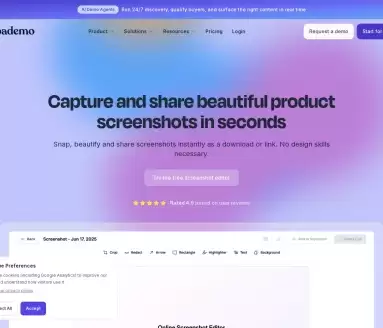
Supa Screenshot的主要功能和特点
功能列表看起来不少,但归结起来,其实是围绕“截取-加工-分发-分析”这条主线展开的:
- 实时屏幕截图:全屏抓取或自定义区域选择,基础但必须够快。
- 延时捕获:设置3秒延迟,专门对付那些一闪而过的弹窗或下拉菜单。
- 内置编辑器:裁剪、涂鸦、模糊敏感信息,甚至还有一键美化,编辑动作在截图后即刻完成。
- 一键分享:复制链接、下载本地或生成分享URL,怎么方便怎么来。
- 个性化背景:觉得截图太单调?给它加个有设计感的背景板。
- 高级分析:分享出去的截图谁看了?看了多久?这个功能让截图变得可追踪,能分析跳出率、观众参与度等数据。
- 动态变量:这在用户引导或销售场景里很实用,比如截图中的用户名可以自动替换成观看者的名字,实现个性化展示。
- 自动翻译:AI驱动,支持超过15种语言的即时转换,跨团队、跨国沟通时门槛降低了不少。
- AI旁白:给你的截图演示配上语音讲解,参与感和信息传达效率直接拉满。
如何使用Supa Screenshot
工具上手几乎没门槛,各个功能对应着非常具体的场景:
- 实时屏幕截图:点击浏览器扩展图标,或者直接用快捷键
⌘ + Shift + 9(Mac),瞬间搞定。 - 内置编辑器:截图后编辑窗口自动弹出,标注、裁剪之后,按
⌘ + C复制、⌘ + X下载,或者直接生成分享链接,一气呵成。 - 个性化背景:在编辑器的侧边栏里选个喜欢的背景,让工作汇报的素材也带点设计感。
- 高级分析和动态变量:这些更深度的功能需要登陆Supademo平台来管理和查看,适合对数据反馈和个性化推送有要求的团队场景。
Supa Screenshot的适用人群
说到底,这是一款为效率而生的工具,以下几类人可能会觉得特别顺手:
- 产品经理:做产品演示、写需求文档,可视化的表达离不开截图。
- 市场营销人员:制作社交媒体素材、活动页面预览,快速出图是关键。
- 软件开发者:代码评审时指哪儿圈哪儿,或者给测试同事提交带标注的Bug截图。
- 客户支持:制作步骤教程或帮助文档,图文并茂能让问题更清晰。
Supa Screenshot的价格
好消息是,它提供免费版本,允许无限制地创建和分享截图。这已经能覆盖绝大多数个人和基本团队需求。至于更详细的企业级付费方案和价格,建议直接查阅其官方网站获取最新信息。
Supa Screenshot产品总结
整体来看,Supa Screenshot做对了一件事:把一件高频但琐碎的事,变得流畅而完整。它将捕获、编辑、分享乃至后续的数据分析,整合进一个轻量化工具中,显著压缩了从“看到”到“传达”之间的操作路径。对于追求效率的专业人士来说,其免费版已经具备了足够的诚意和实用性,堪称一个藏在浏览器角落里的生产力翻跟斗。
Supa Screenshot官网入口:https://supademo.com/features/screenshot
这就是Supa Screenshot的全部内容了,希望以上内容对小伙伴们有所帮助,更多详情可以关注我们的菜鸟游戏和软件相关专区,更多攻略和教程等你发现!
 Android
- 健康DNA跑3D正版
- 大小:40.2MB
专题合集
精彩合集,奇葩无下限相关文章


大家还在看
-
- 《崩坏:星穹铁道》V4.2金灵商店角色及光锥兑换建议
-
26-04-26
-

- 海水枪是哪种海洋动物的俗称
-
26-04-26
-
- 三角洲行动s9赛季3*3第二阶段怎么过-三角洲行动s9赛季3*3第二阶段通过攻略
-
26-04-26
-

- 晶核龙尉技能是什么-晶核龙尉技能详解
-
26-04-26
-
- 无双屠龙boss系统怎么玩
-
26-04-26