小白也能养龙虾!ToClaw免部署版
时间:26-04-25
想体验AI自动化,又怕折腾环境、命令行和API?ToClaw免部署版就是为你准备的。只需装上ToDesk客户端(v4.5.0+),启用ToClaw,然后像聊天一样告诉它“把当前桌面截图发给我”,再简单绑定设备和目录,就能直接调用各种内置技能了。
免费影视、动漫、音乐、游戏、小说资源长期稳定更新! 👉 点此立即查看 👈
对于很多朋友来说,OpenClaw这类AI自动化工具的能力令人心动,但一想到要配置环境、操作命令行或者申请模型API,可能就望而却步了。有没有一种更轻便的入门方式?答案是肯定的。ToClaw免部署版正是为了消除这些门槛而设计的,让你能绕过所有复杂步骤,直接上手体验。下面,我们就来看看具体的操作路径。
一、下载并安装最新版ToDesk客户端
其实,ToClaw可以理解为ToDesk深度集成的云端AI数字员工。所有的复杂计算和模型调用都在云端完成,你的本地电脑只需要一个轻量级的入口程序。所以,最关键的步骤就是安装ToDesk客户端,这相当于拿到了开启所有功能的钥匙,无需任何额外的部署操作。
1、首先,访问ToDesk官网或你常用的应用商店,搜索并下载ToDesk最新正式版(版本号需为v4.5.0及以上);
2、运行下载好的安装包,跟着安装向导一步步操作即可。整个过程非常简洁,注意不需要勾选任何额外的可选组件或插件;
3、安装完成后,启动ToDesk,使用手机号或微信一键登录你的账号。记住,后续操作都需要在登录状态下进行。
二、开启ToClaw并完成首次激活
安装登录后,ToClaw其实已经随主程序静默加载了。但首次使用时,需要手动启用一下,以完成云端会话的初始化和必要的权限绑定。放心,这个过程完全不涉及本地模型的下载或是令人头疼的Token配置。
1、登录ToDesk后,留意左侧导航栏的底部,找到那个“ToClaw”图标(一个可爱的龙虾Logo)并点击它;
2、点击后,页面会弹出“欢迎使用ToClaw”的提示框,这时果断点击“立即启用”按钮;
3、系统会自动跳转到积分账户页面。这里有个小福利:确认一下当日的签到,你已经自动领取了1000免费积分。这些积分就是用来驱动AI执行指令的“燃料”,可以直接使用。
三、通过自然语言下达第一条自动化指令
接下来就是体验魔力的时刻了。ToClaw采用完全对话式的交互,这意味着你不需要记忆技能编号、参数格式或者任何模板。直接用中文把你的需求说出来,云端会自动解析你的意图、调度工具链,并把结果呈现在你面前。
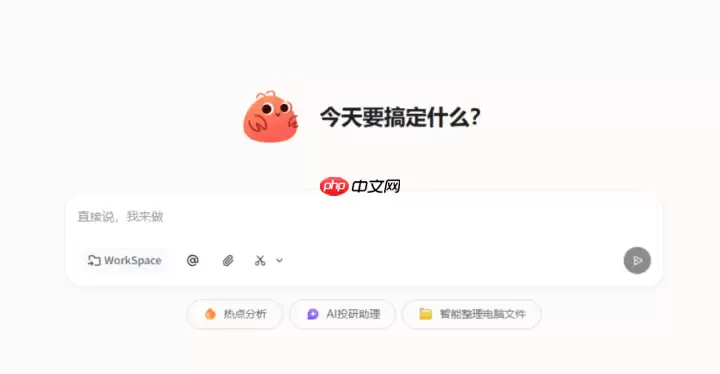
1、在ToClaw的聊天输入框里,尝试输入这样一句话:“把当前桌面截图发给我”;
2、按下回车键,稍等片刻(通常需要3到8秒),聊天界面里就会直接出现一张带有时间水印的当前桌面截图;
3、如果截图成功返回,那么恭喜你!这证明ToClaw的云端服务、对你设备的授权以及整个指令通路都已经准备就绪,可以正常工作了。
四、绑定常用设备与工作目录
为了让后续的自动化操作更精准、高效,避免误操作,建议先完成两个简单的绑定设置:指定默认设备和常用工作目录。这样,ToClaw就能明确知道你的指令是针对哪台电脑、文件该存到哪里。
1、点击ToClaw聊天窗口右上角的“设备管理”按钮;
2、在设备列表中找到你当前使用的电脑名称,点击其右侧的“设为默认”选项;
3、接着,进入“工作目录设置”,点击“添加文件夹”,选择一个你常用的路径,比如“D:\MyTasks”或者“~/Documents/AutoWork”,将其设定为固定的文件操作区。
五、调用内置技能快速执行高频任务
一切设置妥当后,就可以探索ToClaw的真正能力了。它预置了多达51个开箱即用的技能,覆盖办公、编程、图像处理等多个高频场景。这些技能无需安装、无需单独启用,直接通过语义描述就能触发。
1、试着在输入框里下达一个稍复杂的指令:“生成一份周报,内容包含本周已完成的3项任务,用表格呈现”;
2、等待AI响应并生成内容后,你可以点击结果区域右下角的“导出为Word”按钮;
3、随后,Word文件会自动生成,并保存到你之前设定的默认工作目录中。通常,系统还会贴心地弹出本地资源管理器窗口,直接为你定位到生成的文件位置。
这就是小白也能养龙虾!ToClaw免部署版的全部内容了,希望以上内容对小伙伴们有所帮助,更多详情可以关注我们的菜鸟游戏和软件相关专区,更多攻略和教程等你发现!
专题合集
精彩合集,奇葩无下限相关文章
- iPhone 15 Pro如何开启静音拍照_iPhone 15 Pro拍照设置
- 射雕远程输出如何开局天赋推荐-射雕远程输出开局天赋怎样推荐
- 首站落地上海国际赛车场,小米精英驾驶 · 高阶驾驶培训明起开放报名
- 《鸣潮》3.3更新4月30日上线 新要素先睹为快
- 魔法工艺手册与图鉴在哪查看-魔法工艺手册与图鉴的查看位置
- 字节跳动2025年海外营收增长近50%,AI投入致公司净利降70%
- 告别复制粘贴!千问AI一键将聊天记录转为结构化表格
- 苹果手机删除照片怎么清空 苹果手机彻底清空相册方法
- 通义千问如何做关键词提取_通义千问文本关键词自动识别方法
- 黑鲨手机强制重启按哪个键 黑鲨手机死机黑屏解决方法【教程】


大家还在看
-
- 异环新手池自选S级角色选哪个 新手池自选角色推荐
-
26-04-27
-
- 借眼手游上线时间揭晓借眼手游正式开服日期与预约入口
-
26-04-27
-

- 心动小镇如何获取隐藏成就畅销作家
-
26-04-27
-

- 王者荣耀世界背包奖励领取指南
-
26-04-27
-
- Super爆冷逼平TTJ延续争冠悬念
-
26-04-27