光影魔术手白平衡校正如何使用
时间:26-04-26
光影魔术手白平衡校正功能详解
照片色彩偏了,看着总感觉不对劲?别急,光影魔术手的白平衡校正功能,就是专门用来解决这个问题的。它能有效修正色彩偏差,让画面回归自然真实的色彩,而且操作起来并不复杂。下面,咱们就一步步拆解它的使用方法。
免费影视、动漫、音乐、游戏、小说资源长期稳定更新! 👉 点此立即查看 👈
打开图片
第一步,自然是把需要处理的照片导入软件。在光影魔术手中,你可以通过顶部菜单栏的“文件”选项,点击“打开”,或者更直接一点,使用快捷键 Ctrl+O,快速找到并加载你的图片。
进入白平衡校正界面
图片打开后,找到菜单栏上的“调整”选项。在下拉菜单里,选择“白平衡校正”这一项。点击之后,专门用于调整白平衡的操作窗口就会弹出来。
自动校正
对于新手或者想快速处理的朋友,可以先试试“自动校正”功能。点击这个按钮,软件会自动分析图片的色彩构成,并尝试将其调整到一个合适的平衡状态。这个方式非常省心,尤其适合那些色彩偏差不算太严重的照片,往往能获得立竿见影的改善。校正后,你可以重点观察一下:人物的肤色是不是正常了?天空、草木的颜色是否更接近真实所见?
手动微调
如果自动校正的结果还差那么点意思,别担心,手动微调的空间还很大。操作窗口里提供了几个核心参数:
“色温”滑块是关键。简单来说,向左拖动滑块,画面会偏向冷色调,整体感觉更清冷、偏蓝;向右拖动,画面则会偏向暖色调,显得更温馨、偏黄。你可以根据照片的实际环境和想要营造的氛围来调整。
“色调”滑块则是在此基础上进行更精细的微调,它能进一步校准色彩的倾向。其实,调整的过程就是不断尝试和观察的过程,来回拖动滑块,直到画面的色彩平衡让你感到满意为止。
对比效果
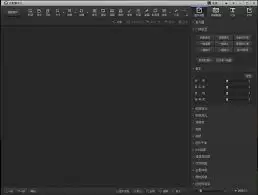
在调整过程中,强烈建议你多进行前后对比。软件通常提供“实际像素”、“适合窗口”等不同的显示模式,切换看看,有助于你更清晰地观察画面细节和整体色调的变化。当然,最直观的方法还是将校正后的照片与原始照片并排对比,这样一眼就能看出调整是否到位,效果是否达到了预期。
总的来说,只要跟着这几个步骤走,你就能熟练掌握光影魔术手的白平衡校正功能。它能让照片的色彩表现力大大提升,最终呈现出更专业、更动人的视觉效果。
这就是光影魔术手白平衡校正如何使用的全部内容了,希望以上内容对小伙伴们有所帮助,更多详情可以关注我们的菜鸟游戏和软件相关专区,更多攻略和教程等你发现!
专题合集
精彩合集,奇葩无下限相关文章


大家还在看
-

- 和平精英火箭少女101全出能卖多少钱
-
26-04-26
-

- 杀戮尖塔2各遗物强度高低的排名清单
-
26-04-26
-
- 王者荣耀世界智能构造攻略王者荣耀世界智能通关详细步骤解析
-
26-04-26
-
- 史上最强炼气期境界如何划分等级
-
26-04-26
-
- 《终落之城》配置要求
-
26-04-26