
如何用access创建模糊查询
在Access中创建模糊查询
想在Access数据库里更灵活地“捞”数据吗?模糊查询绝对是你的得力助手。它能帮你从海量记录中,快速找到那些并非完全精确匹配,但符合某种模式的信息。下面,我们就来手把手拆解它的创建方法。
第一步:进入查询设计视图
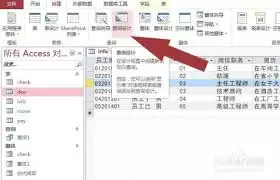
首先,打开你的目标数据库文件。接着,将目光移到顶部的功能区,找到“创建”选项卡,然后果断点击“查询设计”按钮。一个新的窗口就此展开,你的查询之旅正式启程。

第二步:添加数据表与字段
在打开的查询设计视图中,第一步是添加你需要查询的表。这一步是基础,确保后续所有操作都建立在正确的数据源之上。表添加好后,从字段列表中,将你希望出现在查询结果中的字段(比如“姓名”、“工号”等)拖拽到下方的设计网格中。这些字段,就是后续进行模糊匹配的“舞台”。
第三步:运用Like运算符设置条件
接下来,就是实现模糊查询的核心环节——使用“Like”运算符。它的魔力在于结合通配符“*”(代表任意数量的任意字符)。
举个例子,假设我们有一个“姓名”字段(假设字段名为“name”),现在想找出所有姓名中包含“李”字的记录。操作很简单:在设计网格中,“姓名”字段下方的“条件”行里,直接输入:like "*李*"。这里的“*李*”意味着:不管“李”字前面后面有什么、有多少字符,只要中间包含它,就会被筛选出来。
那么,如果想找所有姓“张”的人呢?也就是查找以“张”开头的姓名。条件可以写成:like "张*"。看,逻辑很直观吧?
反过来,查找以特定字符结尾的记录也一样简单。比如,想找出姓名以“王”字结尾的记录,条件就输入:like "*王"。
当然,需求可以更复杂一些。比如,你想找出姓名中第二个字是“明”的所有记录。理论上,你可以使用like "*明*",但这会包含所有带“明”字的姓名。为了更精准,通常需要结合其他字段条件(比如特定的部门或出生年份)来共同限定范围,从而得到更符合预期的结果。
第四步:运行与查看结果
条件设置妥当后,点击工具栏上那个醒目的“运行”(感叹号图标)按钮。一瞬间,符合你设定的模糊条件的所有记录,就会整齐地呈现在结果视图中。
另一种方式:SQL视图直接编写
除了在设计视图中操作,对于熟悉SQL语句的朋友,还有更直接的方式。你可以切换到“SQL视图”,直接编写查询命令。语法结构如下:
SELECT * FROM 表名 WHERE 字段名 LIKE ‘*条件*’
例如,要从“employees”表中查找姓名包含“李”的员工,语句就是:
SELECT * FROM employees WHERE name LIKE ‘*李*’
这种方式更加灵活,尤其适合处理复杂的多条件组合查询。
掌握了以上几种方法,在Access中创建模糊查询就不再是难事。它能极大地提升数据检索的效率和灵活性,帮你从“精确查找”的束缚中解放出来,更智能地应对各种实际查询需求。