
Kimi微信AI出图助手:几分钟快速搭建测评
我把 Kimi 接进微信,几分钟做了个随手出图助手
前言
这个时代,谁还没个需要出图的场景?发朋友圈、做小红书封面、剪视频、写文章配图……能尽快产出高质量的图片,确实是一项实用技能。
随着AI工具的发展,最简单粗暴的方案,或许就是:像聊天一样给某个“小助手”丢需求,然后直接收图。


开始吧
现在就来实际操作一把,几分钟内搞定这套解决方案。
Kimi Claw
最近Kimi又火了一把,Kimi Work直接对标Codex桌面版,用过的人都说像。从多模态能力和性价比来看,Kimi确实排在第一梯队。
不过这次用的不是Kimi Work,而是它的前辈Kimi Claw。这个“龙虾”产品,专为对接聊天工具而生(比如微信或飞书),同时还能操控你的电脑。更关键的是,Kimi Claw自动沿用Kimi 2.6,而2.6版本是多模态的——等于给AI装上了眼睛和耳朵,能力确实拉满。
下载 Kimi 桌面端

启动 Kimi Claw
在本机电脑上启动Kimi Claw。

连接微信
然后点击微信。

它会弹出一个二维码,用微信直接扫。成功之后,你的微信就能直接调用电脑上的能力了。

简单对话测试一下。

封装一个生图的 skill
这套方案的初衷,是想做一个随手可用的出图功能,方便随时发朋友圈、小红书或者抖音,并且能根据需求生成图片、视频甚至文案。以下是prompt:

后续对话中,可以不断梳理需求,直到达成一致。
需要注意的是,本来打算用电脑上的Codex来出图,后来一想,既然要出图,不如直接接入GPT-Image2的能力——目前最强。

至此,能力基本成型。
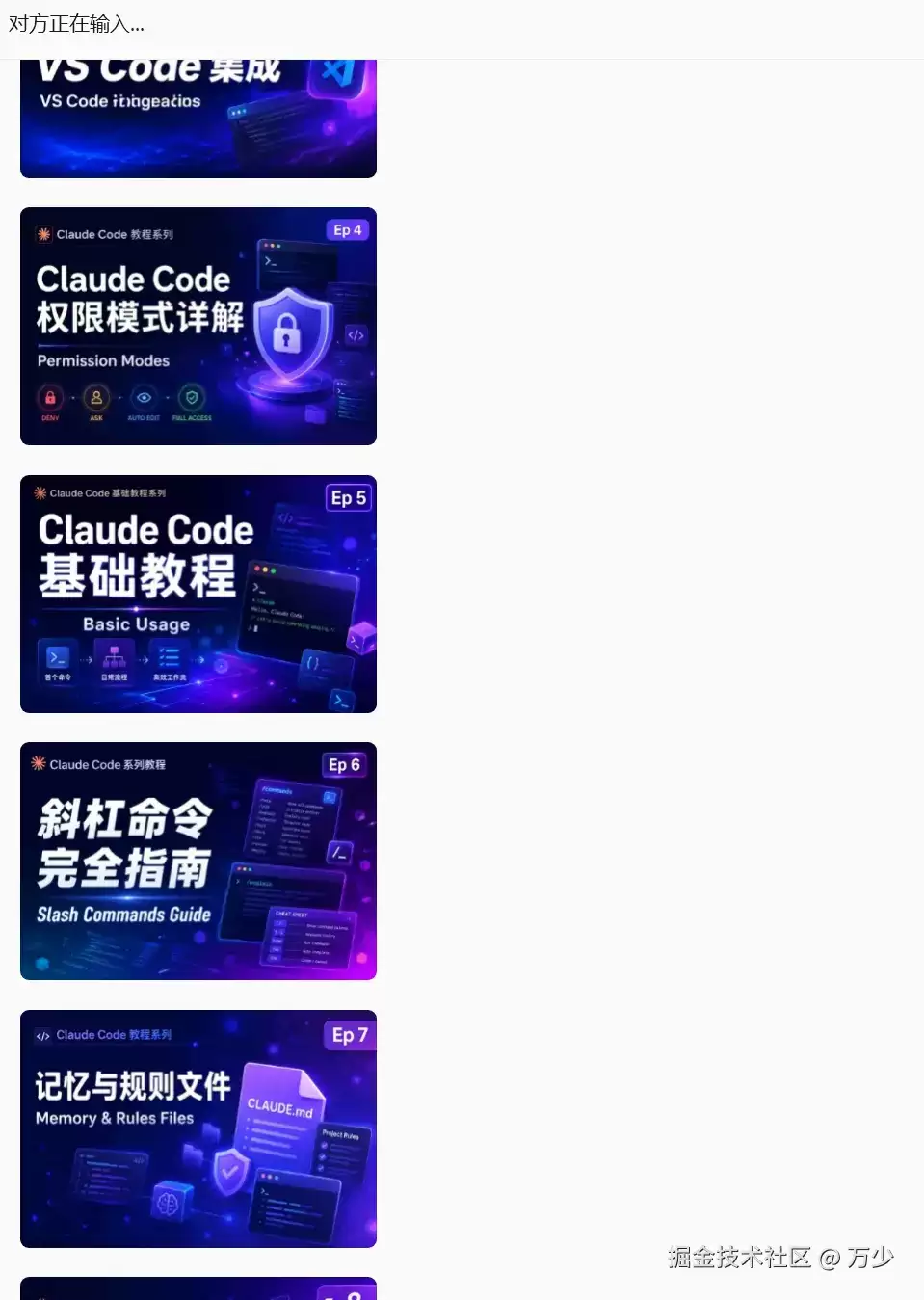
因为工具直接在电脑上运行,正好《Claude Code入门教程》还缺几张好看的封面图,于是直接让它读取文件,批量生成了。

上图中还有一些封面图尚未生成

等待一会后,图片也生成完毕,可以直接替换到B站合集上。

最后,以上就是快速搭建这套小工具的完整流程。这套方案特别适合有推广需求的小伙伴,随时自助营销。