
AI Agent部署精选:Claude Code + Ollama + CC Switch实战
Windows11 Claude Code 简单的配置指南
文档版本修订
| 日期 | 修订内容 | 修订人 |
|---|---|---|
| 2026/05/21 | 初始版本创建,包含 Claude Code + Ollama 和 Claude Code + CC Switch 两种安装方式 | 阿米亚波 |
| 2026/05/25 | 新增 CC Switch 使用 ZenMux 新增 DeepSeek token 消耗大问题,关闭 CC 的随机 CCH 指纹配置 | 阿米亚波 |
在正式开始之前,先大致梳理下两种Claude Code的安装方式,这样大家心里有个底。 * **方式一:NPM 全局安装** * 依赖Node环境 * 适合原本就用Node开发的用户 * 容易遇到全局包路径冲突 * **方式二:Winget 原生安装(推荐新方案)** * 无任何依赖,不需要装Node.js * Windows 官方包管理器,纯净干净 * 脱离前端环境,无冗余依赖 * 最适配搭配 CC Switch 一键切换模型 这里有个小窍门:方式二用了CC Switch,它能直接帮你切换到Ollama。所以,当Ollama装好后,直接跳到方式二的步骤就行,最后用CC Switch切到Ollama,让Claude Code去用。这样做既省了手动配置环境变量的麻烦,也能避免在方式二初次打开CC Switch时,出现提示要求删除环境变量的情况。
方式一: Claude Code + Ollama
安装 Ollama
下载 Ollama 安装包
直接去Ollama官方下载页面,下载并安装最新版本。就是这么简单,双击安装包,一路“下一步”就行。安装 Python ollama 库
`python -m pip install ollama`验证 Ollama 安装
在PowerShell里输入: `ollama` 如果出现类似下面的内容,那就恭喜,安装成功了: `PS C:Usersadmin> ollamaOllama 0.23.2▸ Chat with a model (qwen3)Start an interactive chat with a modelLaunch Claude CodeAnthropic's coding tool with subagentsLaunch OpenClaw (install)Personal AI with 100+ skillsLaunch Hermes Agent (install)Self-improving AI agent built by Nous ResearchLaunch OpenCode (not installed)Anomaly's open-source coding agentMore...Show additional integrations↑/↓ na vigate • enter launch • → configure • esc quit`拉取 qwen3 模型
`ollama pull qwen3` Ollama上能用的模型,可以去Ollama官方库看看。验证 Ollama 服务与模型
打开PowerShell,执行这些命令: ``` # 1. 检查 Ollama 版本(需要 ≥ 0.1.32,因为要支持 Anthropic API) ollama --version # 2. 确认 qwen3 模型已经下载好了 ollama list # 输出里应该能看到 qwen3:latest 之类的 # 3. 测试一下能不能正常对话 ollama run qwen3 # 输入"你好",能正常回话就没问题,按 Ctrl+C 退出 ``` 其他常用指令: ``` # 删除 qwen3 模型,qwen3是模型NAME,可以换成其他的 ollama rm qwen3 ```npm 安装
安装 Node.js
下载 Node.js 安装包
去Node.js官方下载页面,下载并安装最新的LTS版本。验证
Node.js装完后,重启一下PowerShell,然后敲这两个命令: `node -vnpm -v`安装 Claude Code
安装
上面两步都没问题的话,就可以直接装Claude Code了: ``` # 安装 Claude Code npm install -g @anthropic-ai/claude-code # 验证安装 claude --version ``` 其他命令: ``` # 更新 Claude Code npm update -g @anthropic-ai/claude-code # 卸载 Claude Code npm uninstall -g @anthropic-ai/claude-code # 卸载完成后,验证一下 # PS E:Personal\Amiable总结\ClaudeCode> npm uninstall -g @anthropic-ai/claude-code # removed 2 packages in 333ms # PS E:Personal\Amiable总结\ClaudeCode> claude --version # claude : 无法将“claude”项识别为 cmdlet、函数、脚本文件或可运行程序的名称。…… ```配置环境变量
打开环境变量设置界面
1. 按键盘 `Win + R`,输入 `sysdm.cpl`,回车。 2. 在弹出的窗口中,切换到“高级”选项卡。 3. 点击右下角的“环境变量”按钮。添加两个环境变量
弹出的界面分上下两部分:用户变量和系统变量。推荐配置在用户变量里,这样不需要管理员权限,更安全。 1. **新建第一个变量** 点击“新建”,填写: * 变量名: `ANTHROPIC_BASE_URL` * 变量值: `http://localhost:11434` 然后点“确定”。 2. **新建第二个变量** 再次点击“新建”,填写: * 变量名: `ANTHROPIC_AUTH_TOKEN` * 变量值: `ollama` 点“确定”。最终生效
把所有打开的窗口都点“确定”保存。然后**务必要关闭当前所有PowerShell/终端窗口**,重新打开一个新的PowerShell窗口。新窗口打开后,不需要再设置任何环境变量,直接运行: `claude --model qwen3`方式二: Claude Code + CC switch
> 注意:这里接入DeepSeek v4模型,是需要Money的哦。 > 注意:这里接入DeepSeek v4模型,是需要Money的哦。 > 注意:这里接入DeepSeek v4模型,是需要Money的哦。 重要的事情说三遍。安装 Claude Code
``` # Winget安装命令 winget install Anthropic.ClaudeCode # 安装完成后需要重启 CMD/PowerShell 才能使用 ``` 安装过程会有进度提示。
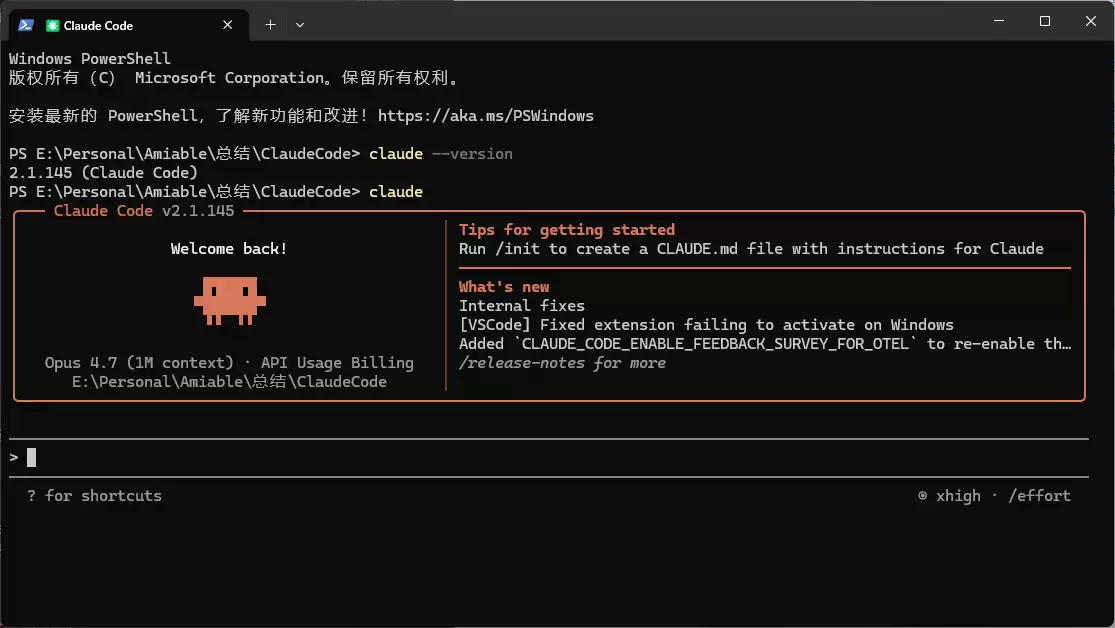 其他命令:
```
# 更新 Claude Code
winget upgrade Anthropic.ClaudeCode
# 卸载 Claude Code
winget uninstall Anthropic.ClaudeCode
```
其他命令:
```
# 更新 Claude Code
winget upgrade Anthropic.ClaudeCode
# 卸载 Claude Code
winget uninstall Anthropic.ClaudeCode
```
获取 DeepSeek API Key
1. 前往DeepSeek官网。 2. 注册账号。 3. 登录账号,并完成实名认证。 4. 点击“API Key”进入管理页面。 5. 点击“创建 API Key”。创建成功后,会弹出一个窗口显示Key,一定要**复制并保存好**。如果忘了,就只能重新创建一个了。
安装 CC switch
下载 CC switch 安装包
去CC switch官网下载安装包。直接下载 `CC-Switch-v3.15.0-Windows.msi` 这个文件。
CC Switch 界面
提示删除环境变量
如果你之前配置过那两个环境变量,CC switch会自动识别并提示你删除。我因为之前用Ollama时配过,所以收到了这个提示。
正常界面
安装完成后,CC switch会在桌面创建快捷方式,任务栏里也会有个图标。点击图标就能打开主界面。
配置 CC switch
添加 deepseek

添加一个供应商
1. 在“预设供应商”中,选择 `DeepSeek`。 2. 输入刚才保存的DeepSeek API Key。 3. 配置JSON。这部分内容需要参考DeepSeek API文档中关于Claude Code的配置说明。 ``` { "env": { "ANTHROPIC_BASE_URL": "https://api.deepseek.com/anthropic", "ANTHROPIC_AUTH_TOKEN": "你的DeepSeek API Key", "ANTHROPIC_MODEL": "deepseek-v4-pro[1m]", "ANTHROPIC_DEFAULT_HAIKU_MODEL": "deepseek-v4-flash", "ANTHROPIC_DEFAULT_SONNET_MODEL": "deepseek-v4-pro[1m]", "ANTHROPIC_DEFAULT_OPUS_MODEL": "deepseek-v4-pro[1m]", "CLAUDE_CODE_SUBAGENT_MODEL": "deepseek-v4-flash", "CLAUDE_CODE_EFFORT_LEVEL": "max" }, "theme": "dark" } ``` 4. 点击“添加”。
启动 Claude Code
* 在CMD或PowerShell中运行: `claude` * 问一个问题“你是什么模型”。如果出现: `API Error: 402 Insufficient Balance` 这就对了。这是DeepSeek API的常规操作,潜台词就是:该充钱了。 * 先充值10块钱,然后再问一次,就能正常显示了。

CC switch 切换 Ollama 模型
有了CC Switch,切换Ollama模型就变得非常轻松,不用再去手动改环境变量了。按照添加DeepSeek的步骤,再添加一个Ollama的配置就行。具体参数如下: * API Key: `ollama` * 请求地址: `http://localhost:11434` * 模型映射: `qwen3` (这是你在Ollama里下载的模型NAME)
启动 Claude Code 询问问题
配置好后,在Claude Code里跑一下,看看效果。
VS Code 的 Claude Code 插件
搜索 Claude Code 插件
在VS Code的扩展商店里直接搜索就行。
问问题
比如,让它“分析当前目录结构”,它能正常执行并给出结果。
两个问题的消耗
花费
 这是DeepSeek v4 pro和flash模型的API请求次数和Token消耗情况,可以作为参考。
deepseek-v4-pro
API请求次数

Tokens

deepseek-v4-flash
API请求次数

Tokens

CC Switch 使用 ZenMux
官网登陆后,进入 PAYG API 页面
登录ZenMux官网,找到PAYG API页面。
创建 API 密钥
点击创建,在弹出的窗口中选择“确定”后,会显示API密钥。复制并保存好。
配置 CC switch
按照之前添加供应商的方式,再新增一个ZenMux的配置。 关键的配置项如下:
* **API Key**: 刚才保存的PAYG API密钥。
* **请求地址**: `https://zenmux.ai/api/anthropic`
* **实际请求模型**: 根据你想用的模型,填写对应的ZenMux模型名称。下面这个图里红框框出来的就是。
关键的配置项如下:
* **API Key**: 刚才保存的PAYG API密钥。
* **请求地址**: `https://zenmux.ai/api/anthropic`
* **实际请求模型**: 根据你想用的模型,填写对应的ZenMux模型名称。下面这个图里红框框出来的就是。
 * **完整的 JSON 配置**:关键字段说明一下。
* `ANTHROPIC_API_KEY`: 留空。
* `ANTHROPIC_AUTH_TOKEN`: 填刚才创建并保存的PAYG API密钥。
* `ANTHROPIC_BASE_URL`: `https://zenmux.ai/api/anthropic`
* `ANTHROPIC_DEFAULT_*_MODEL`: 根据需求填写对应的ZenMux模型名称。
* `API_TIMEOUT_MS`: API请求超时时间,单位毫秒,默认30000000。
* `CLAUDE_CODE_DISABLE_NONESSENTIAL_TRAFFIC`: 禁用非必要流量,默认值为1。
```
{
"env": {
"ANTHROPIC_API_KEY": "",
"ANTHROPIC_AUTH_TOKEN": "你的 PAYG API 密钥",
"ANTHROPIC_BASE_URL": "https://zenmux.ai/api/anthropic",
"ANTHROPIC_DEFAULT_HAIKU_MODEL": "z-ai/glm-4.7-flash-free",
"ANTHROPIC_DEFAULT_HAIKU_MODEL_NAME": "ZenMux-GLM-4.7-Free",
"ANTHROPIC_DEFAULT_OPUS_MODEL": "z-ai/glm-4.7-flash-free",
"ANTHROPIC_DEFAULT_OPUS_MODEL_NAME": "ZenMux-GLM-4.7-Free",
"ANTHROPIC_DEFAULT_SONNET_MODEL": "z-ai/glm-4.7-flash-free",
"ANTHROPIC_DEFAULT_SONNET_MODEL_NAME": "ZenMux-GLM-4.7-Free",
"API_TIMEOUT_MS": "30000000",
"CLAUDE_CODE_DISABLE_NONESSENTIAL_TRAFFIC": "1",
"CLAUDE_CODE_EFFORT_LEVEL": "max"
},
"theme": "dark"
}
```
实际上,上面这个JSON,就是根据ZenMux官网的`Claude Code Integration`指南里,Windows PowerShell的命令整理出来的。官方推荐在PowerShell Profile里配置环境变量,但用CC Switch来管理会更方便直观。
```
# ... 这里省略了官方的PowerShell配置步骤,因为用CC Switch已经能搞定了 ...
```
* **完整的 JSON 配置**:关键字段说明一下。
* `ANTHROPIC_API_KEY`: 留空。
* `ANTHROPIC_AUTH_TOKEN`: 填刚才创建并保存的PAYG API密钥。
* `ANTHROPIC_BASE_URL`: `https://zenmux.ai/api/anthropic`
* `ANTHROPIC_DEFAULT_*_MODEL`: 根据需求填写对应的ZenMux模型名称。
* `API_TIMEOUT_MS`: API请求超时时间,单位毫秒,默认30000000。
* `CLAUDE_CODE_DISABLE_NONESSENTIAL_TRAFFIC`: 禁用非必要流量,默认值为1。
```
{
"env": {
"ANTHROPIC_API_KEY": "",
"ANTHROPIC_AUTH_TOKEN": "你的 PAYG API 密钥",
"ANTHROPIC_BASE_URL": "https://zenmux.ai/api/anthropic",
"ANTHROPIC_DEFAULT_HAIKU_MODEL": "z-ai/glm-4.7-flash-free",
"ANTHROPIC_DEFAULT_HAIKU_MODEL_NAME": "ZenMux-GLM-4.7-Free",
"ANTHROPIC_DEFAULT_OPUS_MODEL": "z-ai/glm-4.7-flash-free",
"ANTHROPIC_DEFAULT_OPUS_MODEL_NAME": "ZenMux-GLM-4.7-Free",
"ANTHROPIC_DEFAULT_SONNET_MODEL": "z-ai/glm-4.7-flash-free",
"ANTHROPIC_DEFAULT_SONNET_MODEL_NAME": "ZenMux-GLM-4.7-Free",
"API_TIMEOUT_MS": "30000000",
"CLAUDE_CODE_DISABLE_NONESSENTIAL_TRAFFIC": "1",
"CLAUDE_CODE_EFFORT_LEVEL": "max"
},
"theme": "dark"
}
```
实际上,上面这个JSON,就是根据ZenMux官网的`Claude Code Integration`指南里,Windows PowerShell的命令整理出来的。官方推荐在PowerShell Profile里配置环境变量,但用CC Switch来管理会更方便直观。
```
# ... 这里省略了官方的PowerShell配置步骤,因为用CC Switch已经能搞定了 ...
```