丢失设备后iCloud双重认证验证码恢复指南
iPhone、iPad 丢了,第一反应肯定是登录 iCloud 查看定位、远程锁定。但如果你开启了双重认证,问题就来了——登录 iCloud 时,系统会要求你在设备上点“允许”,然后才能拿到验证码。可设备已经丢了,这上哪去点“允许”?这个设计乍一看就像个死循环。
不过别急,这个问题其实有几种解法,而且有些办法可以在丢设备之前就提前备好。下面按不同情况来拆解一下。

1. 如果你曾添加过其他受信任设备或电话号码
这是最理想的情况。如果你身边还有另一台受信任设备(比如家里的 iPad 或朋友的 Mac),直接用它来获取验证码就行。操作很简单:
如果是 iPhone、iPad 或 iPod touch,依次打开“设置”> [你的姓名] > “密码与安全性”,然后点击“获取验证码”。

如果是 Mac,进入 Apple 菜单 > “系统偏好设置” > “iCloud”,点击“帐户详细信息”。如果丢失的设备离线,直接点“获取验证码”;如果设备还在线,先点“安全性”再点“获取验证码”。
另外,如果你以前在电脑浏览器上登录过 iCloud 并选了“信任”,那么这台电脑登录时就不需要验证码——直接进。这属于“提前铺路”的典型例子。
顺便说一下什么是“受信任设备”:就是那些已经用双重认证登录过的设备,比如装了 iOS 9 以上系统的 iPhone、iPad、iPod touch,或者装了 OS X El Capitan 以上系统的 Mac。苹果认为这些设备是安全的,当你尝试在新设备或浏览器上登录时,它们就能收到验证码。
2. 如果你从未添加过受信任设备
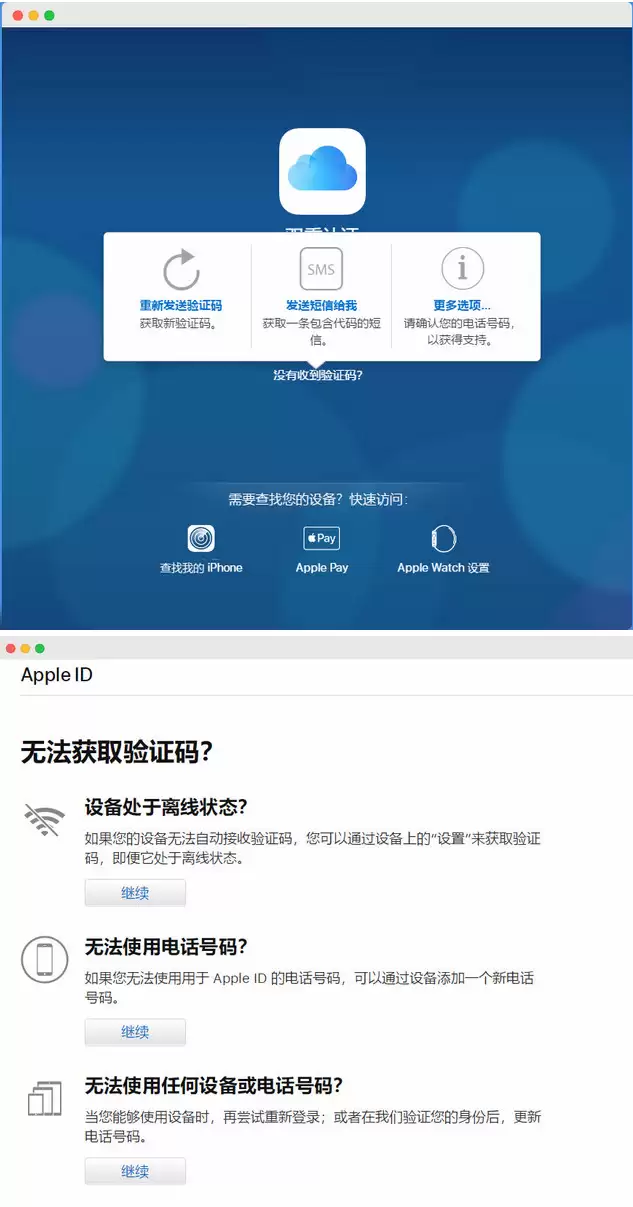
这种情况比较棘手,但不是无解。最直接的方式:马上联系运营商,补办一张 SIM 卡(卡号不变)。确认 SIM 卡能正常收信息后,用密码登录 iCloud 网站,验证码会发到你的手机号上。如果网页上没收到验证码,点“没有收到验证码?”然后选择“发送信息给我”,信息里的验证码就能用。

如果你的手机号没有随设备一起丢失(比如单纯丢了设备,但 SIM 卡还在),那就不用补办,直接接收验证码就行。
还有一个备选方案:如果你有其他已经登录了该 Apple ID 的设备(比如家人的 iPad 曾登过你的账号),可以在那台设备上添加一个新的受信任电话号码。操作路径:打开“设置”> [你的姓名] > “密码与安全性”,点击“受信任电话号码”旁边的“编辑”,然后选“添加受信任电话号码”,按提示走即可。

3. 任何设备或电话号码都无法使用
如果以上办法都行不通,那只能联系 Apple 官方了。你需要通过 Apple 支持确认身份,由他们来帮你处理账号问题。另外,在验证码输入窗口里,可以点“更多选项”,然后选择“无法使用任何设备或电话号码?”下面的“继续”按钮,根据页面提示操作。这条路虽然慢一点,但总归是兜底方案。