PS怎么画月亮特效?月亮特效制作方式一览
时间:25-05-28
中秋佳节,赏月是必不可少的活动,但用手机拍摄的月亮效果往往不尽如人意。如果你希望制作一个清晰、逼真的月亮特效,可以使用ps来完成。下面是一步步的教程,帮助你掌握如何在ps中制作月亮特效。
免费影视、动漫、音乐、游戏、小说资源长期稳定更新! 👉 点此立即查看 👈
方法步骤
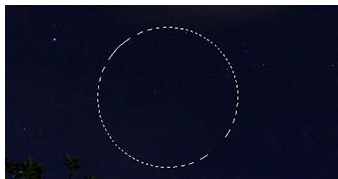
1、首先,新建一个图层,并使用【椭圆选框工具】在夜空中画一个完美的圆形;
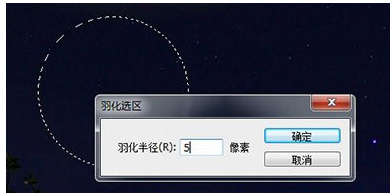
2、接着,在圆形内右键点击,在弹出的菜单中选择【羽化】,设置羽化为5像素;
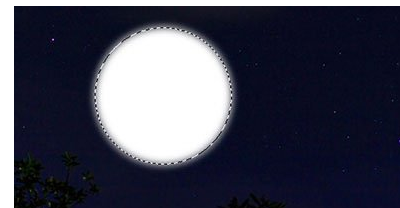
3、然后,将前景色设置为白色,使用ALT+DEL快速填充圆形;
PS相关教程推荐:
如何在PS7.0中合并图层?合并图层方法详解
如何在PS中完美拼接两张图片?拼接图片技巧简介
如何在PS中向选中区域填充颜色?填充技巧详解
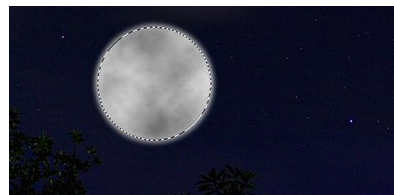
4、将前景色重置为默认,使用【滤镜】-【渲染】-【云彩】,以此来模拟月亮的阴影效果;
5、点击图层面板下方的【创建新的填充或调整图层】按钮,选择【曲线】。点击剪切按钮,然后调整黑白滑块,使月亮的阴影看起来更加真实;
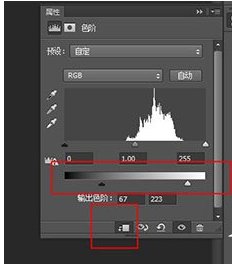
6、调整完毕后,双击图层打开图层样式面板,添加【外发光】效果,并选择淡黄色作为颜色。
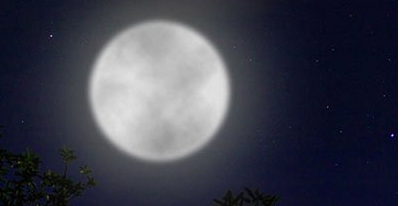
这就是PS怎么画月亮特效?月亮特效制作方式一览的全部内容了,希望以上内容对小伙伴们有所帮助,更多详情可以关注我们的菜鸟游戏和软件相关专区,更多攻略和教程等你发现!
专题合集
精彩合集,奇葩无下限相关文章
- 2026年好用的手机管家APP推荐:高效清理、安全防护与省电优化合集
- 英国男子靠着童年宝可梦卡神救援賺到几十万結婚基金
- 有点邪神! 卡普空宣布推出《识质存在》戴安娜与休手办
- 猫耳FM官网最新链接 猫耳FM网页版登录入口
- Write Warz3.0版4月17日上线:免费转付费,限时入库保永久游玩
- 《使命召唤手游》S4困兽之斗版本确认将于4月22日正式上线!
- 疯狂的鸽子皮肤如何获取-疯狂的鸽子怎么得到皮肤
- Fami通周销榜:《星空》首周仅卖出5000份排名第三!
- 《王者荣耀世界》移动端正式上线!多个福利大礼包等着领取!
- 索尼又要赌一把 《Fairgames》被曝为免费搜打撤射击游戏 本周末再开测试


大家还在看
-
- 异环公测前瞻兑换码是多少 公测兑换码一览
-
26-04-26
-

- 明日方舟终末地1.2版全基质刻写方案 基质刻写怎么选择
-
26-04-26
-
- 洛克王国世界地系最强精灵是谁-洛克王国世界地系哪个精灵最强
-
26-04-26
-

- 鸣潮3.0偏谐机制是什么
-
26-04-26
-
- AI再次大突破,可一键生成《金瓶梅》游戏,细节非常夸张!
-
26-04-26