
PDF签名时间戳添加指南:操作步骤详解
在数字化办公日益普及的今天,PDF文档因其格式稳定、易于分发而成为信息传递的主流载体。然而,如何确保一份PDF文件的真实性与法律效力?为PDF文件添加电子签名和时间戳,正是保障其安全、完整与不可抵赖性的关键步骤。本文将详细介绍如何为PDF文档添加这两项重要的安全要素。
为PDF文件添加电子签名
电子签名并非简单的手写签名图片,它是一种基于密码技术的电子凭证,用于标识签名人身份并表明其对文档内容的认可。添加电子签名,通常需要借助专业的PDF处理工具,例如Adobe Acrobat、Foxit PhantomPDF等市面上常见的软件。

详细操作步骤
- 打开目标PDF文件:启动你选择的PDF编辑软件,并打开需要签署的文档。
- 定位签名功能:在软件界面中,通常可以在“工具”、“保护”或“填写与签名”等菜单下找到“签名”或“电子签名”选项。
- 创建或导入签名:如果是首次使用,系统会引导你创建签名。你可以选择通过鼠标或触控板手写绘制,也可以上传一张已签名的图片进行导入。若已有保存好的签名文件,直接导入即可。
- 放置并调整签名:将创建好的签名拖拽至PDF文档中合适的位置,例如签名栏或文档末尾。你可以自由调整签名框的大小和位置,使其与文档布局协调。

- 保存签署后的文件:完成签名放置后,务必保存文件。此时,电子签名已永久嵌入PDF文档中,任何对文档内容的后续篡改都会导致签名失效,从而验证文档的完整性。
为PDF文件添加时间戳
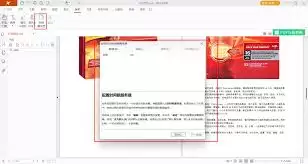
时间戳的作用在于精确记录文档被签署或最终修改的权威时间点。它由可信的时间戳服务机构颁发,能进一步增强文档的法律效力,解决可能发生的时间争议。
添加时间戳的流程
- 选择时间戳工具:在PDF软件的相同功能区(如“保护”或“签名”设置中),寻找“添加时间戳”或类似选项。部分高级签名功能本身就包含时间戳服务。
- 设置时间戳参数:你可以选择使用系统当前时间,或连接至可信的时间戳服务器获取权威时间。确保时间信息的来源可靠且准确无误。
- 放置时间戳:将生成的时间戳放置在PDF文件的适当位置,通常建议放在签名附近或文档页脚等关键区域。
- 最终确认与保存:检查时间戳的显示信息是否正确,确认无误后保存文档。至此,你的PDF文件不仅拥有了代表身份认证的电子签名,还具备了具有法律意义的精确时间记录,其安全性与可追溯性得到了双重提升。
结语
无论是个人重要的证明文件,还是商业合同、法律文书,为PDF添加电子签名和时间戳都是提升文档可信度的标准做法。这一操作有效保障了文档的真实性、完整性与不可抵赖性。在处理关键PDF文件时,不妨按照上述步骤,为其加上这两把“安全锁”。掌握这些技能,能让你在数字化办公与信息交互中更加从容自信,为重要文档的安全可靠保驾护航。