
word怎么插入脚注
Word脚注与尾注完全指南:从基础操作到专业格式设置
严谨的学术报告、法律合同或商业提案,其专业性往往体现在引用的规范与补充信息的清晰呈现上。脚注与尾注恰恰是实现这一目标的核心工具,它们能在提供详尽数据来源和背景解释的同时,确保文档主体的阅读流不被中断。本指南将系统讲解其在Word中的完整运用流程。
一、如何插入脚注
脚注位于每页底端,适用于对当页的术语、数据或简短引文进行即时注解。
第一步:定位插入点。在正文中,将光标置于需要添加注解的词汇或句子结尾处。
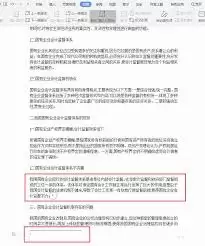
第二步:找到命令。导航至Word功能区的“引用”选项卡。
第三步:插入并输入。在“脚注”功能组中,单击“插入脚注”。此时,正文光标处将生成一个上标数字标记,页面底部则会同步出现对应的注释编辑区域。
第四步:撰写注释。将视图移至页面底端,在生成的编号后输入你的解释、出处或说明文本。

二、如何插入尾注
尾注集中排列于文档或章节结尾,是整理参考文献目录、扩展性论述或版权声明的标准方式。
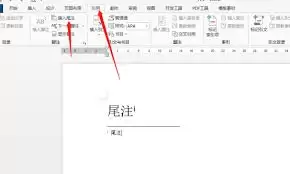
其核心操作逻辑与脚注一致。第一步,在正文中定位。第二步,进入“引用”选项卡。区别在于第三步:点击“插入尾注”按钮。随后,文档末尾将自动创建尾注区域并等待输入。
第四步,在文档结尾处撰写完整的引用信息或补充说明。
三、个性化格式调整
Word允许你根据出版规范或个人偏好,对注释系统进行深度自定义。
1. 编号格式:如需改变默认的阿拉伯数字,请点击“引用”选项卡中“脚注”组的对话框启动器。在“脚注和尾注”设置窗口内,可将其切换为罗马数字、字母或特定符号序列。
2. 放置位置:同一设置窗口中,你可重新定义脚注于“页面底端”或“文字下方”,也可调整尾注位于“文档结尾”或“每节结尾”。
3. 字体样式:注释文本的格式独立于正文。直接选中注释区域的文字,通过“开始”选项卡中的字体工具,调整其字号、字形或颜色以实现视觉区分。
四、删除操作:从单个到全部
管理注释包括灵活的删改。以下是两种精准的操作方法。
删除单个注释:在正文中找到对应的上标编号,右键单击,选择“删除脚注”或“删除尾注”。注意:务必通过此方式删除编号本身,而非仅清除底部的注释文字,以保证后续编号序列的连续性。
一次性全部删除:打开“脚注和尾注”设置对话框,使用“全部删除”功能可一键移除文档中所有同类型注释。
掌握脚注与尾注的插入、格式化和管理,是产出符合学术出版与专业格式规范文档的关键技能。立即实践这些步骤,显著提升你文档的严谨性和可信度。