
Pr如何对轨道进行缩放
在视频编辑软件PR中,对轨道进行缩放是一项重要的操作
它能帮助我们更灵活地调整视频素材的展示效果,实现多样化的视觉呈现。
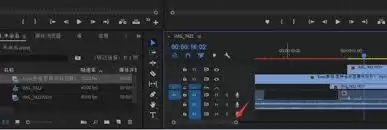
首先,打开PR软件并导入需要编辑的视频素材,将其拖入时间轴面板中。时间轴面板是进行轨道操作的核心区域。
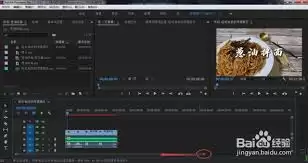
两种常见的轨道缩放方式
要对轨道进行缩放,通常有两种便捷的方法。第一种是使用鼠标滚轮。操作时,将鼠标指针移动到时间轴面板左侧的轨道名称区域,那里有一个小方块状的缩放按钮。当指针移至此区域时,会变成一个手型图标。这时,只需按住鼠标滚轮并上下滚动,就能轻松控制轨道的缩放比例。
向上滚动滚轮,轨道会放大,素材的时间刻度随之变宽。这个状态非常适合进行精细操作,比如查看和设置关键帧、定位细微的剪辑点。反之,向下滚动滚轮,轨道则会缩小,时间刻度变窄。这个视角有助于快速浏览轨道上所有素材的整体分布和时间范围,把握项目全貌。

第二种方式是使用快捷键,效率更高。在Windows系统中,按住“Ctrl”键,再按“+”或“-”键,即可实现缩放:“Ctrl + +”用于放大轨道,“Ctrl + -”用于缩小轨道。对于Mac用户,操作逻辑完全一致,只是将“Ctrl”键替换为“Command”键,即使用“Command + +”和“Command + -”。
轨道缩放如何提升编辑效率
合理运用轨道缩放功能,对提升视频编辑的流畅度和精准度至关重要。尤其在处理复杂的多轨道项目时,它的优势更加明显。
通过缩放轨道,可以清晰地看到不同轨道上音频、视频、字幕素材的对齐情况,有效避免音画不同步或图层错位这类基础失误。当需要对特定轨道上的素材进行精细调整时——例如为一段画面添加关键帧来控制亮度、颜色或位置——放大轨道能让时间轴上的关键帧标记更加清晰可见,从而进行更准确的操作。
而在需要审视视频整体结构和节奏时,缩小轨道则能提供一种“上帝视角”。所有素材在时间轴上的位置和相互关系一目了然,方便快速调整片段的顺序、时长,进行全局性的布局优化。可以说,在宏观把控与微观调整之间,轨道缩放功能提供了无缝切换的桥梁。
总而言之,PR中的轨道缩放是一项看似简单却极为实用的核心操作。熟练掌握它,能让视频编辑过程更加得心应手,无论是梳理逻辑还是打磨细节,都能事半功倍。对于任何致力于创作高质量视频的编辑者而言,这都是一项值得深入理解和频繁使用的基础技巧,它能为你打开更广阔的创作空间。