
360驱动大师如何检查系统环境
360驱动大师:你的系统深度诊断与驱动管理专家
360驱动大师的核心价值远不止于驱动更新。其内置的系统环境检查功能,堪称一个专业的PC诊断中心。它能为你提供从硬件配置、软件生态到实时运行状态的全面透视,这些深度信息是进行系统优化、性能调校和故障预判的坚实依据。
一、启动360驱动大师
通过桌面快捷方式或系统开始菜单即可快速启动软件。其主界面布局直观,功能模块划分清晰,确保用户能够零门槛地进入核心操作。

二、定位系统环境检查功能
在主界面,点击顶部的“硬件信息”选项卡。在此页面的右上角,你会发现“系统环境”这一关键入口。点击它,软件将启动全面的系统扫描与诊断流程。
三、系统环境检查的四大维度
检查报告将系统状态结构化呈现,主要涵盖以下四个关键维度:
1. 硬件信息总览
此部分详尽列出核心硬件的规格参数,包括CPU型号、内存容量、显卡型号、硬盘型号与分区结构。这份清单不仅是硬件“身份证”,更是评估系统性能基线、识别潜在硬件瓶颈或兼容性问题的首要参考。
2. 软件环境分析
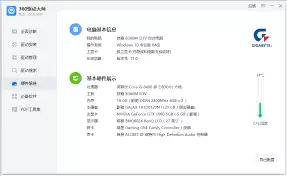
这里系统性地展示你的操作系统版本、构建号、安装日期及更新历史。同时,它会盘点已安装的应用程序及其版本号。这些信息对于管理软件生命周期、确保安全补丁更新以及清理冗余软件至关重要。
3. 实时系统健康监控
该模块动态监测核心资源的使用状况,如CPU与内存的实时占用率、磁盘活动时间、网络连接状态等。异常的CPU持续高负载可能暗示后台存在恶意进程或资源泄露;波动的网络连接则指向配置或硬件问题。这些实时指标是预防系统卡顿、响应迟缓的早期预警系统。
4. 驱动状态诊断
回归工具的本职,此板块精准评估所有硬件驱动的安装状态。它会清晰标识出驱动是否为最新版本、是否存在异常或缺失。陈旧的、不兼容的驱动是导致硬件性能无法充分发挥、系统蓝屏或功能异常的常见根源。定期在此完成驱动状态审计与更新,是维持系统底层稳定的基础运维动作。
360驱动大师的系统环境检查功能,本质上是一个集成的系统信息仪表盘与诊断工具。无论是为硬件升级做决策参考、进行系统级的清理优化,还是在遇到故障时快速定位问题源头,它所提供的结构化数据都能大幅提升你的排查效率与决策准确性。定期运行一次检查,是主动式电脑维护的最佳实践。