
微信ClawBot:连接OpenClaw与微信
微信也能“遥控”小龙虾?这个新玩法,你得试试
今天早上赶地铁,无意间刷到一条消息,说微信悄悄接入了“小龙虾”。心里好奇,赶紧打开自己的微信翻找了一下。
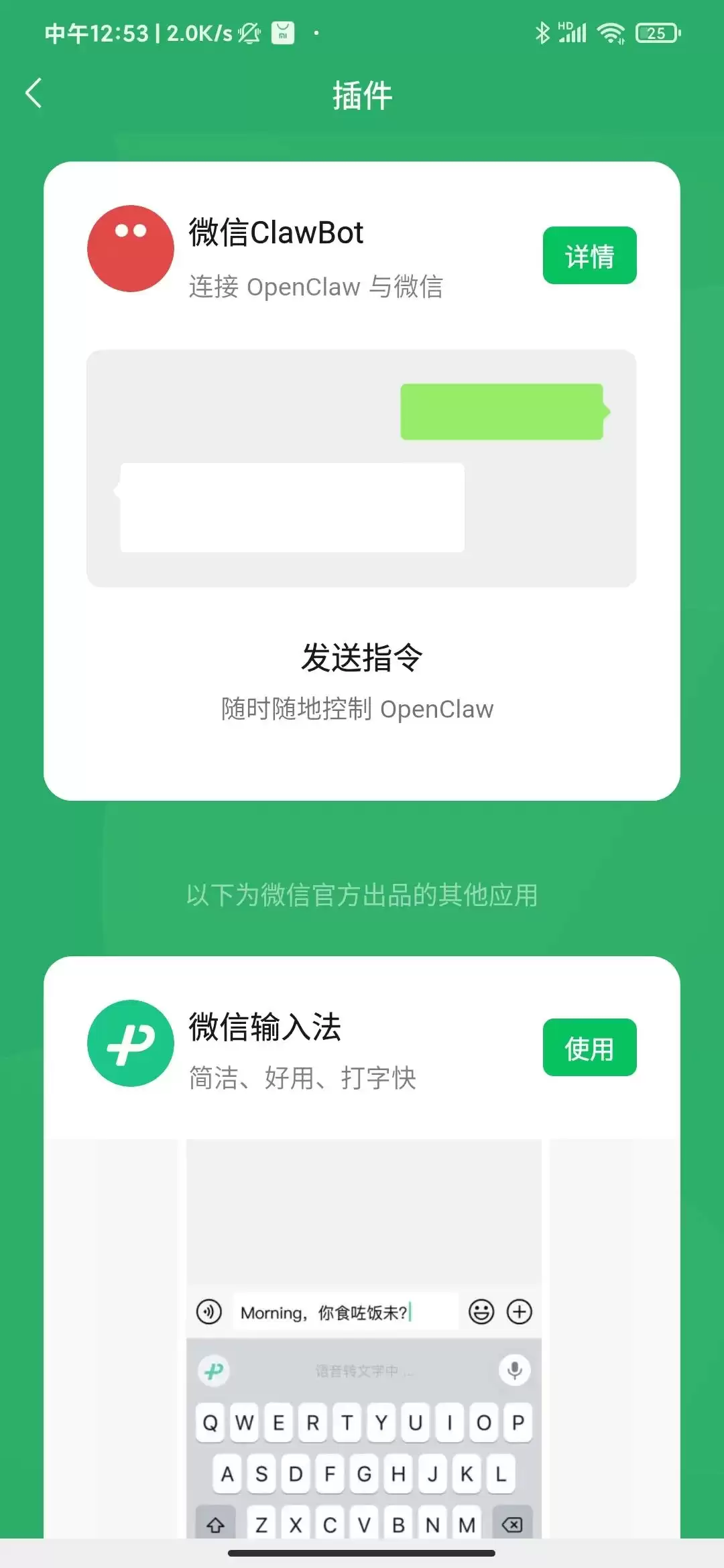
我的微信版本是8.0.69,操作路径并不复杂:点击「我」→「设置」→「插件」,在里面找找看有没有「微信ClawBot」。如果没看到也别急,它还在灰度测试阶段,多刷新几次或许就出来了。
插件的描述很直接,写的是“连接OpenClaw与微信”。
点开详情页看看。
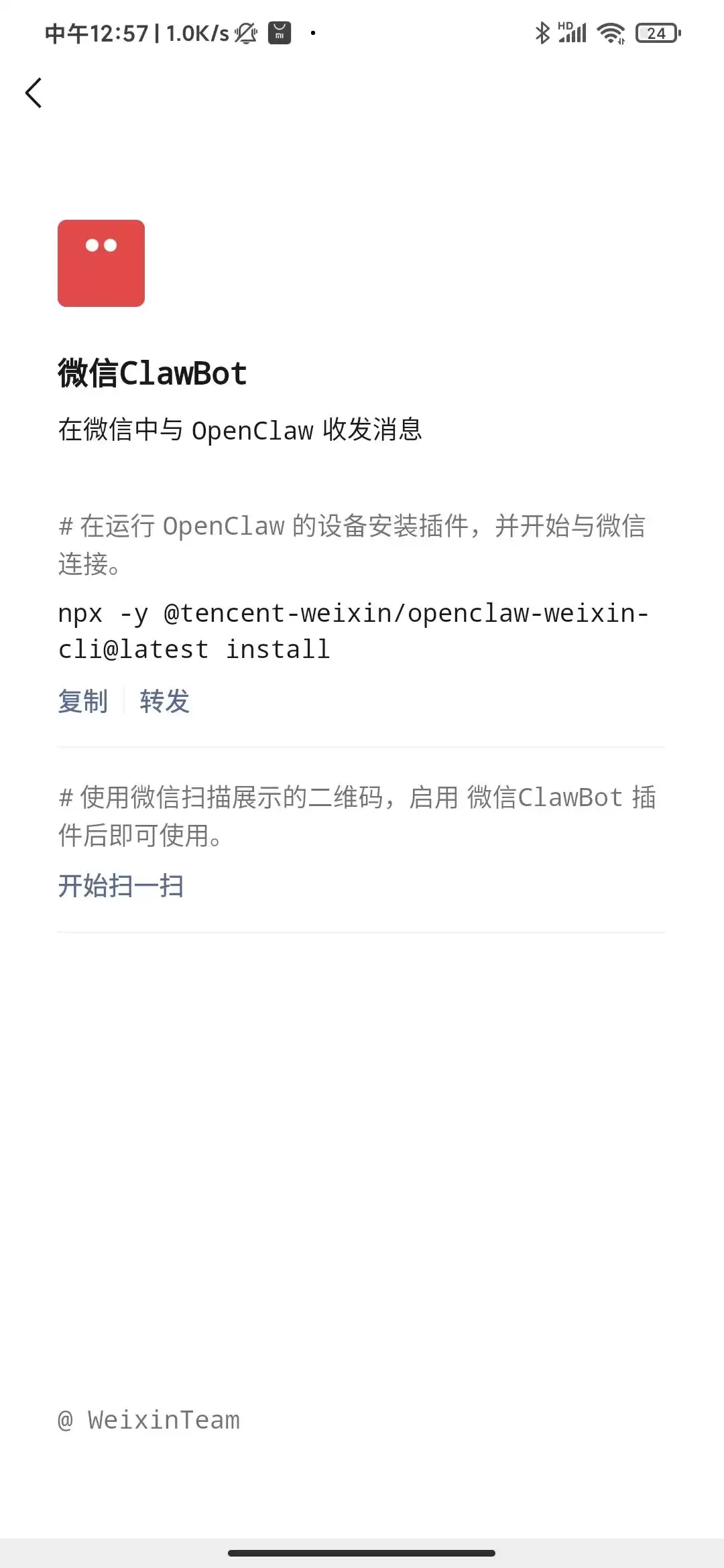
看样子,这个微信ClawBot的核心价值,是让你控制OpenClaw变得更简单。毕竟,手机几乎是现代人的“外置器官”,随时在手。这等于为你打开了一个全新的控制入口,操作自然更便捷、响应也更迅速。
那么,具体如何让微信接入你的“小龙虾”(OpenClaw AI智能体)呢?用官方的ClawBot插件,三步就能搞定。
一、准备工作,缺一不可
动手之前,先确认这几样东西已经备好:
- 微信版本需升级到 8.0.70 或以上(iOS和安卓都一样)。
- 你已经部署好了自己的 OpenClaw,本地或云端部署都可以。
- 电脑上准备好终端工具,比如 Windows 的 PowerShell 或 Mac 的 Terminal。
二、核心接入流程,按图索骥
三步走,跟着做就行:
1. 微信端操作:打开微信,进入「我」-「设置」-「插件」,找到「ClawBot」。再次提醒,如果没找到,多退出重进几次,灰度覆盖需要一点耐心。
2. 电脑端执行指令:在电脑终端里,输入下图中的指令。
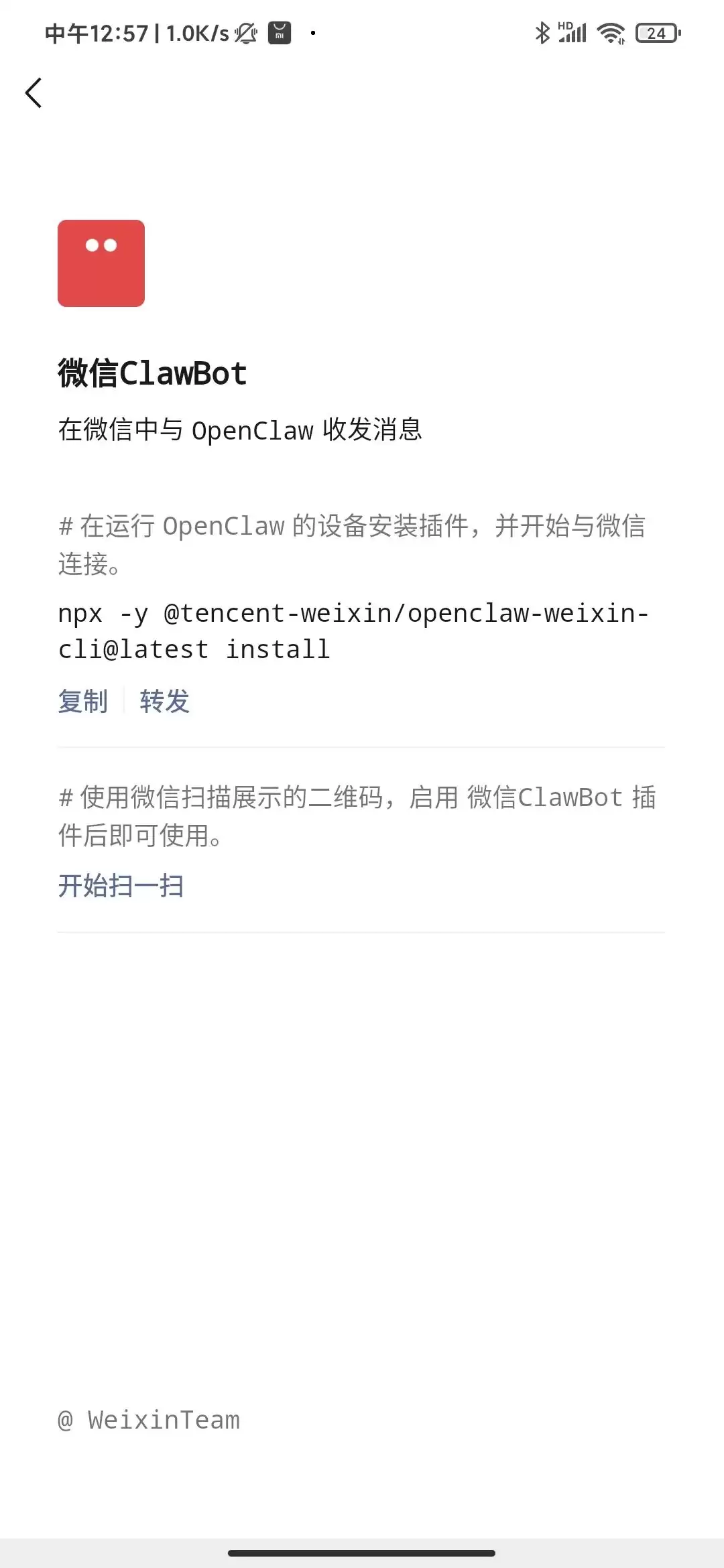
然后,静静等待系统生成一个专属二维码。
3. 扫码绑定:最后一步最简单。打开微信扫一扫,扫描终端里出现的二维码,确认授权。完成后,你的微信聊天列表里就会多出一个「微信ClawBot」,直接对话即可开始控制。
三、几种常见部署方式的快速接入指引
根据你部署OpenClaw的方式,接入入口略有不同,可以对号入座:
- 如果你是本地QClaw用户(v0.1.15及以上版本),在客户端左下角就能找到「扫码直连」的入口。
- 使用WorkBuddy桌面端的朋友,点击头像进入「Claw设置」,找到「微信通道」选项,同样扫码搞定。
- 对于腾讯云Lighthouse部署的用户,路径是:进入控制台 → 找到对应实例 → 应用管理 → 微信通道 → 启动扫码连接。
当然,所有这些操作都有一个共同的前提:你得先拥有自己的“小龙虾”智能体。这一点,目前我手头还没有现成的实例,所以实践环节暂时无法演示了。
话说回来,你的微信插件里看到这个新功能了吗?如果已经成功接入,实际体验感觉如何?不妨分享一下。