openclaw接入小米大模型
时间:26-04-22
配置
好消息是,小米大模型现已通过OpenRouter平台开放接入。更贴心的是,新用户能享受为期一周的免费体验,这个福利窗口将在北京时间4月2日24:00关闭。如果你想尝试,现在正是时候。
免费影视、动漫、音乐、游戏、小说资源长期稳定更新! 👉 点此立即查看 👈
如果你恰好刚刚部署了最新版本的软件,那么在初始配置流程中,会看到QQ机器人、飞书以及OpenRouter的配置选项。不妨提前做些功课,翻翻对应的教程,把准备工作做在前面,部署时会顺畅很多。
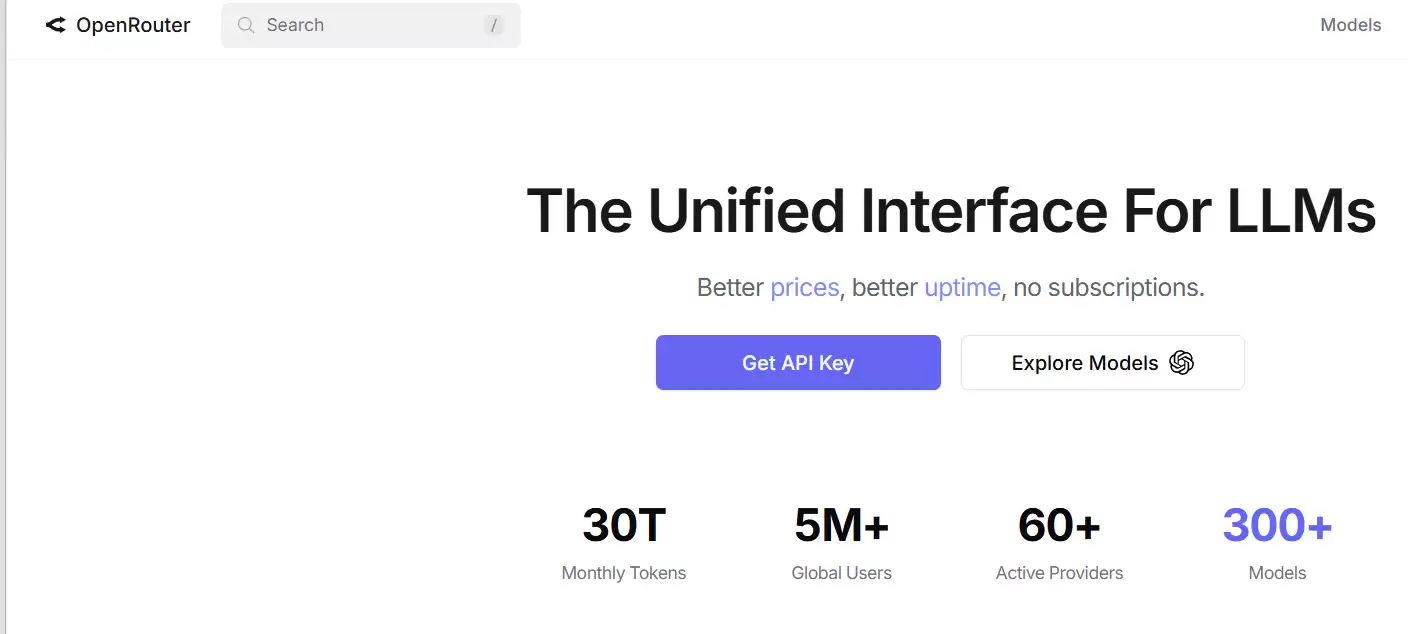
第一步,自然是获取OpenRouter的API密钥。打开OpenRouter官网,找到那个醒目的紫色按钮【Get API key】,点进去按提示操作即可。

密钥到手后,回到Linux终端。输入下面这行命令进行绑定:
openclaw onboard --auth-choice apiKey --token-provider openrouter --token "$OPENROUTER_API_KEY"当然,如果你是首次配置,系统可能会提示你完成一些前置的初始化设置。
详细的配置指引可以参考这个链接:OpenClaw (Clawdbot) 教程 | 菜鸟教程
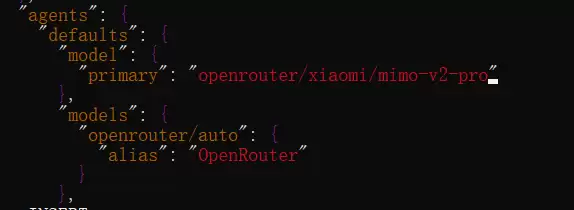
接下来是关键一步:编辑OpenClaw的主配置文件。核心操作是在`primary`配置项中,填入固定的模型值:openrouter/xiaomi/mimo-v2-pro。
其实,小米在OpenRouter上提供的模型不止这一个。有兴趣的话,可以去官网全景看看,地址是:Xiaomi MiMo, Explore and Love。

常见问题
在实际部署过程中,难免会碰到些“拦路虎”。下面这几点,是大家反馈比较集中的,咱们一起来看看怎么解决。
问题1:终端出现大量重复插件信息
如果安装后,终端里刷出了一大片关于插件的重复信息,像下面这样:
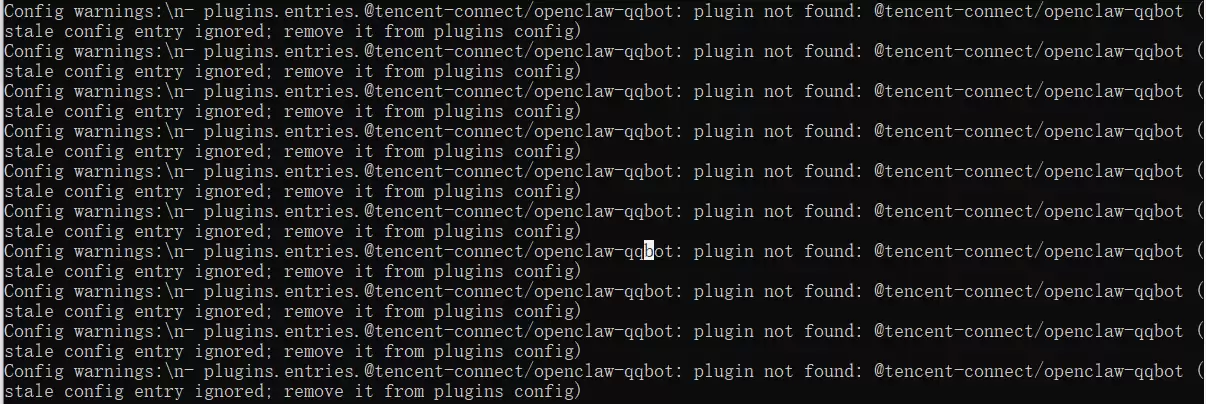
这通常是因为安装方式不当。首要建议是:尽量避免使用npm直接安装,也别让OpenClaw自动安装QQ机器人插件。最稳妥的办法,是回到官网,使用他们提供的那个一键安装脚本。
如果问题已经出现,可以尝试按顺序执行以下命令来清理:
# 停止openclaw gateway服务
systemctl --user stop openclaw-gateway.service

# 备份当前配置(一个好习惯)
cp ~/.openclaw/openclaw.json ~/.openclaw/openclaw.json.backup

# 使用 sed 删除所有重复的插件条目
sed -i '/plugins.entries.@tencent-connect\/openclaw-qqbot/d' ~/.openclaw/openclaw.json

# 检查配置文件语法是否正常
cat ~/.openclaw/openclaw.json | python3 -m json.tool

# 或者,直接查看重复条目是否已被清除
grep -c "openclaw-qqbot" ~/.openclaw/openclaw.json
# 理想情况下,这里应该返回 0 或 1

# 确保网关模式已正确设置
openclaw config set gateway.mode local

# 重新启动服务
systemctl --user start openclaw-gateway.service
问题2:网关重启失败
错误信息类似:No tracked plugins or hook packs to update. · Gateway daemon detected; restarting ^@^@^@! Gateway restart failed; try: openclaw daemon restart。
遇到这种情况,一个行之有效的办法是:重新运行一次官方的安装脚本。打开终端,再次执行:
curl -fsSL https://openclaw.ai/install.sh | bash不过要注意,重新执行脚本后,可能会引出下面“问题4”提到的情况,记得留意终端输出。
问题3:网关(Gateway)模式未设置
配置时如果看到类似下面的提示:

这通常是因为网关运行模式没有明确。解决办法很简单,将其设置为本地(local)或远程模式即可。执行命令:
openclaw config set gateway.mode local问题4:PATH路径缺失导致命令找不到
错误提示:! PATH missing npm global bin dir: /home/wy/.npm-global/bin This can make openclaw show as "command not found" in new terminals. Fix (zsh: ~/.zshrc, bash: ~/.bashrc): export PATH="/home/wy/.npm-global/bin:$PATH"。
这说明系统环境变量没有包含npm的全局安装目录。修复起来也不难,只需将所需路径添加到你的shell配置文件中。对于常用的bash,执行:
echo 'export PATH="/home/wy/.npm-global/bin:$PATH"' >> ~/.bashrc
source ~/.bashrc
这样操作后,新打开的终端就能正确识别OpenClaw命令了。
这就是openclaw接入小米大模型的全部内容了,希望以上内容对小伙伴们有所帮助,更多详情可以关注我们的菜鸟游戏和软件相关专区,更多攻略和教程等你发现!
专题合集
精彩合集,奇葩无下限相关文章


大家还在看
-

- 疯狂水世界商店如何进行购买-疯狂水世界商店怎样去购买
-
26-04-27
-

- 元梦之星农场升级攻略大全
-
26-04-27
-

- 我的世界末地石砖楼梯制作方法
-
26-04-27
-

- 幻灵召唤师中美杜莎如何培养
-
26-04-27
-

- 心动小镇怎么找多丽丝
-
26-04-27