iPhone 16 Pro怎么设置双卡_iPhone 16 Pro双SIM eSIM设置方法【详解】
时间:26-04-22
iPhone 16 Pro双SIM设置:从确认支持到功能验证的完整指南
免费影视、动漫、音乐、游戏、小说资源长期稳定更新! 👉 点此立即查看 👈
手头已经有了iPhone 16 Pro,想用上双卡双待,却发现eSIM和实体SIM卡怎么也配不上对?别急,这多半是eSIM还没下载激活,或者蜂窝网络的配置没分配好。下面这份详尽的步骤指南,能帮你一步步搞定实体SIM加eSIM的双卡设置。
一、确认设备兼容性与运营商支持
这事儿得先弄明白:iPhone 16 Pro在不同市场支持的双卡组合可不一样。简单来说,国行版本通常支持两张实体nano-SIM卡;而像美版、欧版这些全球多数版本,则只支持一张实体nano-SIM卡外加一个eSIM。所以,第一步就是确认你的机型版本,以及你选择的eSIM运营商是否都支持这个功能。另外,如果你想同时使用两家不同运营商的号码,设备本身必须是解锁状态。一个关键提醒:未解锁的设备是无法同时使用两个不同运营商号码的。
1、 打开“设置”,进入“通用”>“关于本机”,找到“型号”那一栏。看看末尾的字母,比如“MLLJ3CH/A”代表国行双实体卡版,“Z0Y83LL/A”则通常是美版实体+eSIM版。
2、 接下来,得去运营商的官网查查,或者直接打个客服电话,确认他们是否为iPhone 16 Pro提供eSIM激活服务,以及如何获取那个关键的二维码。
3、 最后,确保你的iPhone系统版本在iOS 17.4或以上。检查路径是“设置”>“通用”>“软件更新”。
二、扫描并下载eSIM
eSIM的配置方式很“未来感”——它不需要物理卡槽,而是通过运营商提供的一个二维码来搞定。扫描二维码会自动触发配置流程,但整个过程必须在稳定的网络环境下进行,而且手机不能处在锁屏状态。
1、 进入“设置”>“蜂窝网络”,点击“添加蜂窝号码”。
2、 选择“用QR码设置eSIM”这个选项,系统会自动调出相机应用。
3、 用相机对准运营商发给你的eSIM专属二维码(通常通过邮件发送,或者在营业厅打印出来),保持画面稳定,直到屏幕提示“已检测到eSIM配置文件”。
4、 点击“继续”,然后耐心等待配置文件下载完成。这个过程一般很快,进度条显示大约10到30秒。
5、 下载完成后,系统会自动跳转到“蜂窝号码标签”的设置页面。请注意,到这里eSIM只是下载好了,还没有激活。
三、激活并命名eSIM
下载好的eSIM,还需要完成身份验证和网络注册才能真正启用。这个过程需要运营商后台的实时响应,有些运营商可能会要求你输入信息验证码,甚至进行人工审核,所以需要一点耐心。
1、 在“蜂窝号码标签”界面,给你的eSIM起个容易辨认的名字,比如“工作号”或者“漫游卡”,长度别超过12个字符。
2、 轻点“蜂窝数据选项”,决定是否允许这个eSIM号码用于蜂窝数据(默认通常是关闭的)。
3、 返回“蜂窝网络”主页面,找到你刚刚添加的eSIM条目,点击右侧那个小小的“i”图标。
4、 在详情页里,点击“激活eSIM”。根据提示,输入运营商发来的6位信息验证码。如果选择“稍后手动激活”,则可能需要等待后台同步,一般不超过5分钟。
5、 激活成功后,“蜂窝号码”下方的状态栏会显示“已激活”,对应的号码也会出现在“蜂窝号码”的列表里。
四、分配通话与数据优先级
双卡都启用后,系统默认会用“主号”(也就是你最先插入的那张实体SIM卡)来处理所有通话和FaceTime。至于数据网络用哪张卡,则需要你手动指定。合理分配这些权限,能有效避免误拨电话、错误连接网络,以及由此可能产生的额外资费。
1、 进入“设置”>“蜂窝网络”,检查两张卡是否都已经列出来,并确认它们的信号强度图标显示正常。
2、 点击“默认语音号码”,在这里选择你打电话时希望默认使用的号码(可以是实体SIM,也可以是eSIM)。
3、 点击“蜂窝数据”,从列表中选择唯一一个用于提供蜂窝数据连接的号码——这里有个重要限制:iPhone 16 Pro在同一时间只允许一个号码提供蜂窝数据。
4、 你还可以在“蜂窝网络”>“蜂窝号码”里,分别点击每个号码的条目,关闭像“允许此号码用于FaceTime通话”或“允许此号码用于iMessage”这类非必要的权限,防止来自不同号码的消息混淆。
五、验证双卡功能完整性
全部设置完成后,最好做个全面测试,分别验证两张卡的独立通信能力。测试重点可以放在信息接收、VoLTE通话,以及两张卡在切换时的响应速度上,以确保没有配置残留问题。
1、 用你的实体SIM卡拨打eSIM的号码,看看是否能正常振铃并接通;反过来再用eSIM拨打实体卡试试。
2、 在关闭Wi-Fi的环境下,给朋友发一条信息,检查发送方显示的是不是你预设的默认语音号码。
3、 打开飞行模式,等待十几秒后再关闭,观察两张卡是否都能迅速恢复信号(实体SIM通常会显示“4G/5G”,而eSIM会显示“e”标识)。
4、 打开“电话”App,点击右上角的“+”新建一个联系人,输入号码后点击“发送信息”,确认底部地址栏里显示的是你当前选定的发信号码标签。
这就是iPhone 16 Pro怎么设置双卡_iPhone 16 Pro双SIM eSIM设置方法【详解】的全部内容了,希望以上内容对小伙伴们有所帮助,更多详情可以关注我们的菜鸟游戏和软件相关专区,更多攻略和教程等你发现!
专题合集
精彩合集,奇葩无下限相关文章
- 《轩辕传奇》万象双服开启,邀友同回,享万象升级福利!
- OPPO Find X9s Pro没涨价!刘作虎:今年业内最后一款不涨价旗舰
- 大疆即将发布 Mic Mini 2S 四发内录迷你无线麦克风
- OpenAI又一关键高管离职!曾为GPT-4o注入灵魂
- 魏牌V9X大型六座SUV预售:38.18万起,全栈自研+
- AI投入猛增,消息称字节跳动2025年净利润同比下滑超 70%
- 算力涨价潮席卷全球!阿里、Anthropic连续调价,严重算力荒再现
- Claude Project 功能如何构建私有知识库?
- 微软28年老员工离职 曾任多部《光环》游戏执行制作人
- 马斯克暴走官宣:Grok 5就是AGI!五月连轰两代万亿怪兽,OpenAI慌了


大家还在看
-
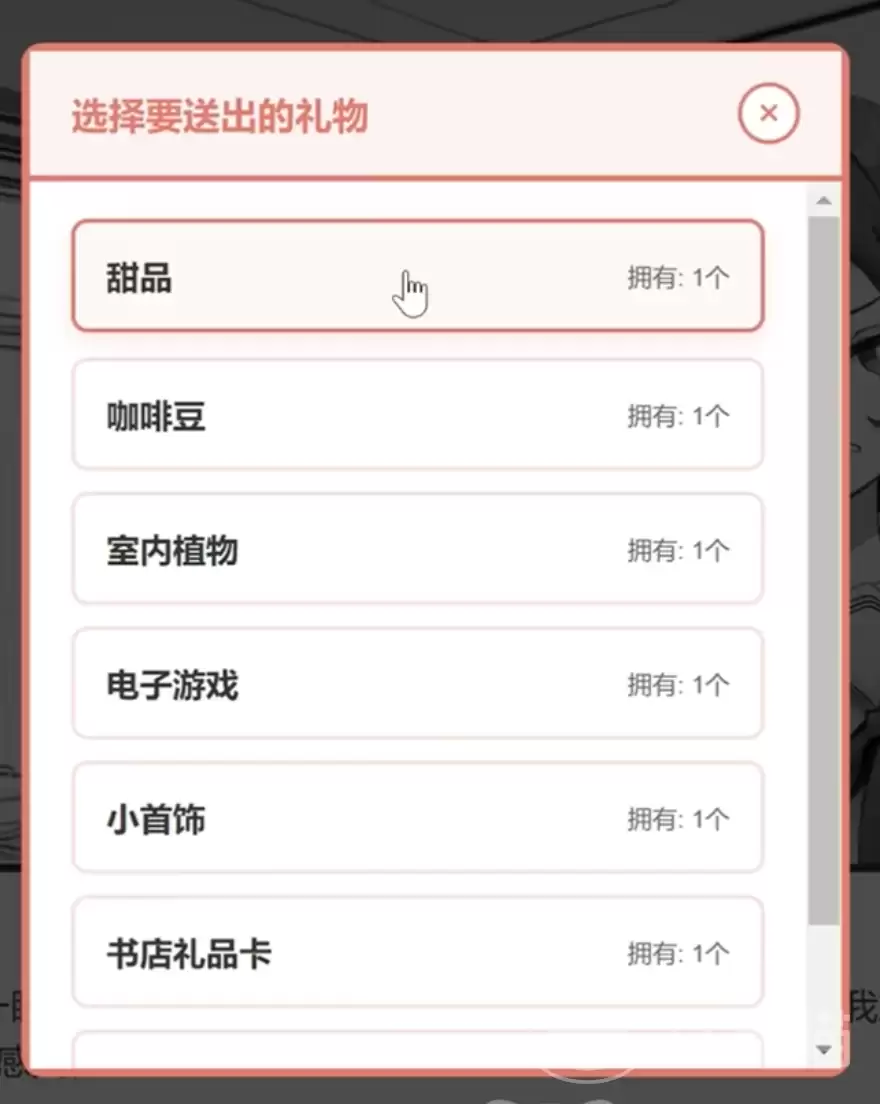
- 妹居物语手游礼物系统详解妹居物语手游全礼物获取途径与实用价值分析
-
26-04-26
-

- 盗墓笔记启程第一关通关攻略:谜迹踏寻新手入门技巧
-
26-04-26
-

- 小狗:可爱宠物养成游戏好玩吗 小狗:可爱宠物养成游戏玩法简介
-
26-04-26
-

- 梦幻诸石战力提升攻略梦幻诸石快速升级与装备强化技巧
-
26-04-26
-
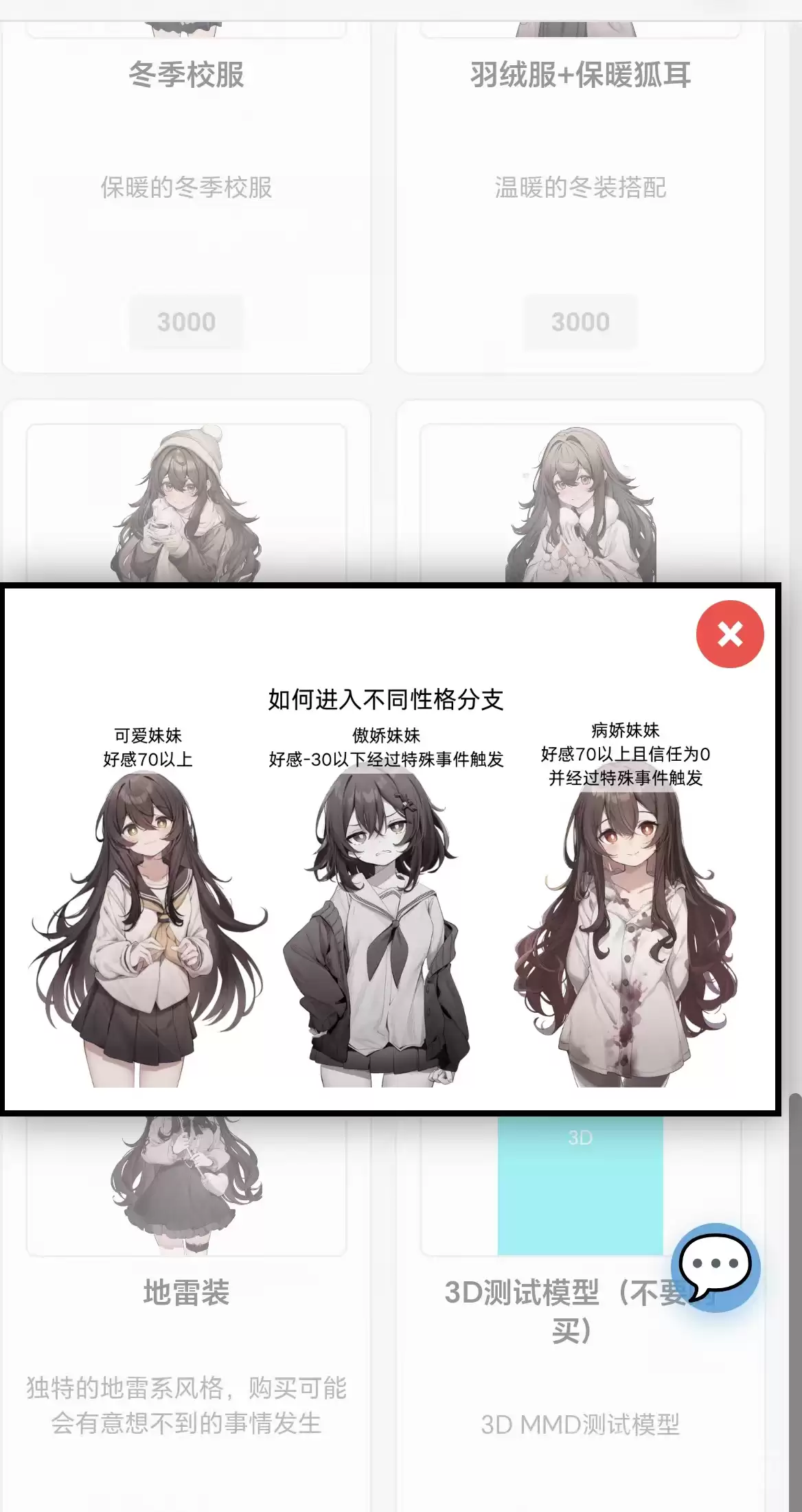
- 妹居物语结局攻略大全妹居物语全结局触发条件与达成方法
-
26-04-26