苹果14 Pro如何关闭自动切换数据网络_苹果14 Pro蜂窝网络设置
时间:26-04-22
不复杂但容易忽略:给你的苹果14 Pro网络加把“锁”
流量偷偷跑掉,很多时候问题不在套餐,而在手机里那几个“贴心”的自动功能。对于苹果14 Pro用户来说,想要彻底掌控数据网络,防止它在你不知情时自动切换、悄悄工作,其实只需要盯紧几个关键设置。下面这张图清晰地标出了核心操作路径,我们可以对照着一步步来。
免费影视、动漫、音乐、游戏、小说资源长期稳定更新! 👉 点此立即查看 👈
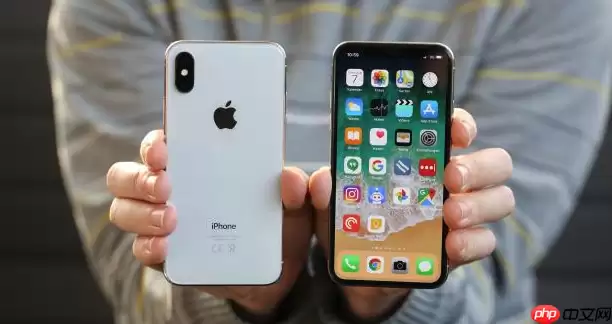
整个过程的核心,就是关掉“允许切换蜂窝数据”和“无线局域网助理”这两项功能。前者是防止手机在主卡信号不好时,自作主张切换到副卡去上网;后者则是避免Wi-Fi稍有波动,就偷偷启用蜂窝流量来“补位”。把它们管住,流量消耗的主动权就基本回到你手上了。
第一步:关闭“允许切换蜂窝数据”
这个功能主要是为双卡用户设计的,初衷是保证网络不间断。但副作用也很明显:一旦主卡信号不佳,系统就会自动启用副卡的数据网络,如果副卡没有流量套餐,就可能产生额外费用。关闭它,就等于告诉手机:只用我指定的这张卡上网,别自己乱换。
操作路径很简单:
进入手机「设置」 → 选择「蜂窝网络」 → 点击「蜂窝数据」选项(注意,不是最顶部的那个总开关) → 向下滚动,找到「允许切换蜂窝数据」 → 将其右侧的开关关闭(变成灰色即可)。
第二步:关闭“无线局域网助理”
这个功能的名字听起来很“助理”,但行为可能有点“越权”。它的逻辑是:当你连接的Wi-Fi网络信号弱或不稳定时,自动启用蜂窝数据来确保网络体验无缝衔接。结果就是,你可能看着Wi-Fi图标还连着,后台的流量却在悄悄流逝。对于流量宝贵的用户来说,建议直接关闭。
关闭路径如下:
同样在「设置」 → 「蜂窝网络」里,这次直接滑动到页面最底部 → 点击「无线局域网助理」 → 进入后关闭开关(状态变为灰色)。
第三步:手动指定运营商,禁用“自动”选择
这一项对于经常出国或在多运营商覆盖地区活动的用户尤为重要。iPhone默认会开启“自动”网络选择,以便动态搜索并连接到信号最好的运营商。但这存在两个风险:一是可能连接到未签约的运营商网络,产生漫游费;二是频繁切换导致网络不稳定。手动指定为你签约的稳定运营商,是更稳妥的做法。
具体操作:
进入「设置」 → 「蜂窝网络」 → 点击「网络选择」 → 关闭顶部的「自动」开关 → 等待列表刷新后,手动选择一个你已知的、已签约的运营商(例如“中国移动”或“中国联通”)。
最后一道防线:检查每个应用的“数据权限”
系统层面的开关关好了,还得提防应用层面的“小动作”。有些应用(如社交媒体、视频、邮件客户端)为了体验流畅,会在Wi-Fi环境下预加载内容。如果此时Wi-Fi断开而“无线局域网助理”又没关严实,它们就会立刻转而消耗蜂窝数据继续任务。
因此,最后的检查非常必要:
回到「设置」 → 「蜂窝网络」 → 下滑找到「使用无线局域网与蜂窝网络的App」列表(或类似名称)。在这里,你可以清晰地看到每个应用的流量消耗情况,并为其单独设置权限。对于微信、抖音、流媒体等高流量应用,可以考虑仅在Wi-Fi下使用。同时,别忘了点开列表底部的「系统服务」,检查一下像“定位服务”、“软件更新”等项目是否在你不注意时使用了蜂窝数据。
瞧,整套操作下来并不复杂,但胜在细致。把这些容易忽略的“自动项”逐一关闭,就相当于给你的苹果14 Pro数据网络上了一把精准的锁,从此告别流量“偷跑”的烦恼。
这就是苹果14 Pro如何关闭自动切换数据网络_苹果14 Pro蜂窝网络设置的全部内容了,希望以上内容对小伙伴们有所帮助,更多详情可以关注我们的菜鸟游戏和软件相关专区,更多攻略和教程等你发现!
专题合集
精彩合集,奇葩无下限相关文章
- iPhone 16 Pro怎么拍夜景照片_iPhone 16 Pro夜间模式拍摄教程【技巧】
- iPhone 16耗电太快怎么办?这5个优化设置让续航提升一倍
- iPhone 16 Pro怎么设置双卡_iPhone 16 Pro双SIM eSIM设置方法【详解】
- 苹果手机怎么开启应用锁 iphone如何锁定屏幕上的App【攻略】
- 揭秘 Spatial 空间显示屏:三星如何让裸眼 3D 显示屏从概念变为现实
- AI 灯塔计划 ——2026 教育钉峰会(宜昌站)圆满举行
- 2026 高校宿舍必备平价好物清单|空气堡成热门首选,备考党闭眼冲
- 2026 游戏手柄手感评测:盖世小鸡这 3 款手柄刷新行业体验
- 男子利用电商“仅退款”规则恶意下单敲诈 900 余家网店:流水高达 1030 万元,获刑一年六个月
- 贝索斯 AI 底牌“普罗米修斯计划”曝光:从 OpenAI 挖走 xAI 联合创始人,拟建百亿资本巨兽


大家还在看
-

- 《无限暖暖》2.5版本「万灵的归途」前瞻直播情报汇总
-
26-04-26
-

- 《识质存在》谁还需要枪成就解锁指南
-
26-04-26
-

- 《识质存在》超爱红色区域成就解锁指南
-
26-04-26
-

- 《识质存在》墙什么墙成就解锁指南
-
26-04-26