iPhone 16 Pro Max Log视频后期调色流程与步骤
时间:26-04-22
iPhone 16 Pro Max Log色彩视频的后期调色完整流程
从素材导入、色彩校正到风格化处理的具体操作步骤,实现专业级视频色彩效果。
免费影视、动漫、音乐、游戏、小说资源长期稳定更新! 👉 点此立即查看 👈
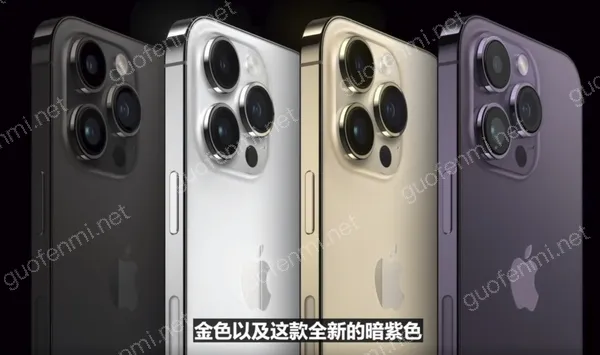
iPhone 16 Pro Max Log视频后期调色流程与步骤
iPhone 16 Pro Max这次带来的ProRes Log编码功能,确实是给专业创作者开了扇新门。简单来说,Log模式就像一块“数字底片”,它把更多的高光和阴影细节保留下来,为后期调色留出了惊人的发挥空间。动态范围大了,色彩层次自然就更丰富了。下面,咱们就一起捋一捋从素材到成片的完整调色流程。
一、前期拍摄与素材准备
俗话说“巧妇难为无米之炊”,调色的第一步,得先确保拍对了。在iPhone 16 Pro Max的相机设置里,找到视频录制选项,务必选择ProRes Log格式启用。拍摄时,尽量使用三脚架或稳定器——画面稳了,后期调整颜色和构图时才更得心应手。曝光控制是关键,记住宁可稍微欠曝一点,也别让高光区域“死白”,这样才能为后期保留最大限度的调整基础。拍摄完成后,把这些宝贵的Log素材稳妥地导入电脑,准备在DaVinci Resolve、Final Cut Pro或Adobe Premiere Pro这类专业软件里大展拳脚。
二、导入与色彩管理设置
素材进了软件,先别急着动颜色。第一步往往是决定最终效果成败的:色彩管理设置。以DaVinci Resolve为例,你需要进入项目设置,将色彩科学选为DaVinci YRGB。时间线色彩空间则根据输出目标来定,常用的Rec.709适合网络传播,如果想追求更广的色域,DCI-P3也是个好选择。针对iPhone 16 Pro Max的Log素材,通常在输入色彩空间这里选择Apple Log曲线。这一步相当于告诉软件:“喂,我这是Log素材,请用正确的方式解读它。” 基础打好了,后续所有操作才会精准。
三、基础校正与曝光调整
现在,可以正式开始动手了。在调色节点或图层的起始阶段,目标是完成基础校正。这时候,色轮工具是你的主力。刚导入的Log视频看起来会发灰、扁平,对比度很低,这很正常。我们的任务就是通过调整曝光、对比度和白平衡,把它恢复到一个中性、平衡的状态。比如,适当提升中间调可以让画面立刻“活”起来;同时,小心地压低高光、提亮阴影,把那些隐藏在灰雾中的细节给拽回来。这一步不求风格化,只求准确和平衡,为后面的创意发挥铺平道路。
四、创意调色与风格化处理
基础打好,好戏才算开场。创意调色阶段,自由度就高多了。曲线工具能提供极其精细的控制,而应用LUTs(查找表)则是快速建立风格的法宝。iPhone 16 Pro Max的Log素材宽容度很高,兼容市面上多数胶片模拟或电影感LUTs。套用后,再通过调整色相、饱和度和亮度进行微调,比如让夕阳更暖,或者让植被的颜色更有层次。如果想做更精细的控制,二级调色工具就派上用场了——你可以单独选中天空、人物肤色或某个物体,进行局部强化或氛围营造,让视觉重点更突出。
五、细节优化与输出设置
风格定好了,千万别倒在最后一步。放大画面,仔细检查细节:是否需要添加一点锐化让边缘更清晰?暗部有没有噪点需要处理?色彩过渡是否平滑,有无断层?这些都是专业作品的加分项。输出前,务必确认色彩空间转换正确,比如将调整好的画面从Log转换到标准的Rec.709。最后,根据发布平台(如YouTube、B站)的要求,设置合适的分辨率、帧率和码率。iPhone 16 Pro Max拍摄的视频素质很高,导出时选择H.264或更高效的H.265编码,能在文件大小与画质之间取得最佳平衡。
这就是iPhone 16 Pro Max Log视频后期调色流程与步骤的全部内容了,希望以上内容对小伙伴们有所帮助,更多详情可以关注我们的菜鸟游戏和软件相关专区,更多攻略和教程等你发现!
专题合集
精彩合集,奇葩无下限相关文章
- 《轩辕传奇》万象双服开启,邀友同回,享万象升级福利!
- OPPO Find X9s Pro没涨价!刘作虎:今年业内最后一款不涨价旗舰
- 大疆即将发布 Mic Mini 2S 四发内录迷你无线麦克风
- OpenAI又一关键高管离职!曾为GPT-4o注入灵魂
- 魏牌V9X大型六座SUV预售:38.18万起,全栈自研+
- AI投入猛增,消息称字节跳动2025年净利润同比下滑超 70%
- 算力涨价潮席卷全球!阿里、Anthropic连续调价,严重算力荒再现
- Claude Project 功能如何构建私有知识库?
- 微软28年老员工离职 曾任多部《光环》游戏执行制作人
- 马斯克暴走官宣:Grok 5就是AGI!五月连轰两代万亿怪兽,OpenAI慌了


大家还在看
-
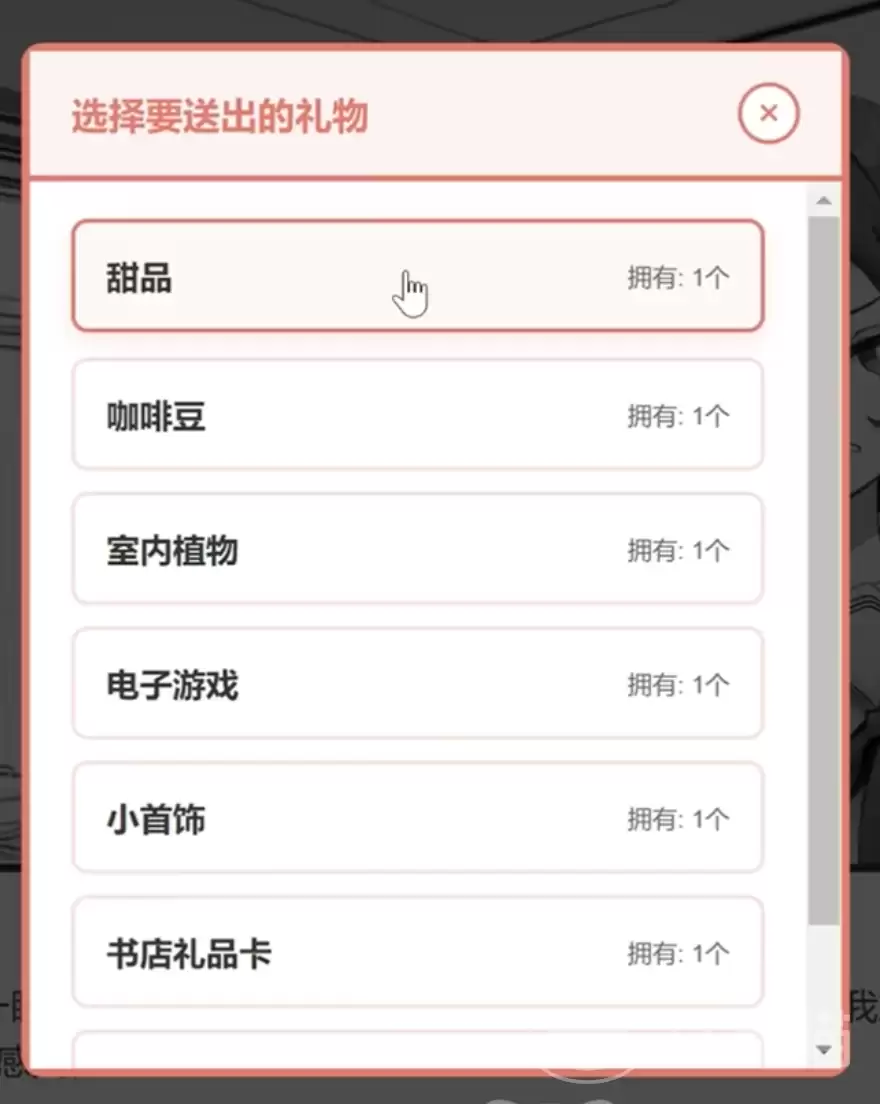
- 妹居物语手游礼物系统详解妹居物语手游全礼物获取途径与实用价值分析
-
26-04-26
-
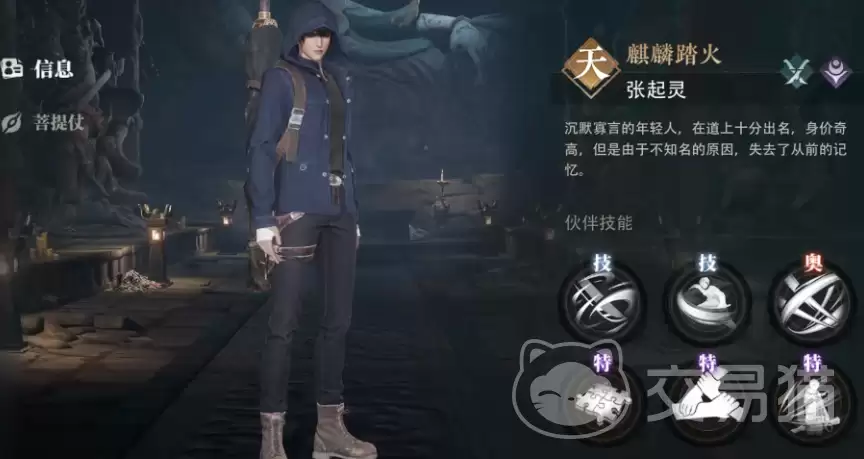
- 盗墓笔记启程第一关通关攻略:谜迹踏寻新手入门技巧
-
26-04-26
-
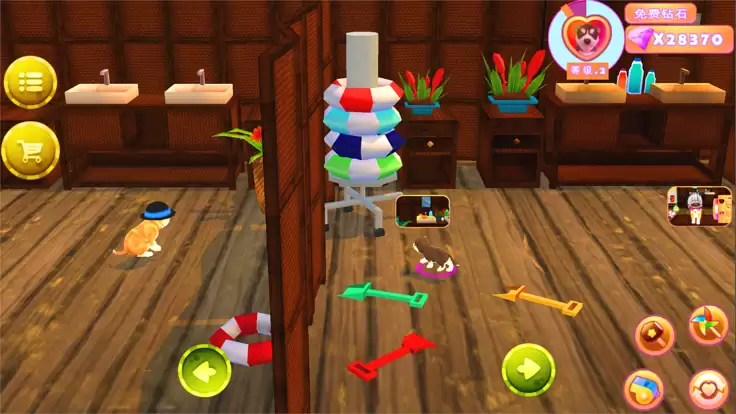
- 小狗:可爱宠物养成游戏好玩吗 小狗:可爱宠物养成游戏玩法简介
-
26-04-26
-
- 梦幻诸石战力提升攻略梦幻诸石快速升级与装备强化技巧
-
26-04-26
-
- 妹居物语结局攻略大全妹居物语全结局触发条件与达成方法
-
26-04-26