装好即是 Pro 版 !
时间:26-04-24
Komorebi:为 Windows 铺设隐形轨道,实现窗口自动归位
如果你正苦于在杂乱的窗口堆叠中寻找目标,Komorebi 值得你立即关注。它如同为 Windows 桌面铺设了隐形的磁力轨道,能驱动窗口自动、精准地排列到位,从根本上提升多屏工作流的执行效率。
免费影视、动漫、音乐、游戏、小说资源长期稳定更新! 👉 点此立即查看 👈
长期关注 GitHub 工具生态的用户,可能已注意到这个名为 “komorebi” 的 Windows 平铺窗口管理器项目,其可观的星标数直接印证了市场痛点:对于已习惯 Linux i3 或 macOS Rectangle 高效工作流的用户而言,Windows 原生窗口管理方式的效率瓶颈尤为明显,往往仍需依赖手动拖拽或基础的分屏功能。
Komorebi 的诞生,正是为了弥合这一体验断层。它赋予你在 Windows 上通过键盘指令,像编排乐谱一样精确控制窗口布局的能力,让每一寸屏幕空间都物尽其用。
komorebi 是什么
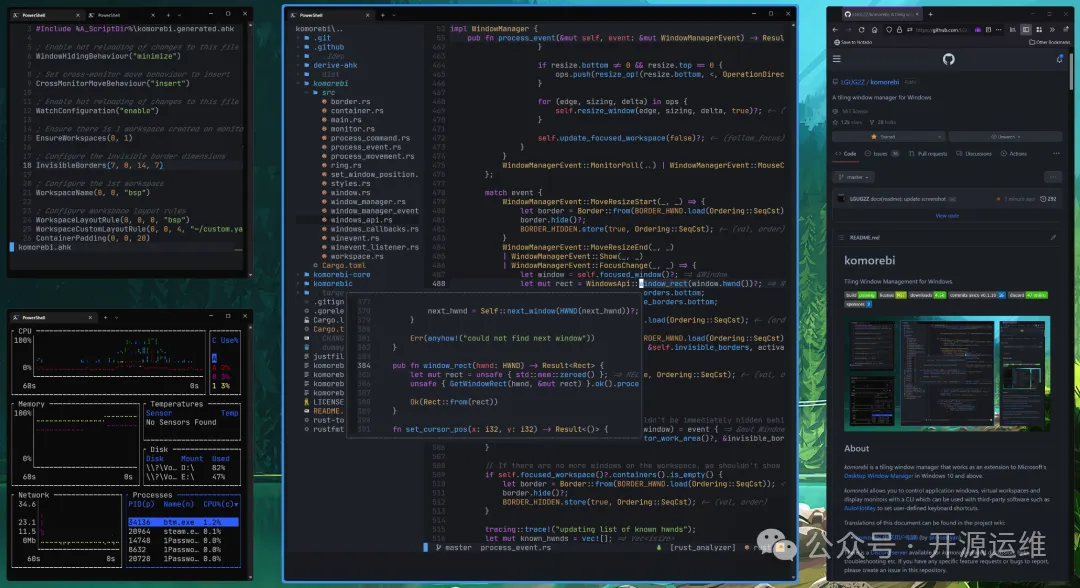
本质上,komorebi 是 Windows 10/11 平台上一款原生集成的平铺窗口管理器。其核心设计在于,它并非粗暴替换系统组件,而是作为系统 DWM(桌面窗口管理器)的轻量级扩展运行。用户通过键盘快捷键或命令行指令,即可全局管理窗口、工作区与多显示器。其设计哲学明确:保持系统原貌,将深度定制的控制权完整交付于用户。
核心功能
原生扩展,轻量介入
这是 komorebi 的架构优势。它不替换任何系统核心模块,仅优雅地扩展 DWM 的现有功能。安装后,你的桌面外观与操作感维持原样,毫无侵入感。唯有当你触发预设快捷键时,窗口才会如受磁吸般自动排列。这种低调、非破坏性的实现方式,最大程度保障了系统的整体稳定性与兼容性。
键盘操控,行云流水
其高效精髓在于全键盘驱动。你需要配合 whkd 或 AutoHotKey 等热键工具进行快捷键映射。一旦形成肌肉记忆,双手无需离开键盘,即可流畅完成窗口聚焦、位移、尺寸调整及工作区切换等全套操作。设想一个典型场景:主屏左侧是代码编辑器,右侧层叠着 API 文档和终端,仅需数次击键,焦点便能在其间精准跳转,其效率远超反复的鼠标点选。
工作区与多屏管理
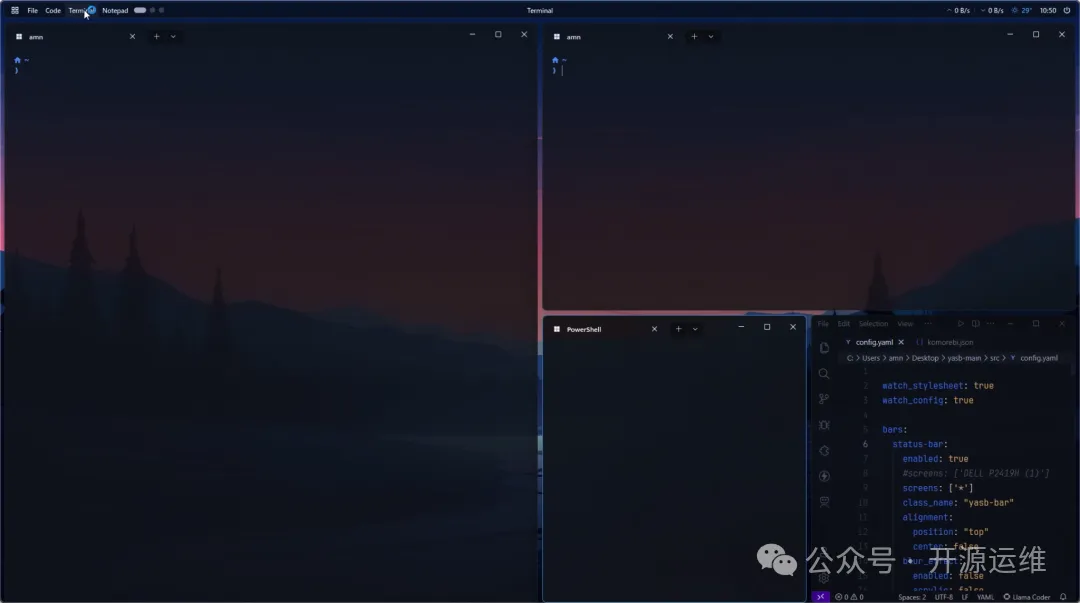
面对多显示器工作环境,komorebi 提供了专业级支持。它允许为每个物理显示器创建独立的虚拟工作区。你可以借此实现任务的物理隔离:例如,主显示器的工作区1专用于开发,工作区2存放研究资料;副显示器则固定运行通讯软件与媒体播放器。工作区切换干净利落,这种物理与逻辑的双重区隔,让复杂的多线程任务管理变得清晰而有序。
配置驱动,随心定制
所有行为规则均通过一个结构化的 komorebi.json 配置文件定义。从默认的平铺布局算法(如主从式、均分式),到特定应用程序的浮动窗口规则,均可进行细粒度调整。例如,你可以将视频播放器或即时通讯窗口设置为默认浮动,使其不参与自动平铺,从而适应灵活的使用场景。这种纯文本化的配置方案,也极大便利了用户环境的备份与跨设备迁移。
生态集成,状态可视
Komorebi 提供了实时的事件订阅接口,能够推送窗口状态变更。这意味着开发者可以基于此构建状态栏组件或桌面通知工具。事实上,社区已衍生出多种配套项目,让你能在任务栏或系统托盘实时监控当前工作区、活动窗口及布局状态,获得全面的桌面环境掌控感。
崩溃恢复,安心保障
对于深度集成系统的工具,进程意外退出导致的窗口状态丢失是主要顾虑。Komorebi 通过持续将窗口句柄快照备份至文件来应对此风险。即使服务意外终止,也只需执行一条简单的恢复命令,即可将之前所有的窗口布局与状态完整重建。这项保障机制,让用户可以安心进行深度配置与日常高强度使用。
安装指南
推荐通过包管理器完成安装。若你使用 scoop,在终端中执行 scoop install komorebi 即可。若偏好 winget,则对应的命令为 winget install LGUG2Z.komorebi。
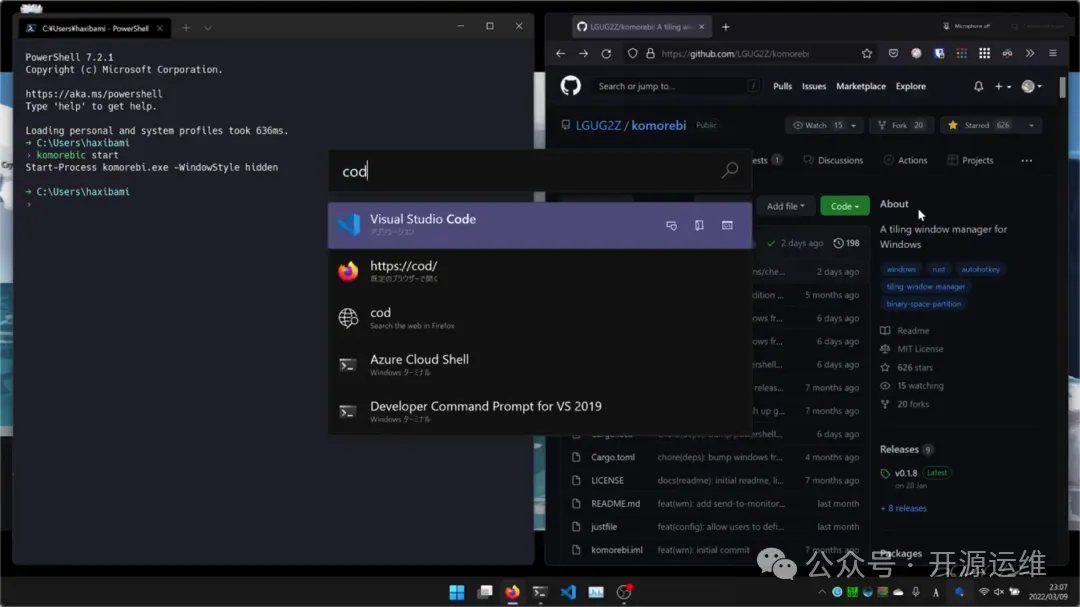
安装完毕后,首先运行 komorebic start 以启动核心服务。随后,关键步骤是依据项目官方文档的最新说明,配置你的 komorebi.json 文件,并设置符合个人操作逻辑的键盘快捷键绑定。这才是真正将工具效能个性化的起点。
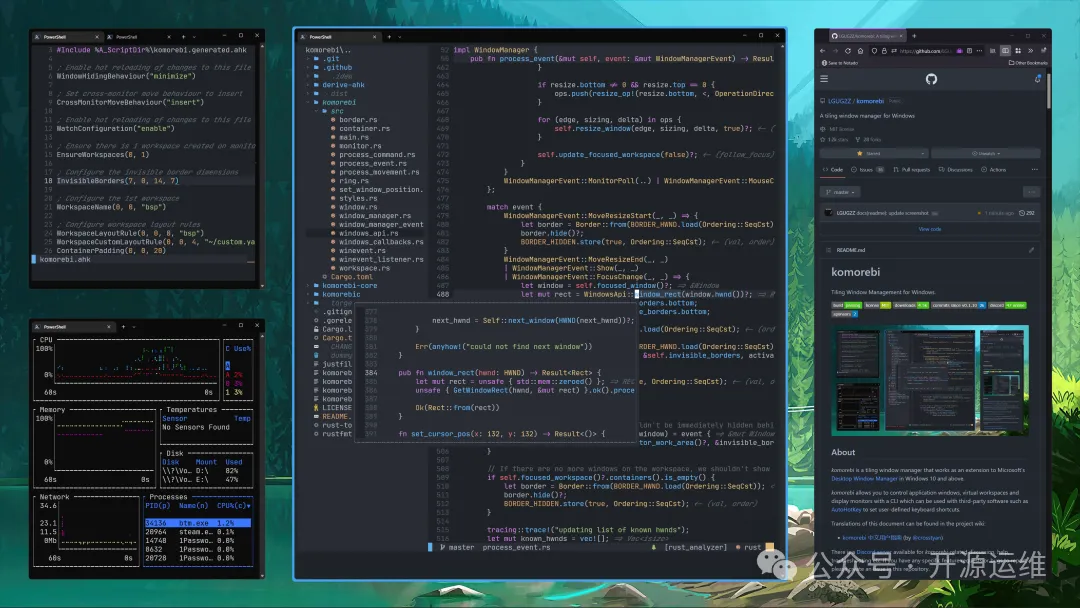
项目开源地址:https://github.com/LGUG2Z/komorebi
这就是装好即是 Pro 版 !的全部内容了,希望以上内容对小伙伴们有所帮助,更多详情可以关注我们的菜鸟游戏和软件相关专区,更多攻略和教程等你发现!
专题合集
精彩合集,奇葩无下限相关文章
- 人工智能赋能教育减负增效钉峰会圆满举行
- 苹果宣布下调中国App Store佣金率 “苹果税”迎来新调整
- AI智能体社交网络Moltbook卖身Meta,创始人只靠AI助手没写一行代码
- OPPO Find N6配置曝光汇总:全球最平整折叠屏+2亿哈苏影像,3月17日发布
- 首发哈苏2亿超清四摄!OPPO Find N6影像配置官宣
- 东郊有约app如何使用-东郊有约app的使用方法
- 苹果折叠屏iPhone加速量产:12GB LPDDR5X内存敲定,三星成主要供应商
- 腾讯电脑管家如何设置信任软件-腾讯电脑管家设置信任软件的教程
- 三号动漫app如何登录-三号动漫app怎样进行登录
- 微信如何开启深色模式-微信深色模式开启的具体步骤


大家还在看
-
- 梦幻西游怎么查看剩余点数剩余点数有什么用
-
26-04-25
-
- 梦幻西游怎么查看剩余点数剩余点数有什么用
-
26-04-25
-
- 问道宠物转换道具的方法是什么怎么操作
-
26-04-25
-

- 梦幻西游手游最早神兽获取途径是什么需要满足哪些条件
-
26-04-25
-
- 《Spider-Man/Superman #1》评测:漫威与DC最棒的一次联动
-
26-04-25