扣发丝,如何才能不崩溃?
时间:26-04-25
发丝抠图实战:告别凌乱,实现精准分离
在《人像后期训练营》中,处理头发细节是核心难点。学员们最常问:面对背景复杂、边缘凌乱的发丝,后期如何实现无损抠图?导师的忠告很直接:前期拍摄必须保证发丝细节,否则后期将困难重重。但为了满足学员掌握专业技法的需求,导师完整演示了Photoshop通道抠取发丝的全过程。
免费影视、动漫、音乐、游戏、小说资源长期稳定更新! 👉 点此立即查看 👈
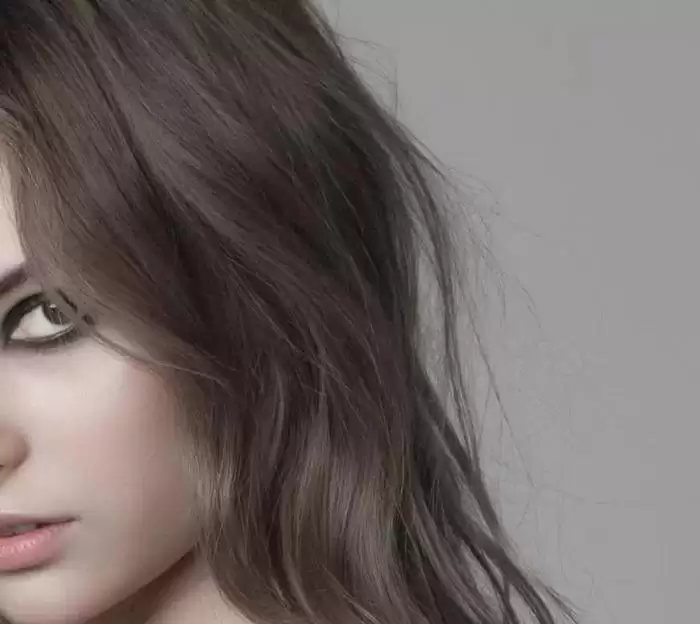
(示例中这类复杂发丝边缘,是检验抠图技术的关键场景。)
接下来,我们将通过分步图解,拆解通道抠取发丝的核心逻辑与操作要点。遵循此方法,即使是纤细的发丝也能被精准分离。
第一步:图层准备
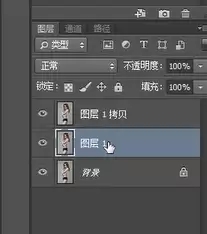
在Photoshop中打开图像后,连续按两次Ctrl+J,复制出两个背景副本图层。这一步旨在创建非破坏性编辑的工作基础,确保原始图像安全。
第二步:主体分离
选中“图层1”,使用快速选择工具或钢笔工具,将人物主体(避开复杂的发丝边缘)创建为选区。按Ctrl+J将选区内容复制为新图层。此举先将轮廓清晰的部分分离,简化后续操作。

第三步:通道分析
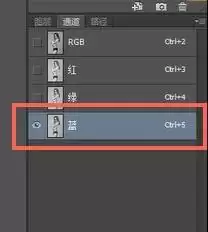
切换至通道面板,逐一检视红、绿、蓝三个颜色通道。通常,蓝色通道中头发与背景的明度反差最大。右键点击对比最明显的通道(常为蓝色通道),选择“复制通道”,生成“蓝 拷贝”通道用于后续处理。
第四步:对比度强化
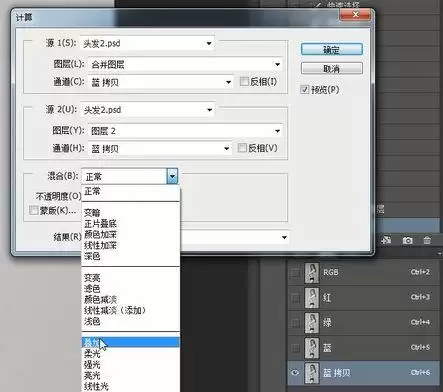
在“蓝 拷贝”通道中,执行“图像-计算”命令。在对话框中,将混合模式设置为“叠加”,以极大化黑白对比。若一次效果不足,可重复计算1-2次,直至发丝与背景分离度达到最佳。
第五步:通道反向
按Ctrl+I对“蓝 拷贝”通道执行反相操作。此步骤将原本深色的发丝转换为白色(选区),而背景则转换为黑色,为生成精确选区奠定基础。
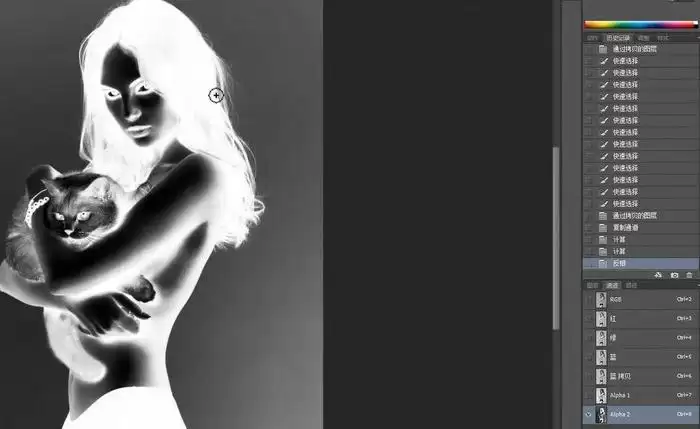
第六步:选区精细化
执行“图像-调整-色阶”。拖动黑白场滑块,目标是使背景变为纯黑(数值0),发丝变为纯白(数值255)。随后,选用黑色画笔工具,以100%硬度,仔细涂抹除发丝外任何残留的白色杂点,确保选区纯净。
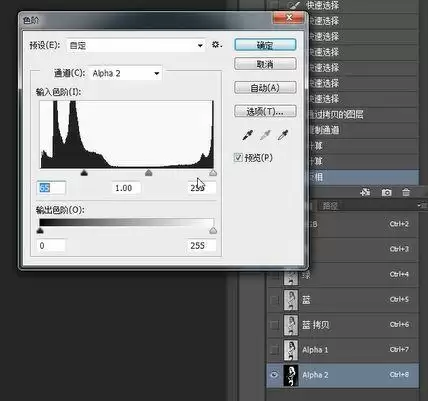
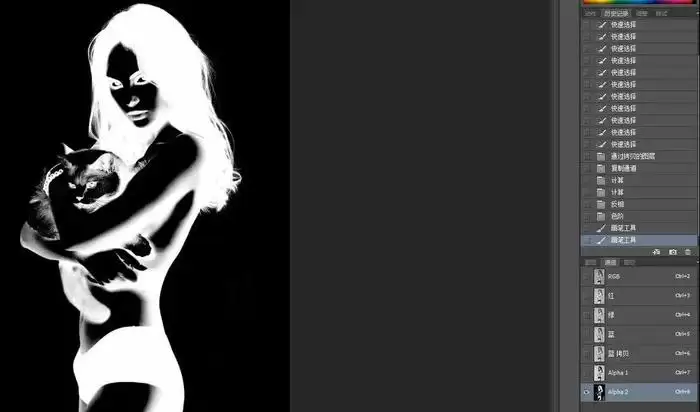
第七步:载入发丝选区
按住Ctrl键,单击“蓝 拷贝”通道的缩略图。此时,画面中所有白色区域(即处理后的发丝)将被载入为精确选区。
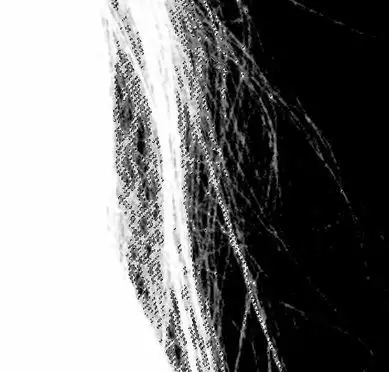
第八步:返回图层蒙版
点击RGB复合通道恢复彩色视图,然后切换回图层面板。确保选中之前分离出的发丝所在图层。
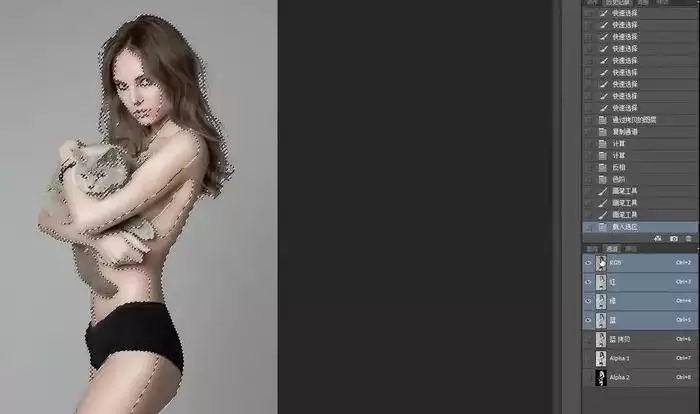
第九步:效果验证
在发丝图层下方新建一个纯色填充图层(建议使用高对比色如亮绿或红色)。通过背景衬托,可以清晰检验每一根发丝的抠图精度与边缘质量。
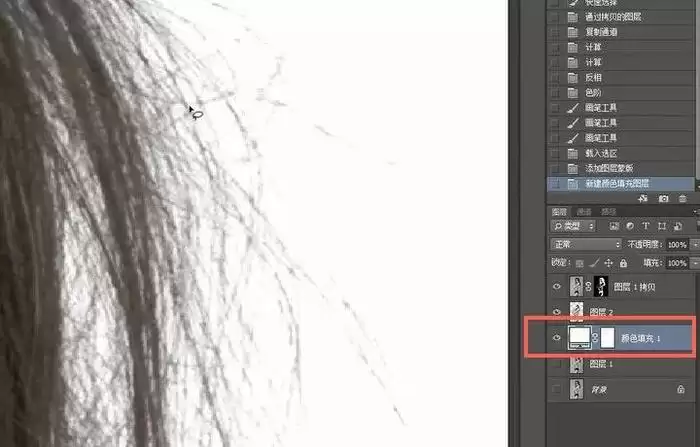
首次接触此流程可能感觉步骤繁多,这很正常。通道抠图技术的核心在于理解其原理:复制通道是保护源数据,计算与色阶操作旨在最大化对比度,反相与画笔修饰则是为了生成绝对干净的Alpha通道。实操一次,远比阅读十遍教程更有效。
需要指出,在商业人像精修标准中,通道抠图属于必须掌握的核心技法。商业修图与业余处理在流程、精度与细节把控上存在本质差异。若想系统了解商业修图的完整知识体系与工作流,我们的免费体验课提供了从理论到实战的深度解析。
·扫描下方二维码添加贝贝,可免费领取原价299元的系列课程。

这就是扣发丝,如何才能不崩溃?的全部内容了,希望以上内容对小伙伴们有所帮助,更多详情可以关注我们的菜鸟游戏和软件相关专区,更多攻略和教程等你发现!
专题合集
精彩合集,奇葩无下限相关文章


大家还在看
-
- 《伊瑟》夏妲pve玩法
-
26-04-26
-
- 路径追踪发大力!《识质存在》科幻感拉满 卡普空近年最好的活?
-
26-04-26
-

- 嘟嘟脸恶作剧如何大脸屠版-嘟嘟脸恶作剧大脸屠版的方法
-
26-04-26
-

- 苍蓝前线纳尔逊苍蓝前线纳尔逊角色强度解析与实战应用指南
-
26-04-26
-
- 纸房子手游好玩吗纸房子手游核心玩法与体验深度解析
-
26-04-26