
按键精灵如何设置自动备份
利用按键精灵实现自动备份:一份简明操作指南
数据安全无小事,定期备份是守护数字资产最基础的防线。手动操作费时费力还容易遗忘,好在有自动化工具可以代劳。今天,我们就来聊聊如何借助按键精灵这款软件,轻松搭建一套自动备份方案,让数据保护变得省心又可靠。
准备工作
万事开头先备好工具。首先,你得确保电脑上已经安装了按键精灵。如果还没有,去它的官方网站下载最新版本并完成安装即可,整个过程非常简单。
录制备份操作
接下来是关键一步:录制你的手动备份过程。打开按键精灵,点击那个醒目的“录制”按钮。然后,就像平时操作一样:找到需要备份的文件或文件夹,右键“复制”,再切换到备份目标位置(比如移动硬盘或云盘同步文件夹),右键“粘贴”。完成这一系列动作后,点击“停止录制”。瞧,你的标准备份动作已经被精准记录下来了。
设置自动执行
光有动作记录还不够,我们需要让它定时、自动地跑起来。这需要一些简单的设置:
1. 点击软件菜单栏的“脚本”,选择“属性”。
2. 在弹出的属性窗口里,找到“循环”选项。这里可以根据需求灵活选择,例如“循环到按中止键为止”,这样脚本就会在后台持续待命。
3. 重点是设定执行间隔。如果你想实现每日凌晨2点自动备份,那么将间隔时间设置为86400秒(即24小时),并在“启动”选项里将开始时间设定为凌晨2点即可。这样一来,程序就会在每天固定时间默默为你完成备份任务。
保存脚本
所有参数调整妥当后,别忘了点击“保存”按钮,将这个设置好的脚本存放在一个你记得住的位置。这可是你自动化备份的“核心程序”。
运行脚本
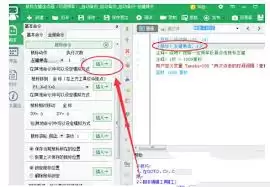
最后一步,回到按键精灵的主界面,找到你刚刚保存的脚本文件,点击“运行”按钮。好了,从现在开始,脚本就会严格按照你的设定,在后台自动执行备份操作,无需你再操心。
通过以上几个步骤,一套基于按键精灵的自动备份系统就搭建完成了。无论是至关重要的项目文档,还是承载回忆的家庭照片,都能通过定期自动备份获得多一份保障,极大降低了因系统故障或误操作导致数据丢失的风险。操作并不复杂,效果却立竿见影,何不现在就动手试试呢?