
Draw.io如何导出清晰图片
在使用draw.io绘制各种图表后,导出清晰的图片十分关键
辛辛苦苦画好一张流程图或架构图,最后导出的图片却模糊不清,这大概是很多人的共同烦恼。别担心,掌握下面这几个关键步骤,你就能轻松从draw.io导出既清晰又专业的图片,无论是嵌入文档还是打印出来,效果都能让人满意。
首先,调整画布大小和分辨率
图片模糊的根源,往往在绘制之初就埋下了。在动手之前,最好先根据最终用途规划好画布的尺寸。如果导出后发现图片边缘有锯齿或细节模糊,不妨回头适当增大画布的分辨率。这里有个平衡的艺术:分辨率越高,图片自然越精细,但文件体积也会水涨船高。所以,在清晰度和文件大小之间找到那个“甜蜜点”,才是高手的选择。

其次,优化图形样式
清晰的图片离不开干净的图形设计。尽量使用线条分明、填充色块对比强烈的图形元素。那些过于花哨或带有复杂渐变的效果,在导出时很容易丢失细节。对于图表中的文字,更是重中之重——选择一款清晰易读的字体,并设置一个合适的字号,确保在缩放后依然能一目了然。记住,大道至简,在设计上做减法,往往能在清晰度上做加法。
然后,在导出设置中进行选择
重头戏来了。点击“文件”菜单,选择“导出为”,你会看到一系列格式选项。PNG和JPEG是最常用的两种。如果图表需要透明背景,或者希望保留最丰富的细节,PNG格式通常是首选,它的无损压缩特性对质量非常友好。在导出对话框中,你还可以精细调整图片的尺寸和缩放比例,这一步直接决定了最终成品的像素大小,务必根据你的实际需要来设定。
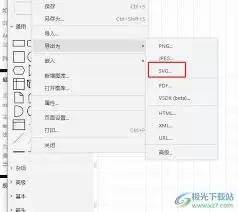
另外,要注意背景设置
一个干净的背景能让图表主体脱颖而出。如果背景过于复杂或带有干扰性的图案,不仅会分散读者注意力,在压缩导出时也可能影响整体清晰度。不妨试试将背景设置为透明,或者选用一种与前景色对比明显的纯色。简单干净的背景,永远是呈现专业图表的不二法门。
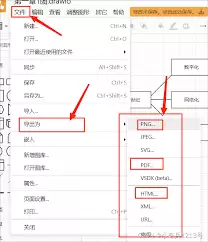
最后,检查导出的图片
导出完成并不意味着万事大吉。养成一个好习惯:立刻打开导出的图片,放大到100%仔细检查关键区域。如果发现文字模糊或图形边缘有毛刺,别犹豫,立刻返回draw.io,检查对应的元素设置,微调后再重新导出一次。这个简单的验证步骤,能帮你省去后续无数的麻烦。
说到底,导出清晰图片并非什么高深技术,它更像是一套严谨的流程。从画布设置、图形优化,到格式选择、背景处理,再到最终检查,每一步都做到位,你就能 consistently 获得高质量的成果。无论是用于严谨的工作报告、直观的教学材料,还是其他任何场合,一张清晰的图表,本身就是专业性的最佳代言。