
百度网盘怎么同步本地文件夹
百度网盘同步功能使用指南
百度网盘的同步功能,确实是个提升效率的利器。它能让你指定的本地文件夹与云端内容自动保持一致,省去了手动上传下载的麻烦。具体怎么操作?下面这份详细的步骤说明,或许能帮你快速上手。
第一步:准备工作
首先,你得确保电脑上已经安装好了百度网盘客户端。打开它,并用你的账号登录。这是所有操作的基础。
第二步:找到同步设置入口
登录成功后,你会看到客户端的主界面。注意右上角,通常那里会有一个“设置”的图标或选项,点击它进入设置页面。

第三步:配置本地同步文件夹
在设置页面中,找到并切换到“同步”选项卡。核心的“本地同步文件夹”设置区域就在这里。

点击“添加文件夹”按钮,系统会弹出文件浏览窗口。接下来就简单了:浏览你的电脑,选中那个你希望与网盘实时同步的本地文件夹,然后点击“确定”。
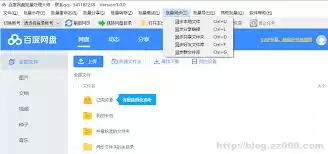
第四步:管理同步状态与进程
添加成功后,你选择的文件夹就会出现在同步列表中。客户端会自动开始同步其中的文件。怎么查看进度?同步列表里的状态标识很直观:绿色通常代表“已同步完成”,蓝色则表示“正在同步中”。
万一同步过程中因为网络波动或其他原因中断了怎么办?别急。在同步列表中找到对应的文件夹,点击旁边的“重新同步”按钮,任务就能继续了。
第五步:高级设置(按需调整)
为了让同步更符合你的使用习惯,这里还有几个实用的设置可以调整:
节省流量模式:如果你经常使用移动网络,可以开启“仅在WIFI环境下同步”的开关。这样一来,客户端就会智能地只在连接WIFI时进行同步,帮你省下宝贵的移动数据。
同步频率调整:默认情况下,客户端是实时监测文件变化的,一有改动就立刻同步。如果你觉得这过于频繁,或者想为电脑性能减减负,也可以在设置中调整同步的频率策略。
总结
完成以上步骤,本地文件夹的同步设置就大功告成了。它的好处显而易见:无论你切换到手机、平板还是另一台电脑,只要能登录百度网盘,访问到的都是最新版本的文件。无论是处理中的工作文档、积累的学习资料,还是珍贵的个人照片与视频,都能随时随地保持最新状态,为你的数字生活带来实实在在的便利。