
驱动总裁离线版教程是什么
驱动总裁离线版安装指南:让硬件性能焕然一新
在电脑的日常运行中,驱动程序扮演着至关重要的角色。它就像是硬件与操作系统之间的“翻译官”,确保两者能够顺畅沟通,从而让硬件发挥出应有的、甚至是更佳的性能。当网络环境受限或追求极致稳定性时,一款可靠的离线驱动工具就显得尤为宝贵。今天,我们就来详细拆解驱动总裁离线版的安装流程,手把手带你完成驱动更新。
第一步:安装前的准备工作
正所谓“磨刀不误砍柴工”,充分的准备能让后续安装过程事半功倍。首先,最关键的一步是确保你从官方网站或可信赖的正规渠道获取了驱动总裁离线版的安装包。下载完成后,建议将其保存到一个你熟悉且易于访问的位置,例如电脑桌面或某个专门的磁盘分区里。
与此同时,不妨花点时间了解一下自己电脑的硬件“家底”。主板、显卡、声卡、网卡这些核心部件的具体型号,虽然软件会自动识别,但自己心中有数,在后续选择安装时会更胸有成竹。这些信息通常可以在设备管理器或电脑原厂的系统信息中查到。
第二步:启动安装向导
准备工作就绪后,找到你保存的安装包文件,双击运行它。熟悉的安装向导界面便会呈现在眼前。第一步通常是阅读软件许可协议,确认无误后,勾选“我接受”并点击“下一步”按钮,即可继续。
第三步:选择安装路径
接下来,安装程序会请你选择软件的安装位置。对于大多数用户而言,直接使用默认路径是最省心、也便于后期统一管理的方式。当然,如果你有特殊的存储规划,也可以点击“浏览”按钮,自行指定一个合适的文件夹,然后再次点击“下一步”。
第四步:硬件检测与驱动匹配
进入这个环节,驱动总裁离线版的核心功能便开始展现了。软件会自动扫描你电脑中的所有硬件设备,并与内置的庞大驱动库进行精准匹配。这个过程需要一点时间,请耐心等待,切勿中途关闭程序。
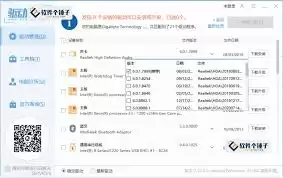
扫描完成后,一个清晰的列表会展示出来。它会详细列出各个硬件(如显卡、声卡等)当前已安装的驱动版本,以及软件推荐更新的版本。哪些驱动已经是最新,哪些有可用更新,一目了然。
第五步:自定义安装选择
现在,主动权交到了你的手上。如果你希望一键更新所有可升级的驱动,直接点击“全部安装”按钮即可,非常方便。但如果你只想针对某个特定硬件(比如仅更新显卡驱动)进行升级,那就可以灵活操作:只需勾选对应硬件前的复选框,然后点击“安装”按钮。
在安装进行中,可能会弹出一些提示,例如告知某些驱动需要重启电脑后才能完全生效。这些都是正常现象,按照屏幕提示逐步操作即可。
第六步:完成安装与后续设置
当所有选中的驱动安装完毕后,软件通常会提示安装成功。此时,驱动总裁可能会引导你进行一些简单的后续设置,例如设定自动检查更新的频率。你可以根据个人使用习惯进行选择,然后点击“完成”退出向导。
最后一步:重启电脑,验收成果
强烈建议在安装完成后,重启一次电脑。这能确保所有新安装的驱动程序被系统完全加载并生效。重启后,你可能会发现之前存在的某些小问题(如声音异常、网络不稳定)已经消失,或者图形性能、外设响应速度得到了可感知的提升。
通过以上这些步骤,你就能轻松驾驭驱动总裁离线版,为电脑的硬件设备注入新的活力。定期维护和更新驱动,是保持电脑长期稳定、高效运行的一个好习惯。不妨现在就动手试试,让你的电脑性能始终保持在最佳状态。