
如何让deepseek R1 联网?教你如何本地部署deepseek联网教程来了
如何让本地部署的DeepSeek-R1联网?手把手教你搞定
不少朋友都反馈,本地跑DeepSeek-R1虽然爽,但要是能实时联网查资料就更完美了。今天这事儿,咱就给它安排上。整个流程其实不复杂,关键就是两步:先把模型在本地跑起来,再给它装个能上网的“眼睛”。
一、用Ollama在本地跑起模型(还没部署的朋友,从这里开始)
第一步,咱得有个容器来运行模型。推荐用Ollama,省心。直接打开官网:https://ollama.com,把安装包下回来就行。

官网提供了Windows、Linux、macOS好几个版本,按自己电脑系统来选。

这里以Windows为例。下载完直接安装,窗口会自动关闭。怎么知道它有没有在后台悄悄运行呢?看系统托盘(桌面右下角),找找那个小图标。

接下来,去Ollama官网的“Models”页面,把DeepSeek-R1模型拉下来。点击左上角的“Models”按钮,找到它。

模型有几个版本,数字越大能力越强,但对电脑显存的要求也水涨船高。点击下拉菜单,得掂量一下自己的硬件。

各个版本和显存需求的大致关系,可以参考这张图:

假设咱们选个折中的14b版本,旁边就有现成的命令可以复制:ollama run deepseek-r1:14b。

命令有了,在哪运行呢?打开Windows的PowerShell。点击开始菜单,搜“powershell”并打开。

在弹出的窗口里,粘贴刚才复制的命令,回车。然后,就是耐心等待模型下载完成。

看到“Send a message”的提示跳出来,恭喜你,模型已经在本地欢快地跑起来了。这时可以关掉PowerShell窗口,Ollama会在后台继续服务。
二、给浏览器装上“联网助手”——Page Assist插件
模型是“大脑”,咱们还需要一个能上网、能交互的“手脚”。Page Assist这个插件,目前是扮演这个角色的好手。它主流支持Chrome和火狐(Firefox),Edge也能用,不过得多费点功夫。

1、Chrome浏览器用户看这里
首先,确保你用的是Chrome浏览器(官网:https://www.google.cn/intl/zh-CN/chrome)。这里有个关键点:从官网下载和后续访问应用商店,都需要科学上网。如果网络条件不允许,建议直接看下面的火狐方案。
安装好Chrome后,点击右上角的三个点,找到“扩展程序” > “访问Chrome应用商店”。

在商店搜索框里输入“page assist”,很快就能找到它,点进去。
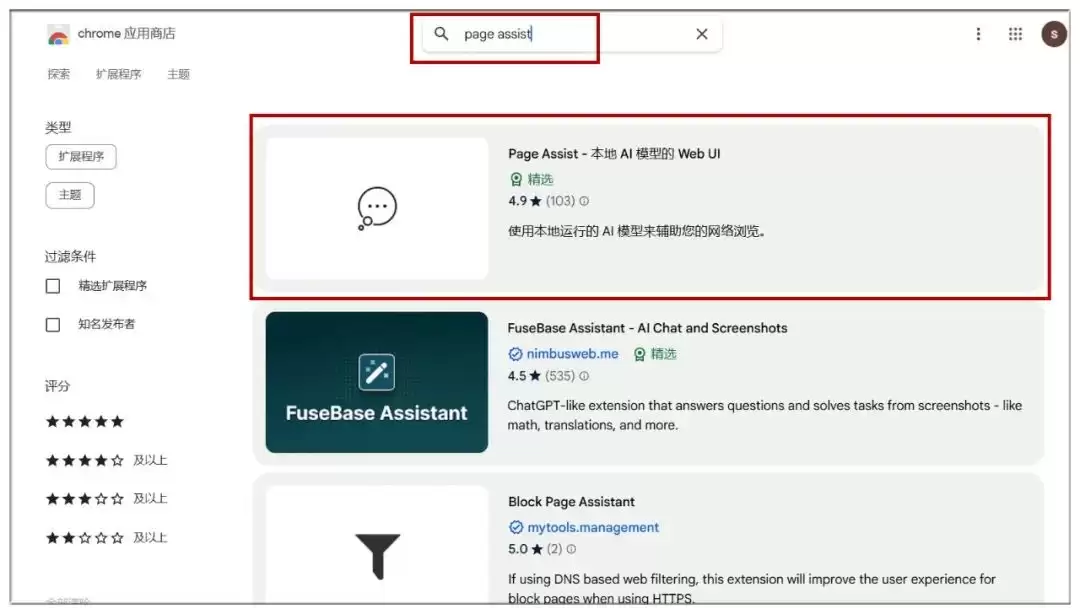
点击蓝色的“添加至Chrome”按钮。

弹出确认提示,继续点“添加扩展程序”。

搞定后,在浏览器右上角的扩展程序栏里,就能看到一个对话气泡图标,那就是它了。

2、火狐浏览器(Firefox)用户看这里
这是对国内用户最友好的方案,全程无需特殊网络。直接去火狐中文官网(https://www.firefox.com.cn)下载安装即可。
安装后,点击浏览器右上角的扩展菜单图标(几个方块叠在一起),选择“管理扩展”。

在打开的页面中,找到“寻找更多附加组件”的搜索框,输入“page assist”进行搜索。

搜索结果第一个就是,点击进入详情页。

点击绿色的“添加到Firefox”按钮。

添加成功后,同样在扩展菜单里,可以看到并启用Page Assist。

3、Edge浏览器用户(手动安装)
由于Edge自带的商店里找不到这个插件,所以需要动手能力较强的“手动挡”操作,并且同样需要科学上网。
首先,打开Windows PowerShell,按顺序依次执行下面这几条命令:
powershell -c “irm bun.sh/install.ps1 | iex”
git clone https://github.com/n4ze3m/page-assist.git
cd page-assist
bun install
bun run build

命令跑完后,在你克隆项目的位置,会看到一个build目录。

接着打开Edge浏览器,点击右上角三个点,选择“扩展”。

在新页面选择“管理扩展”。

在扩展管理页面,先打开左侧的“开发人员模式”开关。这时,右边会出现“加载解压缩的扩展”按钮。

点击这个按钮,然后找到并选中刚才build目录下的chrome-mv3子文件夹,点击“选择文件夹”。

大功告成,现在你的扩展列表里,Page Assist已经就位。

三、让Page Assist和DeepSeek-R1协同工作
不管你用哪个浏览器,打开Page Assist后,界面都差不多。聪明的是,它能自动检测到你在本地运行的Ollama服务。
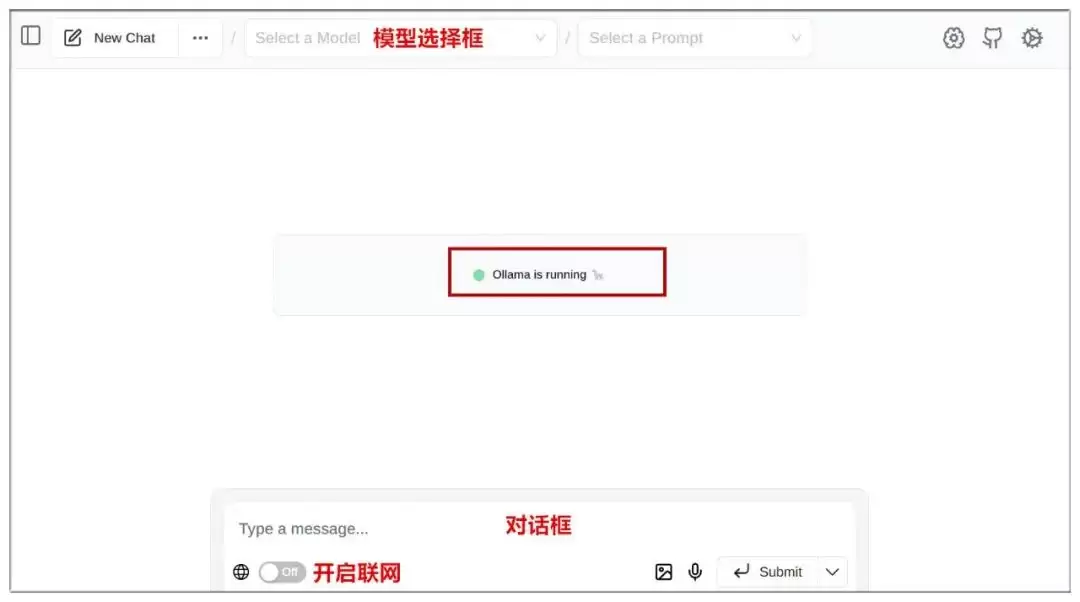
点击界面上方的模型下拉菜单,选择你已经部署好的DeepSeek-R1模型。

接下来是关键一步:看对话框底部,有没有一个小地球图标?点击它,网络搜索功能就开启了。

口说无凭,咱们测一下。问个需要最新信息的问题,先关闭联网看看效果:

再开启联网问同样的问题,对比立竿见影:

看到了吗?最新的信息被整合进了回答里,而且回答底部还贴心地附上了信息来源链接,可信度大增。
再来个更实用的,比如问问天气预报:

基本功能通了,咱们再优化一下设置,让它更好用。点击界面右上角的齿轮图标进入设置。

在设置菜单里,先把“语言”这一项改成“简体中文”。

回到主界面,你会发现整个插件界面都变成中文了,亲切多了。

还有一个至关重要的设置:搜索引擎。再次进入设置,往下拉找到“管理网络搜索”。默认用的是DuckDuckGo,它对中文搜索的支持实在是一言难尽。强烈建议换成谷歌、百度或者搜狗,中文信息获取效率会高好几个档次。

好了,至此所有配置完毕。一个既拥有DeepSeek-R1强大推理能力,又能实时获取网络最新信息的本地AI助手,已经准备就绪,随时等你差遣。
最后,附上文中涉及的核心链接,方便查阅:
Page Assist项目代码页:
https://github.com/n4ze3m/page-assist
Ollama官网:
https://ollama.com