
AI换脸居然如此简单,Stable Diffusion Roop插件使用教程
AI换脸居然如此简单,Stable Diffusion Roop插件使用教程
最近,各种创意十足的AI换脸趣图在社交媒体上风靡一时。这些效果逼真的图片是如何实现的呢?很多人第一反应可能是复杂的Photoshop精修,但实际上,绝大多数此类作品都得益于AI技术。与传统的PS相比,AI换脸不仅效果更加自然,速度也快上好几个量级。今天,我们就来深入了解一下,如何利用Stable Diffusion中的Roop插件,轻松完成高质量的换脸操作。

前期准备:搭建运行环境
要安装Roop插件,前期的环境配置是关键一步,过程虽有些繁琐,但一步步跟着走就能搞定。首先,需要在电脑上安装微软的Visual Studio。直接访问微软官网的下载页面即可获取安装程序。


安装完成后,Visual Studio会自动启动。这时直接跳过登陆步骤就行。
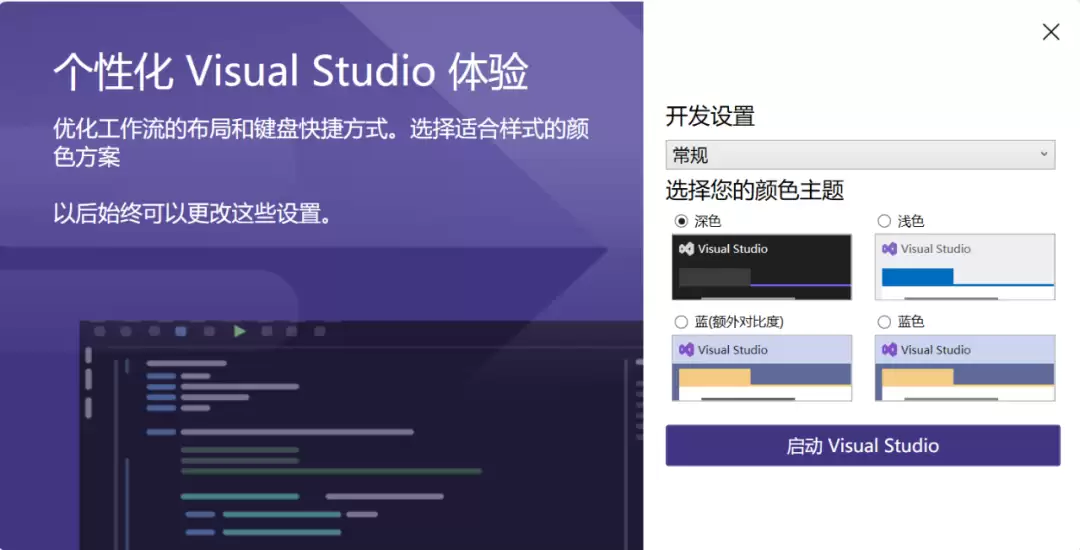
然后,点击“启动Visual Studio”按钮,系统会进行最后的初始化配置。

所有配置都结束后,直接关闭Visual Studio窗口即可。

配置Python环境与依赖包


然后,需要将Python的脚本路径添加到系统环境变量。打开系统设置,进入“高级系统设置”,点击“环境变量”按钮。


再次回到命令提示符窗口,输入命令升级protobuf库:python.exe -m pip install –upgrade protobuf

安装并启用Roop插件
基础环境配置妥当后,就可以安装Roop插件本身了。启动你的Stable Diffusion WebUI,进入“扩展”选项卡,点击“可用”页面下的“加载自”按钮。在搜索框中输入“Roop”,找到对应的插件后,直接点击“安装”即可。如果网络连接不稳定导致无法在线安装,也可以选择手动从Github下载,项目地址是:https://github.com/s0md3v/sd-webui-roop

在Github页面,点击绿色的“Code”按钮,然后选择“Download ZIP”,将插件压缩包下载到本地。


实战演练:一步步完成换脸
我们来看一个具体案例。比方说,你觉得下面这张图中的人物气质、背景、服装和姿势都很出色,唯独对脸部不太满意。

而另一张图中的人脸非常理想,但整体的风格、服装和姿势又与你的需求不匹配。这时候,Roop插件的威力就显现出来了。

在WebUI中,切换到“图生图”选项卡,并选择“局部重绘”功能。将你想要保留的模板图片拖入其中,并用画笔精确涂抹出需要被替换的脸部区域。

接着,将页面滚动到下方,找到Roop插件区域。首先上传你心仪的那张目标人脸图片,然后务必勾选“启用”选项。最后,点击“生成”按钮,稍等片刻,一幅融合了双方优点的作品就诞生了。

上图便是最终的换脸成品。可以看到,新脸部与原始图片的融合相当自然。通过以上步骤,相信你已经掌握了Roop插件的安装与核心使用方法。AI在图像创作上的可能性远不止于此,未来还将带来更多有趣的应用与技巧,值得持续关注。